Como Converter PDF em JPG Grátis de Forma Segura e Rápida

Resumo :
Se você não sabe como converter PDF para JPG, este artigo irá responder para você. Aprenda como transformar PDF para JPG grátis online e offline. Também temos um guia passo a passo sobre como salvar PDF em JPG em dispositivos iOS e Android.
Conteúdo
Como Converter PDF para JPG Grátis
Como converter PDF em JPG para criar facilmente colagens, inserir fotos em apresentações de slides ou compartilhar e visualizar o conteúdo do documento como imagens, garantindo compatibilidade e clareza visual entre dispositivos e plataformas.
Não se preocupe! Neste artigo, apresentamos três formas para converter PDF para JPG grátis online e offline. Todo o processo de conversão é gratuito, limpo, seguro e simples. Também está incluído como salvar PDF para JPG em celulares. Agora vamos nos aprofundar nisso!
Como Converter PDF em JPG Online Grátis
PDFgear como um dos melhores conversores de PDF baseado na web que é conveniente, fácil de usar, gratuito, limpo, seguro e sem marcas d’água. Com ele, você pode converter arquivo PDF para JPG gratuito online com um simples arrastar e soltar, preservando a qualidade da imagem. O PDFgear é 100% gratuito e oferece uma ampla gama de recursos sobre PDF.
Com o PDFgear, você pode converter PDFs em imagens JPG com facilidade e rapidez. O processo de conversão é simples e rápido.
Passo 1. Carregar arquivo PDF
Navegue até PDFgear Conversor de PDF para JPG online. Arraste e solte arquivos PDF na caixa do meio ou clique no botão Escolha os arquivo para fazer upload de arquivos PDF para o PDFgear.
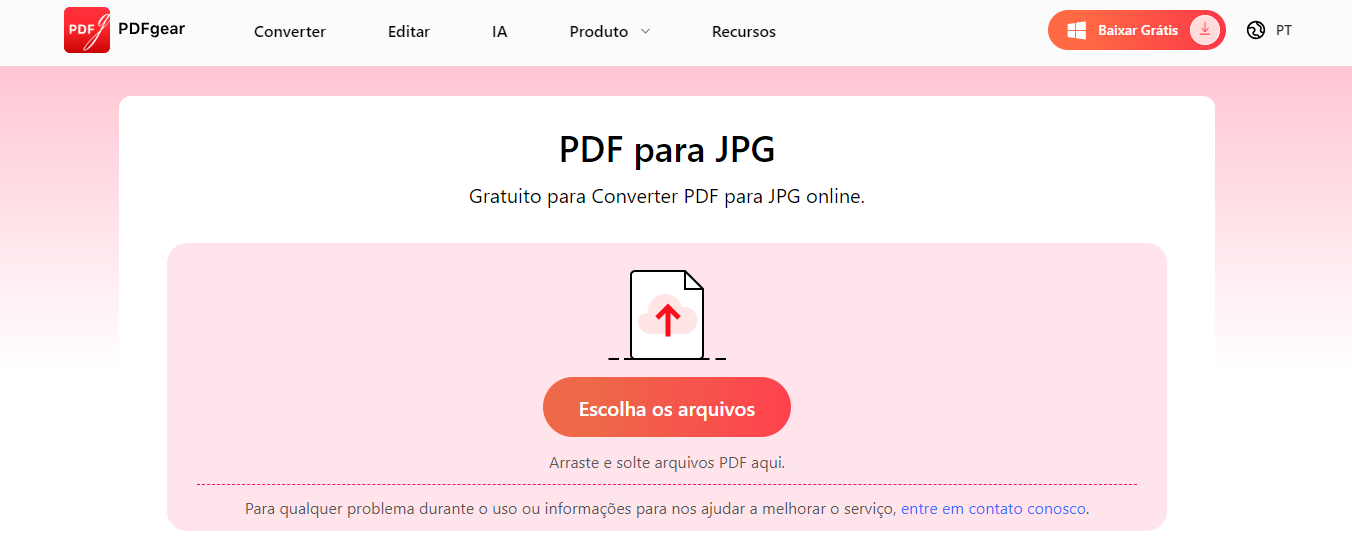
Carregar arquivo PDF
Passo 2. Use o PDFgear para converter PDF para JPG online Grátis
A ferramenta PDFgear de PDF para JPG processará automaticamente os arquivos PDF carregados e os converterá em imagens JPG de alta qualidade. Todo o processo leva apenas cerca de 2 segundos.
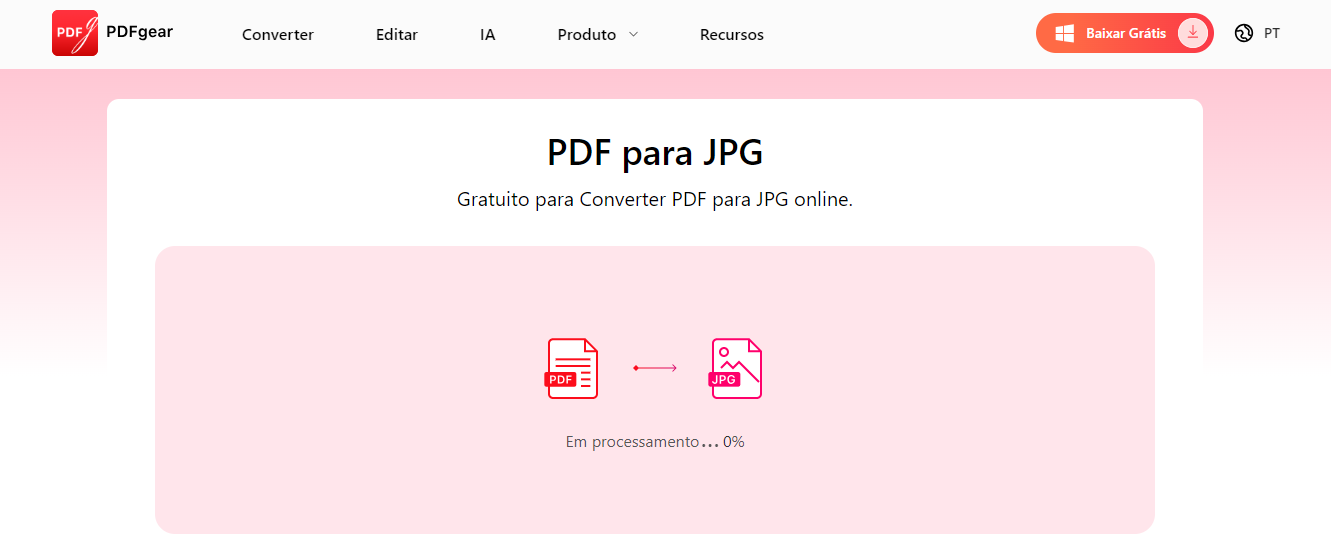
Converter PDF para JPG gratuitamente online com PDFgear
Passo 3. Baixe o arquivo JPG
Em seguida, um botão vermelho “Baixar” aparecerá na caixa, clique no botão “Baixar” para baixar o arquivo JPG convertido. Tudo está finalizado!
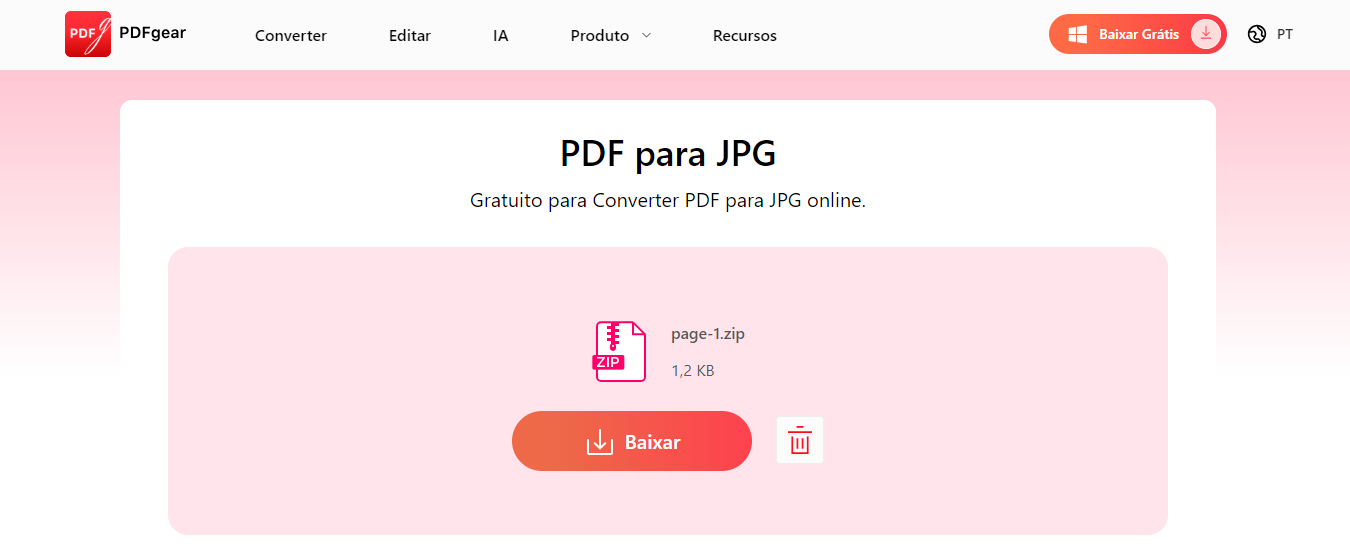
Baixar JPG convertido
Todo o processo é muito simples e rápido, você pode transformar PDF em imagem JPG em poucos segundos.
No entanto, quando você precisa converter PDF para JPG em lote ou os arquivos são muito grandes, o PDFgear Desktop é a melhor escolha. Comparado com ferramentas online, o conversor de PDF desktop não depende da Internet, pode processar lotes de grandes PDFs em imagens com mais rapidez e oferece maior estabilidade de conversão. A seguir, vamos aprender mais sobre esta ferramenta confiável, conveniente e gratuita: PDFgear Desktop.
Como Converter PDF para Imagem JPG Offline Gratuitamente
PDFgear é um conversor de PDF para desktop confiável, compatível com computadores PC, Mac, Linux, celulares, Chromebooks e laptops. Ele não apenas permite a conversão em lote de vários PDFs em imagens JPG, mas também oferece recursos avançados como editar PDF, comprimir e desbloquear os documentos PDF.
Os conversores de PDF para desktop se destacam por lidar com um maior número e tamanho de arquivos, oferecem velocidades de conversão mais rápidas e fornecem maior estabilidade de conversão em comparação com ferramentas online.
Passo 1. Baixe e instale o PDFgear Desktop
Baixe o PDFgear Desktop e siga as instruções de instalação para seu computador Windows ou Mac.
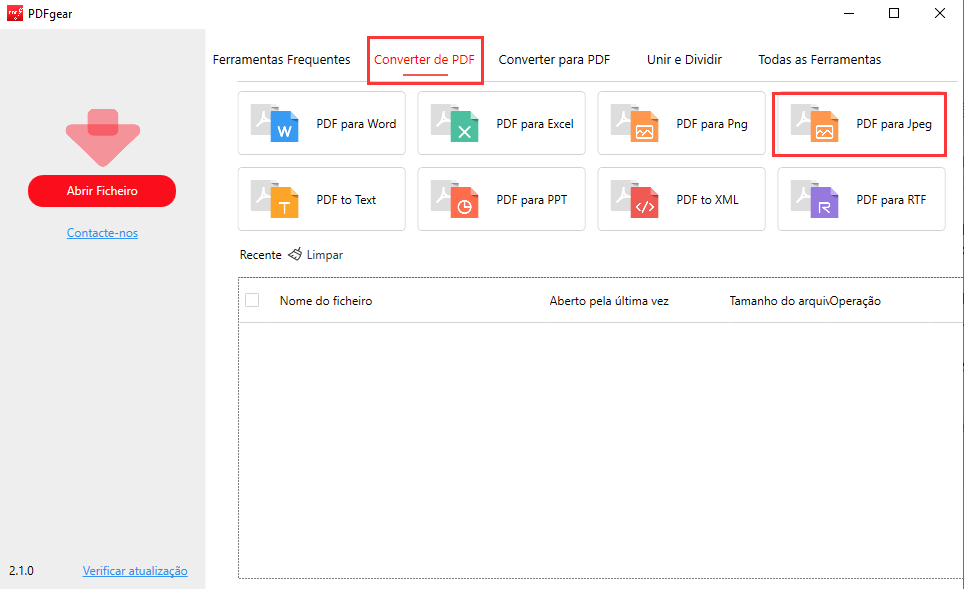
Abra o conversor de PDF para JPG
Após a instalação, abra o PDFgear Desktop no seu computador. Na interface principal, navegue até a guia “Converter de PDF” e selecione “PDF para JPEG” para abrir a janela do conversor.
Passo 2. Importe seu arquivo PDF
Clique no botão “Adicionar arquivo PDF” para importar o PDF que deseja converter para JPG. Você pode selecionar vários arquivos de uma vez.
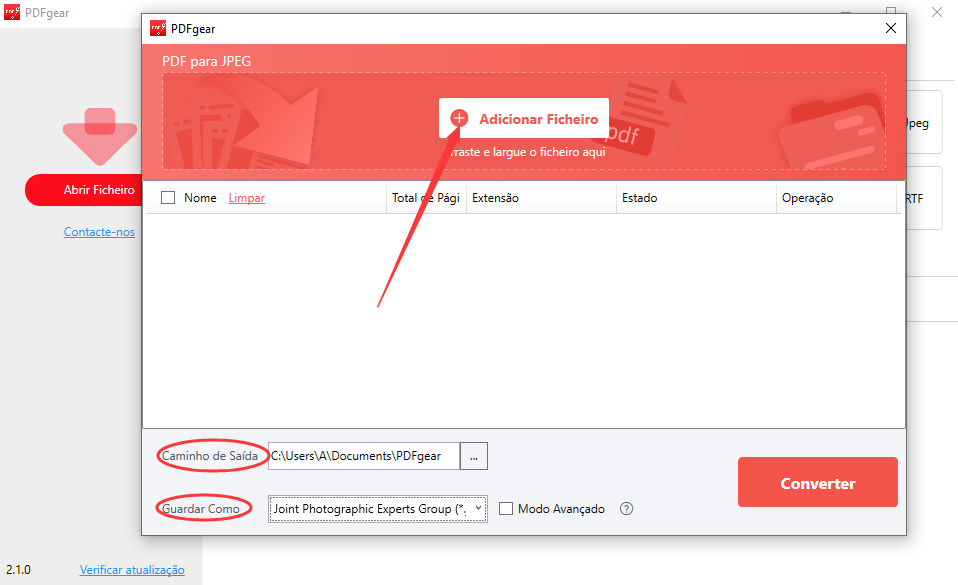
Importe arquivos PDF para conversão
Defina outras configurações, como Caminho de saída e Guardar Como
Passo 3. Converta PDF para Imagem JPG grátis em lotes
Clique no botão “Converter” para iniciar o processo de conversão. PDFgear Desktop vai transformar seus arquivos PDF em imagens JPG. O tempo necessário depende do número e da complexidade dos arquivos.
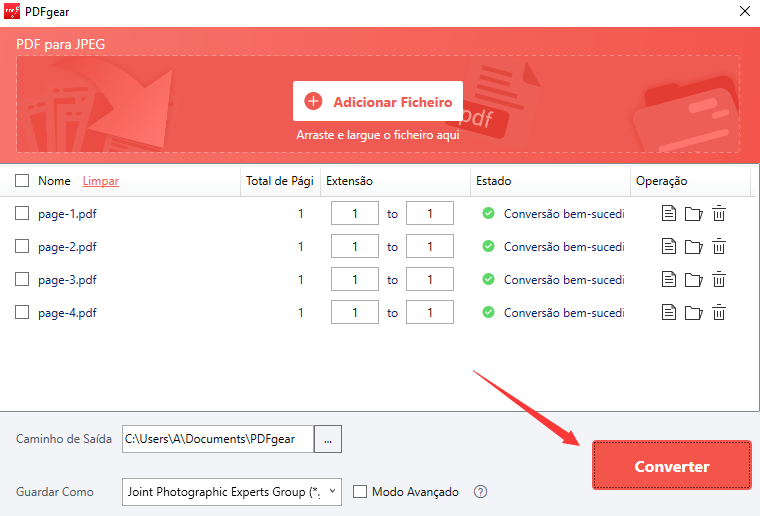
Converta PDF para JPG em lotes gratuitamenta
Como Converter PDF para JPG Grátis em Celulares iOS e Android
Depois de explicar como converter PDF em JPEG grátis online e offline, vamos discutir mais detalhadamente soluções práticas para celulares.
Se precisar salvar PDF em JPG no iPhone ou Android, você pode usar o PDFgear online ou um aplicativo popular de visualização de PDF para converter PDF para foto compartilhável. Tomando o WPS como exemplo, você pode seguir as etapas abaixo para começar.
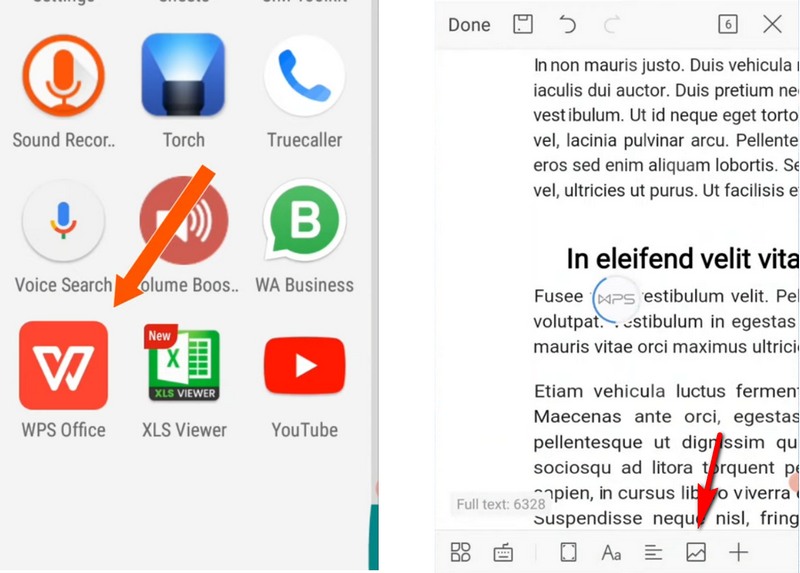
Converter PDF em JPG no WPS
Passo 1. Baixe o aplicativo WPS Office no Google Play ou App Store e instale-o em seu telefone.
Passo 2. Inicie o aplicativo WPS Office em seu telefone e abra o documento PDF que deseja converter para JPG.
Passo 3. Agora na parte inferior da tela, clique no ícone da galeria e você poderá salvar o PDF como JPG.
Passo 4. Navegue pelo caminho do arquivo no File Explorer para definir o local onde deseja salvar o JPG de saída.
Perguntas Frequentes
É possível converter PDF para JPG alterando a extensão do arquivo?
Embora alterar a extensão do arquivo seja um truque útil, ele não funciona para alterar o formato do arquivo PDF para uma imagem JPG. Para transformar PDF em JPG com os dados intactos, você precisa de um conversor de PDF confiável como o PDFgear.
Quais sistemas operacionais o PDFgear suporta?
PDFgear é um conversor de PDF multiplataforma que permite alterar formatos de arquivo PDF no Windows 10, Windows 11, Mac, Linux, Chromebooks e laptops. Ao mesmo tempo, você também pode acessar e usar as ferramentas online do PDFgear em telefones celulares e dispositivos Android e iOS.
Qual é o melhor conversor de PDF para JPG no Windows 11?
PDFgear é o melhor conversor de PDF gratuito para Windows 10, Windows 11, Mac, Linux, Chromebook e laptops. É de uso gratuito, seguro e sem marca d’água, possui amplo suporte a tipos de arquivo e apresenta conversões rápidas e de alta qualidade.
Quais tipos de arquivo são suportados?
PDFgear suporta uma variedade de formatos de arquivo de entrada e saída, incluindo PDF, Word, Excel, PPT, JPG, HEIC e muito mais.
O PDFgear é seguro?
PDFgear é um serviço totalmente seguro e limpo. PDFgear usa criptografia TSL, PDFgear não salva seus arquivos. Assim que o navegador for fechado, os arquivos enviados serão excluídos permanentemente.
Conclusão
Resumindo, você pode converter PDF em JPG de maneira fácil e eficiente usando o PDFgear. A versão desktop do PDFgear é adequada para usuários que precisam de processamento em lote e operações offline, oferecendo funções mais poderosas e flexibilidade. A versão online do PDFgear pode ser usada a qualquer hora, em qualquer lugar e é muito adequada para necessidades simples de conversão diária. Escolha a solução mais adequada de acordo com seu cenário de uso e conclua rapidamente a tarefa de conversão de PDF em JPG grátis.
