Como Converter PDF Escaneado para Word

Resumo :
Este artigo explica como converter um PDF escaneado para Word usando a ferramenta OCR gratuita PDFgear, além de opções pagas como o Adobe Acrobat e o Microsoft Word.
Conteúdo
Os PDFs escaneados são baseados em imagem, o que significa que o texto não é diretamente editável. Mas, graças à tecnologia OCR (Reconhecimento Óptico de Caracteres), agora é fácil converter PDFs escaneados para Word.
Este post mostra três maneiras fáceis de converter PDFs escaneados para Word, com instruções passo a passo. Vamos começar com o PDFgear.
Como Converter PDF Escaneado para Word com o PDFgear
O PDFgear permite converter PDFs escaneados em documentos editáveis do Word com OCR. A ferramenta OCR lê o texto das imagens e o torna editável. Ela também suporta vários idiomas para um melhor reconhecimento de texto.
Além disso, o PDFgear tem um recurso OCR de área que permite escanear rapidamente parte de um PDF para copiar o texto. Basta arrastar o mouse para selecionar a área que você precisa.
O OCR geralmente é um recurso pago, mas o PDFgear oferece gratuitamente. Ele também permite converter PDFs escaneados para Word em lote para maior comodidade.
Converta PDFs escaneados para Word em lote gratuitamente com o PDFgear.
Passo 1. Baixe e instale o PDFgear no seu PC. Depois de instalado, abra o aplicativo.
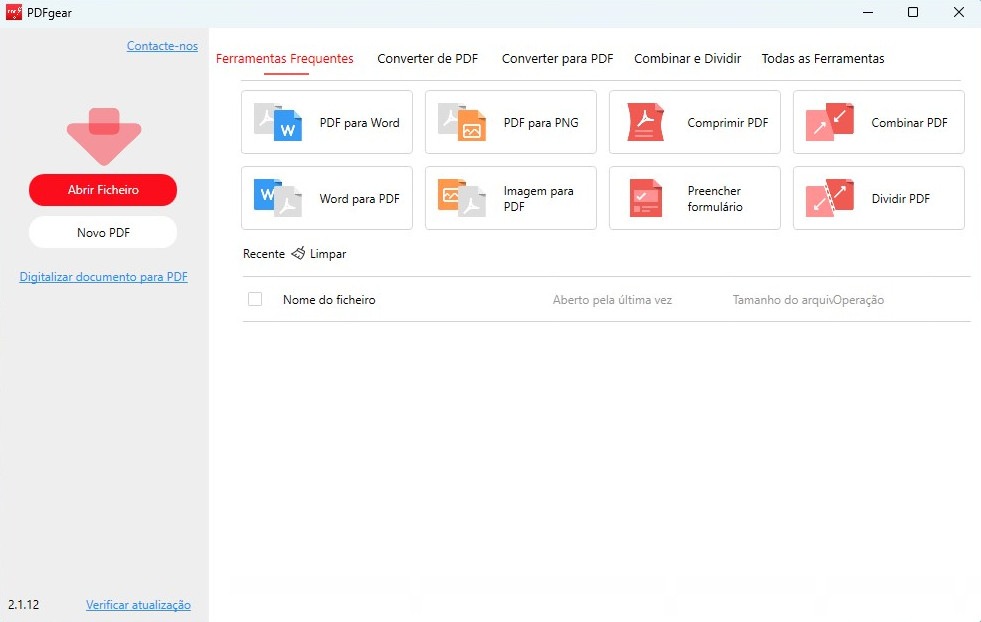
Abrir Conversor de PDF para Word
Passo 2. Escolha a ferramenta de conversão de PDF para Word na seção Ferramentas Principais.
Passo 3. Clique no botão “Adicionar Ficheiro” para selecionar seus arquivos PDF escaneados, ou arraste e solte-os no conversor.
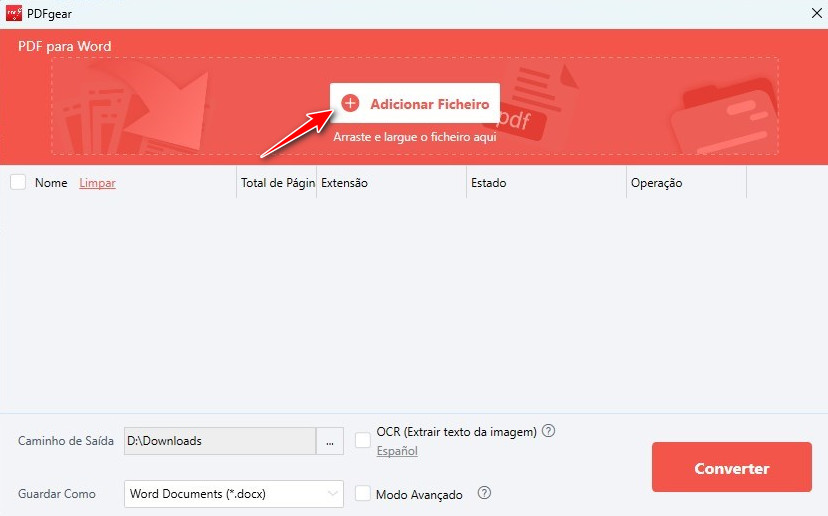
Adicionar Arquivos PDF Escaneados ao PDFgear
Passo 4. Certifique-se de marcar a caixa OCR antes de iniciar a conversão, e selecione o idioma do documento para obter resultados precisos.
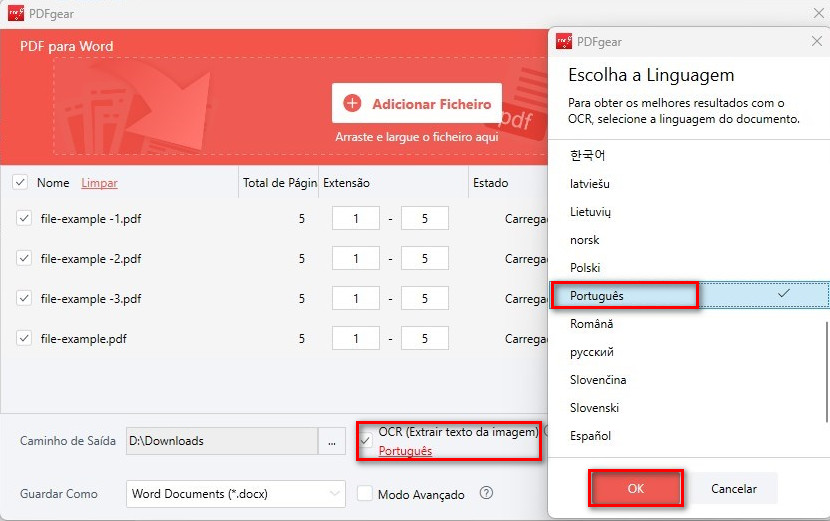
Marcar a Caixa OCR
Passo 5. Escolha onde você deseja salvar o arquivo Word convertido.
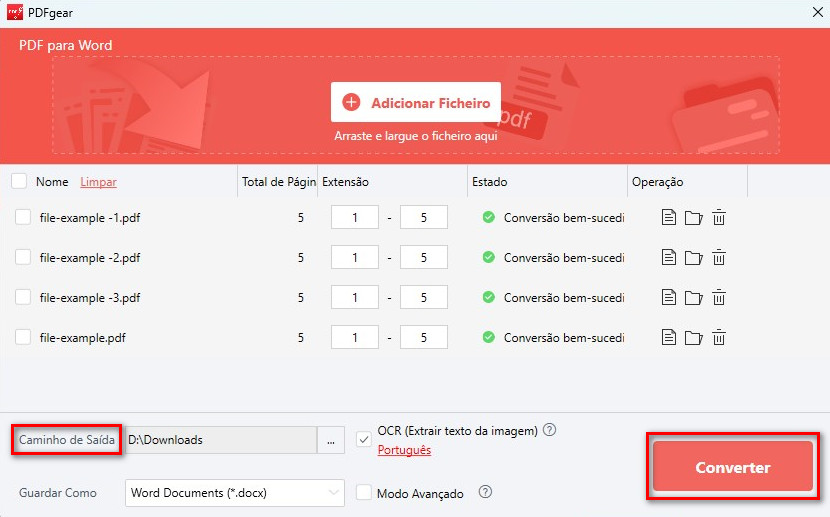
Converter PDFs Escaneados para Word em Lote
Passo 6. Clique no botão “Converter” e relaxe enquanto o PDFgear converte seus PDFs escaneados para Word em lote.
Quando terminar, o PDFgear abrirá automaticamente a pasta com o seu arquivo Word recém-convertido!
Layouts complexos, imagens ou tabelas no PDF escaneado podem não ser convertidos perfeitamente e podem exigir ajustes manuais.
Como Converter PDF Escaneado para Word com o Adobe
O Adobe Acrobat usa OCR para transformar PDFs escaneados em documentos editáveis do Word. Esse recurso está disponível no Adobe Acrobat Pro e requer uma assinatura.
Ao converter um PDF escaneado para Word, ele mantém o layout e a formatação o máximo possível. Diagramas, gráficos e imagens incorporadas também permanecem iguais. Veja como funciona:
Passo 1. Abra o Adobe Acrobat e clique em Arquivo > abra o arquivo PDF escaneado que você deseja converter.
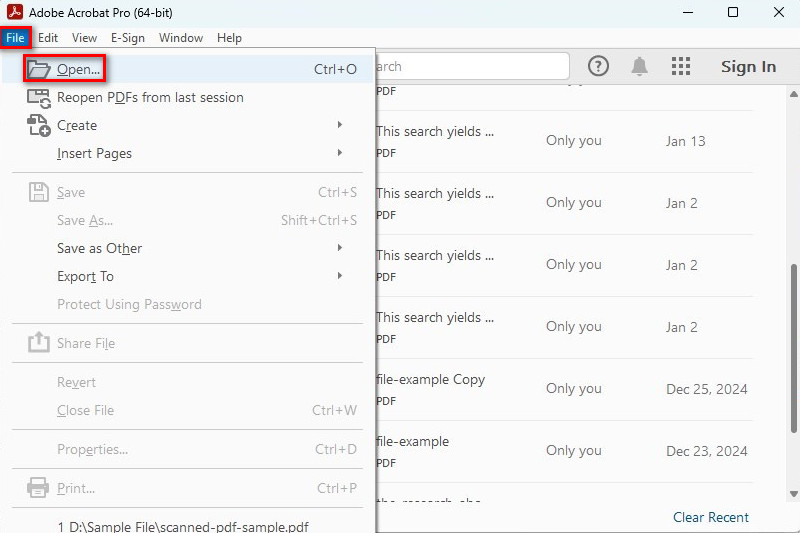
Abrir um PDF Escaneado no Acrobat
Passo 2. Vá até o menu “Ferramentas” e selecione “Scan & OCR”.
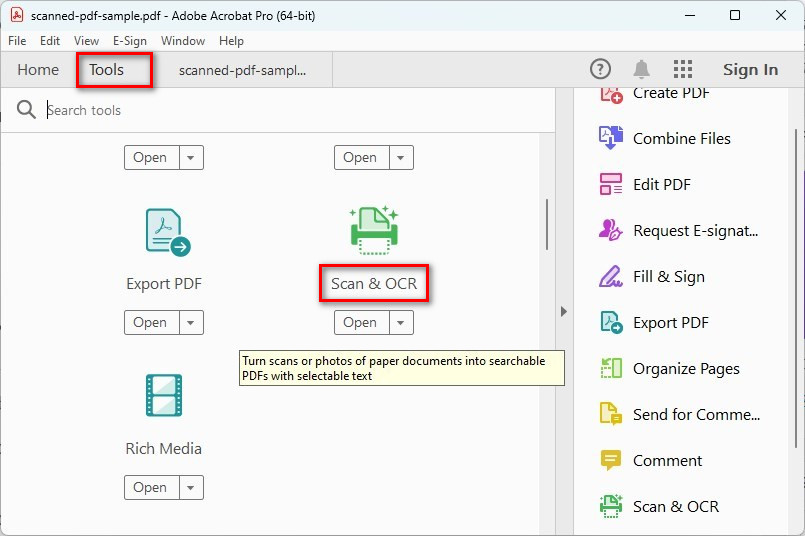
Escanear e OCR PDF
Passo 3. Clique em “Reconhecer Texto” > e escolha o idioma e as configurações conforme necessário.
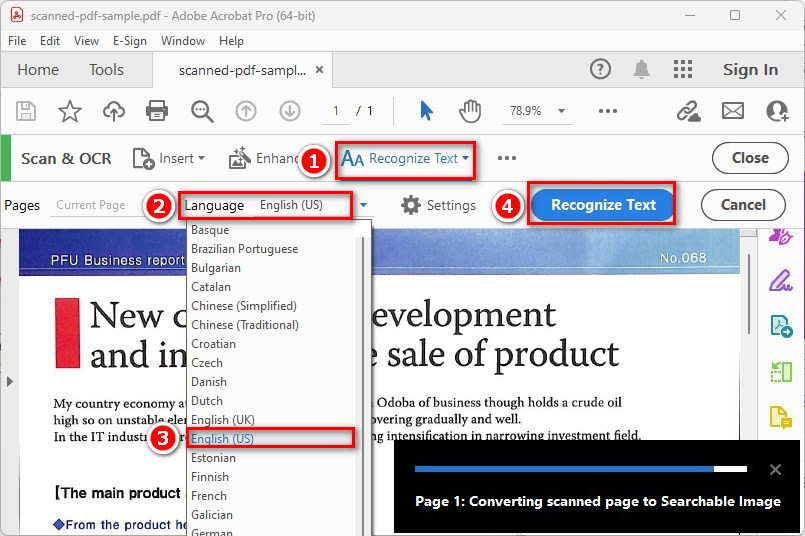
Reconhecer Texto no Acrobat
Passo 4. Depois que o processo OCR for concluído, vá até “Arquivo” > “Exportar Para” > “Microsoft Word”.
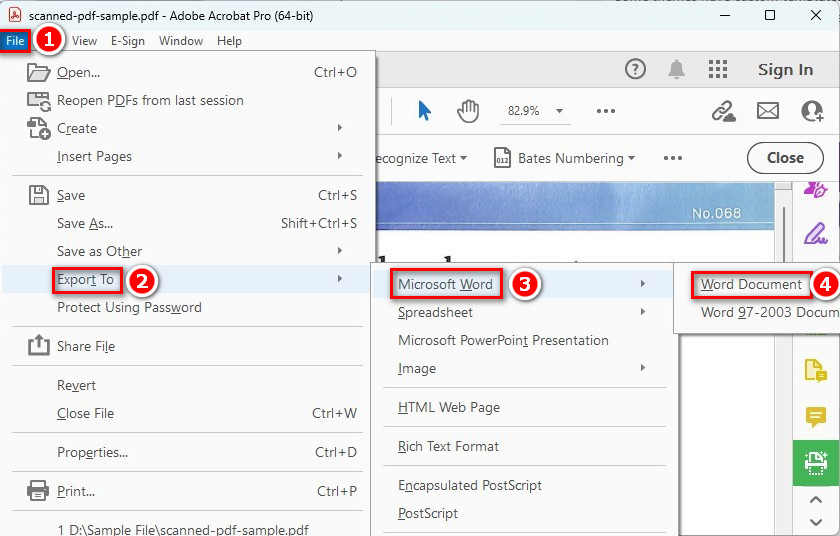
Exportar PDF Escaneado para Word
Passo 5. Escolha “Documento do Word” e salve o arquivo.
Como Converter PDF Escaneado Diretamente no MS Word
O Microsoft Word funciona bem para converter PDFs escaneados simples com texto linear (por exemplo, cartas ou relatórios simples) em Word.
Se você já possui uma licença do Microsoft Word em seu dispositivo, veja como usá-lo para converter um PDF para Word:
Passo 1. Abra o Microsoft Word. Clique em “Abrir” > Navegue para selecionar o arquivo PDF escaneado.
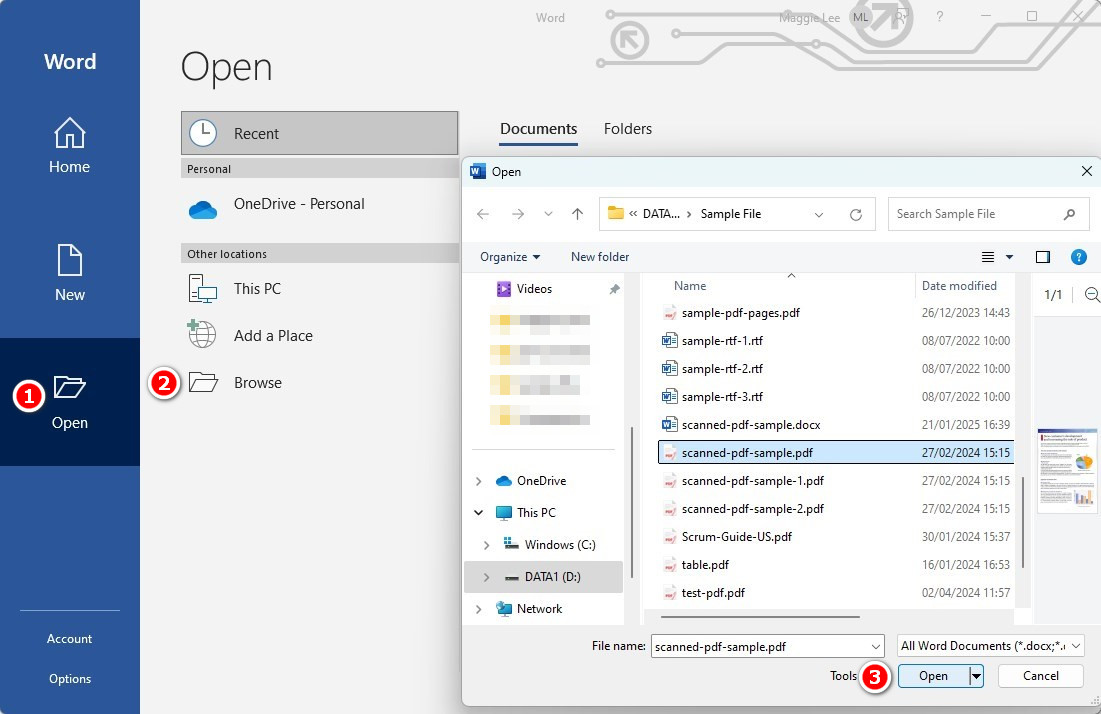
Abrir um PDF Escaneado no MS Word
Passo 2. O Word exibirá uma mensagem informando que ele converterá o PDF em um documento editável do Word. Clique em “OK” para continuar.

Converter PDF no Microsoft Word
Se o PDF for uma imagem escaneada, o Word tentará usar sua tecnologia OCR incorporada para reconhecer e converter o texto.
Se o OCR não for aplicado, o conteúdo pode permanecer como uma imagem.
Perguntas Frequentes
O que é OCR?
OCR significa Reconhecimento Óptico de Caracteres. É uma tecnologia que converte diferentes tipos de documentos—como documentos escaneados em papel, PDFs ou imagens de texto—em dados editáveis e pesquisáveis. Continue lendo para aprender mais sobre o que é OCR.
Como o OCR funciona?
1. Escanear ou Capturar uma Imagem: Você escaneia um documento ou captura uma imagem do texto.
2. Reconhecimento de Texto: O software OCR analisa a imagem e reconhece as formas das letras e palavras.
3. Converter para Texto: Ele então converte essas formas em texto real que você pode editar, pesquisar ou copiar.
Qual é a melhor ferramenta para converter PDF escaneado para Word?
A melhor ferramenta para converter PDFs escaneados para Word depende das suas necessidades específicas. Aqui estão algumas sugestões nossas:
Se você precisa converter múltiplos arquivos PDF escaneados de uma vez de forma gratuita, o PDFgear é a melhor ferramenta. É fácil de usar e inclui um recurso de conversão em lote.
Se você deseja converter um PDF escaneado para Word sem perder a formatação, o Adobe Acrobat é a melhor opção. Ele funciona bem para manter o layout, gráficos e imagens.
Se você só precisa de uma maneira rápida de converter PDFs escaneados com texto simples, o Microsoft Word é uma boa opção. É rápido e fácil, mas pode não preservar todos os detalhes.
