4 métodos para comprimir um PDF para 200 KB offline [Computador e celular]

Resumo :
Aprenda a tornar um PDF menor (200 KB ou menos) no Windows, Mac, iOS e Android sem precisar de internet. Temos quatro métodos gratuitos e fáceis para você!
Conteúdo
Como comprimir PDF para 200 KB offline
Como comprimir um arquivo PDF para e-mail? Lidar com documentos digitalizados grandes que ocupam espaço de armazenamento do computador é um desafio comum. Como os serviços de e-mail têm limites de tamanho e todos queremos mais espaço livre em nossos computadores, otimizar o tamanho do arquivo PDF é crucial.
Embora muitos compressores de PDF online estejam disponíveis no Google, o acesso à internet pode ser limitado em algumas situações. Esta página oferece soluções completas offline para reduzir o tamanho do arquivo PDF para 200kb, detalhando 4 métodos simples para resolver o seu problema.
Solução Rápida: Comprimir PDF para 200kb Sem Perder Qualidade
Comprimir PDFs usando muitas ferramentas pode reduzir a qualidade. Alta compressão, como comprimir um PDF de 2MB para 200kb, reduzirá significativamente a qualidade.
Para manter a qualidade, escolha uma proporção de compressão menor (10~20%). Alternativamente, escolha um compressor de PDF hiper com tecnologia MRC como o PDFgear.
Como Comprimir PDF para 200kb Gratuitamente Com PDFgear
A maneira altamente recomendada de reduzir o tamanho do arquivo PDF abaixo de 200kb offline é usar o melhor software gratuito de compressão de PDF, PDFgear. PDFgear é um software de compressão de PDF preciso e fácil de usar para iniciantes em PDF, permitindo facilmente redimensionar PDFs para 200 KB ou menos sem perda de qualidade.
Com os 3 modos de compressão flexíveis fornecidos, os usuários podem comprimir manualmente seus documentos PDF de acordo com o tamanho original do arquivo e a qualidade de saída desejada. O modo hiper compressão também é suportado para usuários com necessidades extremas de compressão. O PDFgear funciona tanto no Mac quanto no Windows.
Agora baixe gratuitamente o PDFgear e siga o tutorial para começar.
O PDFgear é o melhor software gratuito de compressão de PDF para reduzir significativamente o tamanho do arquivo PDF em lotes, sem perda de qualidade.
Passo 1. Inicie o PDFgear
Abra o aplicativo PDFgear no seu computador. Procure o recurso “Comprimir PDF” na interface do PDFgear.
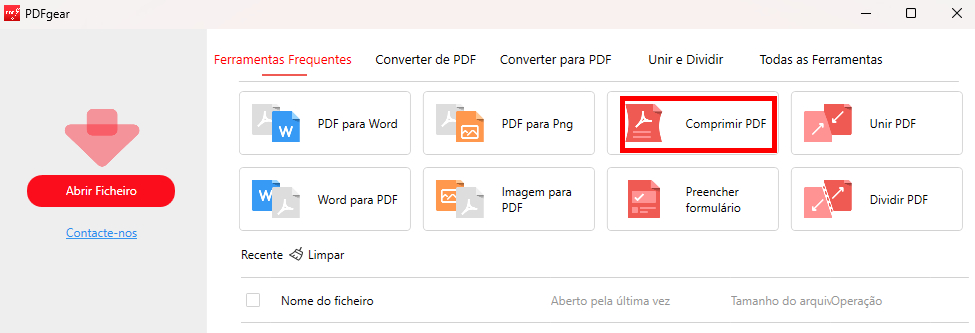
Localize o Recurso de Compressão de PDF
Passo 2. Adicione Arquivos PDF
Clique no botão “Adicionar Ficheiros” para selecionar o arquivo PDF que você deseja comprimir. Escolha o local onde deseja salvar o arquivo PDF comprimido.
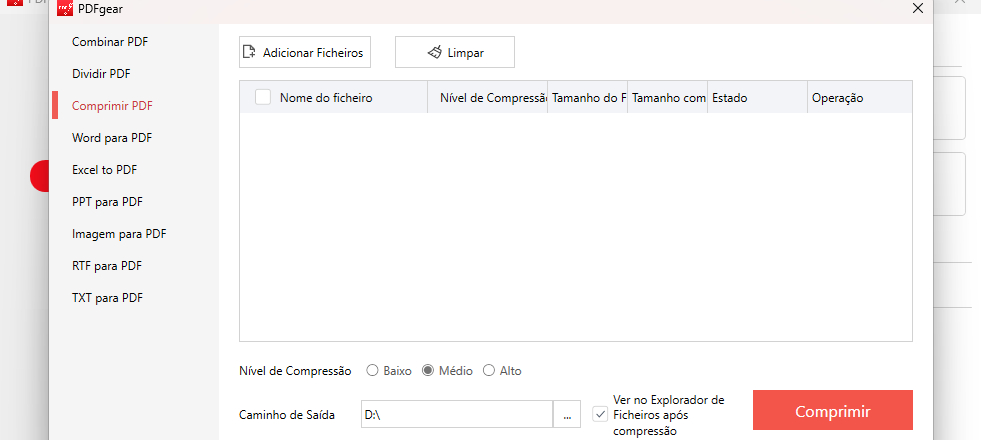
Importar Arquivos PDF para o PDFgear
Passo 3. Comprimir Lote de PDFs para 200KB
Considerando o tamanho original do arquivo e o seu nível desejado de compressão, selecione um modo de compressão para cada PDF: Baixo compressão, Compressão médio ou Alto compressão. Lembre-se de que taxas de compressão mais altas resultam em menor qualidade de saída.
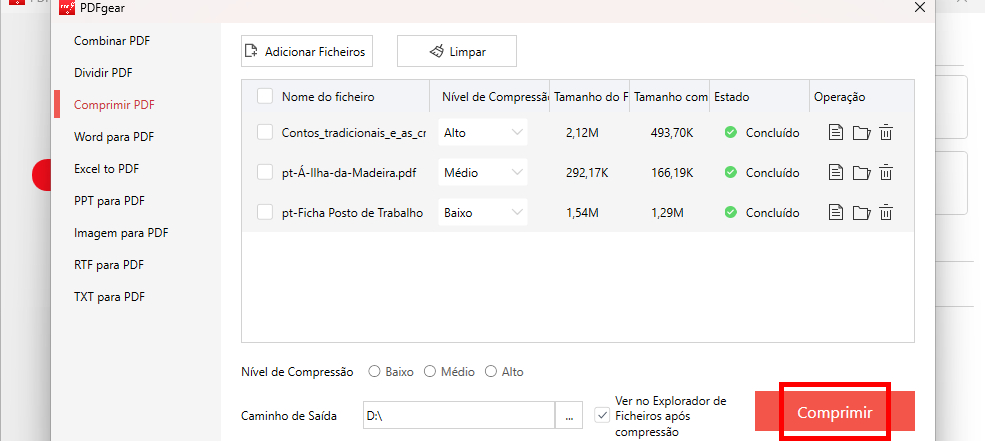
Comprimir e Exportar PDF com o PDFgear
Encontre o botão “Comprimir” e clique nele para iniciar o processo de compressão.
Uma vez finalizada a compressão, você poderá acessar o arquivo PDF comprimido. O aplicativo pode abrir a pasta de destino automaticamente ou você pode navegar até o local de saída especificado.
Como Reduzir o Tamanho do PDF para 200kb no Microsoft Word
Se você está procurando maneiras de comprimir documentos para 200 KB sem instalar software adicional e possui o Microsoft Word no seu computador, você está com sorte, pois há outra opção.
O Microsoft Word permite que você exporte documentos tanto em PDF quanto em formato Word para PDF com tamanhos de arquivo otimizados. Este método é aplicável para versões do Microsoft Word a partir do Word 2010.

Reduzir o Tamanho do Arquivo PDF para 200KB Usando o Microsoft Word
Passo 1. Clique com o botão direito no documento PDF que você deseja comprimir e abra-o com o Microsoft Word. O Microsoft Word irá automaticamente converter o PDF em um documento do Word editável.
Passo 2. Uma vez que o PDF esteja aberto no Word, vá para a guia Arquivo e clique em Exportar.
Passo 3. Selecione “Criar Documento PDF/XPS” na próxima tela e clique em “Criar PDF/XPS” no lado direito.
Passo 4. Na janela pop-up, escolha “Tamanho Mínimo (publicação online)” e clique no botão “Publicar” para exportar o PDF comprimido.
Como Redimensionar PDF para 200kb no Preview no Mac
Além da abordagem do Microsoft Word, os usuários de Mac também podem reduzir o tamanho do PDF sem a internet usando um método semelhante. O aplicativo leitor de PDF integrado, Preview, que você usa para abrir e visualizar documentos PDF no seu Mac, também pode funcionar como uma ferramenta de compressão de PDF simples, mas prática.
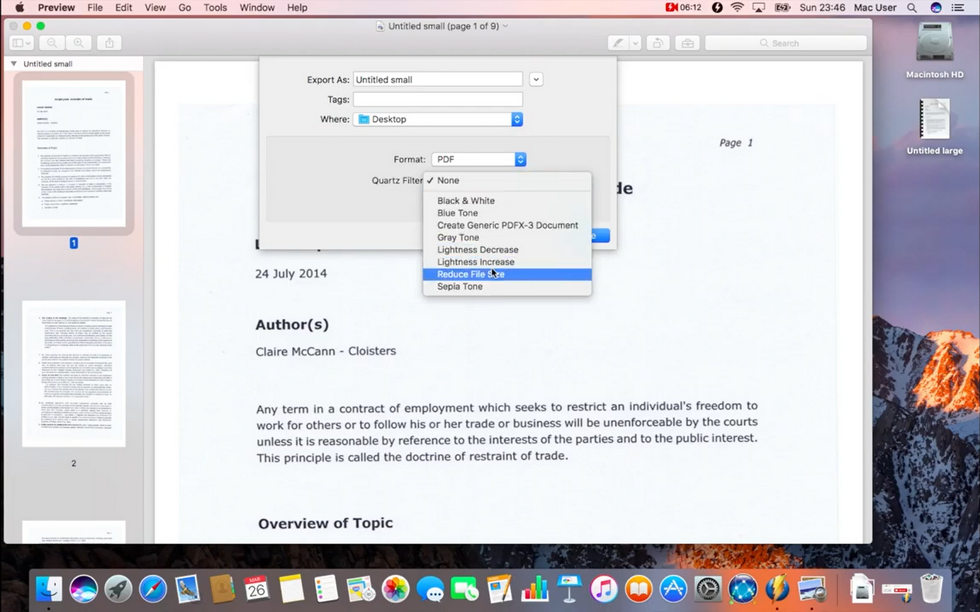
Comprimir PDF para 200 KB Offline no Mac
Passo 1. Abra o PDF que você pretende comprimir usando o aplicativo Preview. Alternativamente, inicie o aplicativo Preview e abra o grande documento PDF.
Passo 2. Em seguida, vá para a guia Arquivo e selecione “Exportar…” no menu suspenso.
Passo 3. No menu de configurações de exportação pop-up, clique em Quartz Filter e escolha “Reduzir Tamanho do Arquivo.”
Passo 4. Em seguida, clique no botão Salvar para salvar o documento PDF comprimido no seu computador Mac.
Dicas: Clique com o botão direito no grande documento PDF e selecione “Obter Informações” para verificar o tamanho do seu PDF, o que ajuda a verificar se você pode reduzir o tamanho do PDF para 200 KB usando o Preview.
Como Comprimir PDF para 200 KB em Celulares
Os 3 métodos introduzidos anteriormente são para reduzir o tamanho do arquivo PDF offline em PC e Mac. Nesta seção, mostraremos como fazer o mesmo no seu celular.
Experimente um aplicativo de compressão de PDF offline, como iLovePDF. O iLovePDF é um aplicativo de compressão de PDF de ponta que funciona offline e é compatível com Android e iPhones.
Siga nosso tutorial para comprimir um PDF para 200 KB no seu celular, mesmo sem internet ou modo avião.
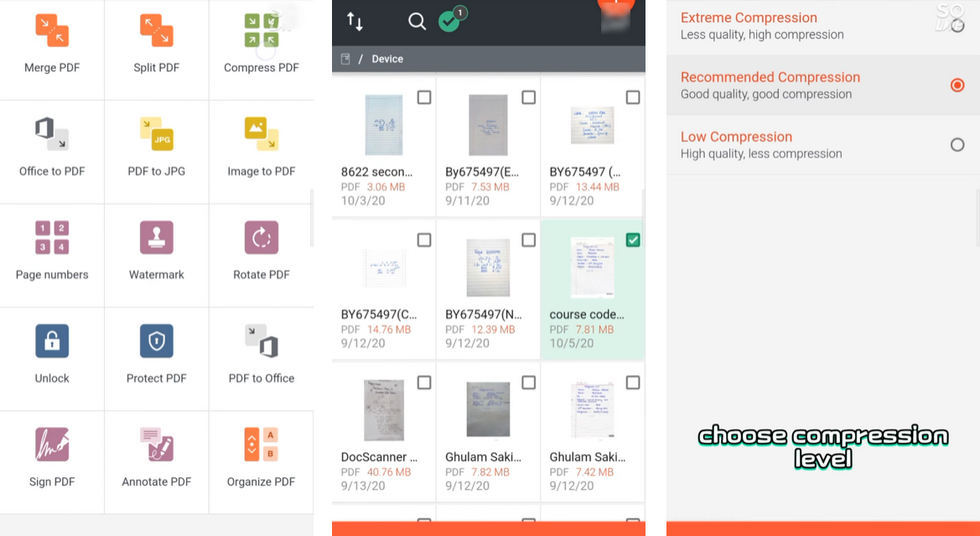
Comprimir PDF para 200 KB Usando o Aplicativo iLovePDF
Pré-requisito: Baixe e instale o aplicativo iLovePDF no seu celular a partir do site oficial do iLovePDF Mobile. O uso do aplicativo iLovePDF não requer conexão à internet.
Passo 1. Inicie o aplicativo iLovePDF no seu celular e acesse a ferramenta “Comprimir PDF” no canto superior direito.
Passo 2. Importe o documento PDF que você deseja converter do seu dispositivo, Google Drive ou Dropbox.
Passo 3. Aqui, demonstraremos como importar PDFs do dispositivo. Toque para selecionar os arquivos que você precisa converter; você verá uma caixa de seleção indicando o arquivo selecionado.
Passo 4. Escolha um modo de compressão adequado entre Compressão Extrema, Compressão Recomendada e Baixa Compressão.
Passo 5. Após a conclusão da compressão, verifique se o arquivo de saída está abaixo de 200 KB.
Para Resumir
Se você está procurando reduzir o tamanho de um arquivo PDF para 200 KB em computadores ou celulares, você encontrará o método correspondente neste post. Reduzir o arquivo para 200 kilobytes ou menos torna-o mais fácil de compartilhar, fazer upload ou armazenar.
Ao comprimir um PDF, muitas vezes há uma troca entre o tamanho do arquivo e a qualidade. O PDFgear prioriza a manutenção da qualidade, garantindo que o processo de compressão não reduza significativamente a qualidade da imagem e do texto.
