Como Salvar Excel em PDF de Forma Que Não Fique Cortada: Tutorial Passo a Passo

Resumo :
Salvar uma planilha do Excel em formato PDF pode ser complicado, especialmente quando colunas ou linhas importantes são cortadas. Neste guia, mostramos várias formas para garantir que seu documento PDF seja salvo corretamente, sem perder nenhuma informação crucial.
Conteúdo
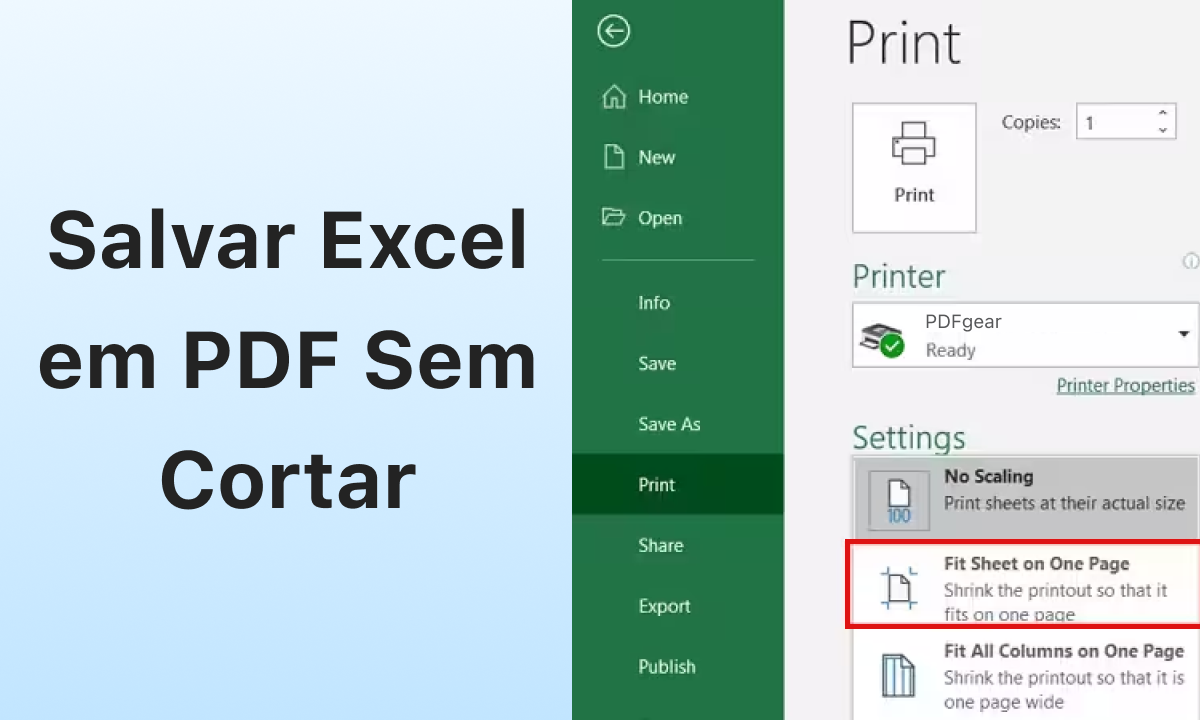
Salvar Excel em PDF Sem Cortar
Salvar uma planilha do Excel em PDF é uma forma comum para compartilhar dados. No entanto, muitas vezes nos deparamos com um problema frustrante: colunas ou linhas essenciais são cortadas, comprometendo a integridade e a legibilidade do documento.
Neste artigo, vamos abordar como salvar excel em PDF sem cortar, garantindo que sua planilha seja convertida em PDF sem cortes ou perda de informações. Seja para fins profissionais ou pessoais, essas dicas ajudarão você a criar PDFs bem formatados e prontos para serem compartilhados sem preocupações.
Como Salvar Excel em PDF sem Cortar Com Recursos Integrados
Uma das formas mais simples e eficazes de salvar uma planilha do Excel em PDF sem cortar é utilizando as ferramentas integradas do próprio Excel. Aqui está como fazer isso:
Passo 1: Ajuste a Formatação da Planilha
Antes de salvar a planilha em PDF, é crucial garantir que toda a informação caiba na página sem cortes. Para isso você pode ajustar os seguintes aspectos:
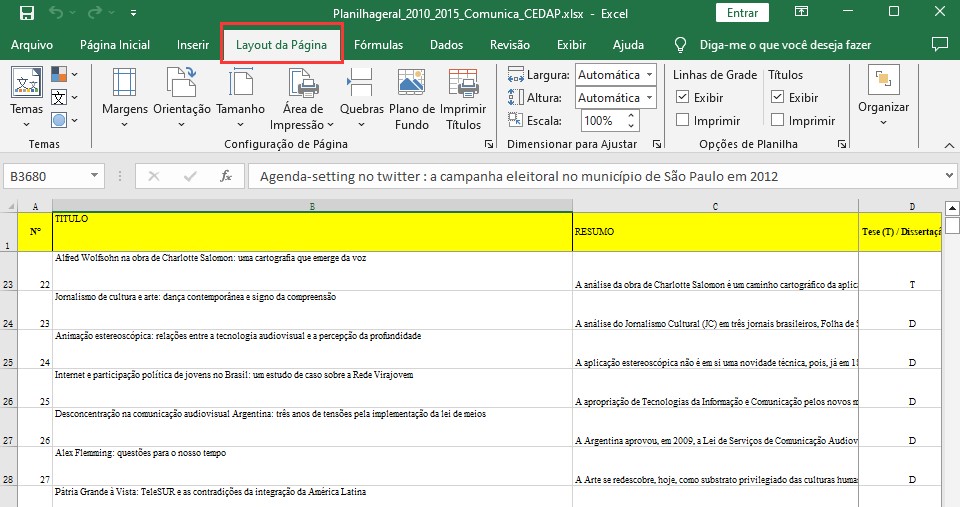
Ajustar planilha Excel para salvar em PDF
Verifique as Margens: No menu Layout da Página, ajuste as margens da planilha para que haja espaço suficiente ao redor do conteúdo. Utilize as margens estreitas se for necessário incluir mais conteúdo na página.
Redimensione Colunas e Linhas: Certifique-se de que todas as colunas e linhas estão adequadamente dimensionadas. Isso pode ser feito manualmente ou utilizando a opção Ajustar Automaticamente para que o conteúdo caiba corretamente nas células.
Configure a Página: Ainda no menu Layout da Página, verifique a orientação da página (paisagem ou retrato) e ajuste conforme a necessidade da sua planilha. Utilize a opção Escala para reduzir ou aumentar o tamanho do conteúdo, garantindo que ele se encaixe perfeitamente na página.
Passo 2: Utilize a Ferramenta de Pré-Visualização de Impressão
A pré-visualização de impressão é uma ferramenta essencial para identificar qualquer problema de corte antes de salvar planilha em PDF. Siga estas etapas:

Pré visualizar arquivo Excel
Acesse a Pré-Visualização de Impressão: Clique em Arquivo > Imprimir ou utilize o atalho de teclado (Ctrl + P). Isso abrirá a pré-visualização da sua planilha.
Verifique Possíveis Problemas: Analise a visualização para verificar se alguma parte do conteúdo está sendo cortada ou se há espaços em branco indesejados.
Ajuste a Escala: Se perceber que o conteúdo não cabe na página, utilize a opção Escala na seção de Configurações da pré-visualização. Você pode optar por ajustar o conteúdo para caber em uma única página ou em um número específico de páginas.
Passo 3: Salve o Excel como PDF
Depois de ajustar a formatação e confirmar que a pré-visualização está correta, é hora de salvar sua planilha em PDF. Use a Opção ‘Salvar Como’: Vá para Arquivo > Salvar Como e escolha o formato PDF.
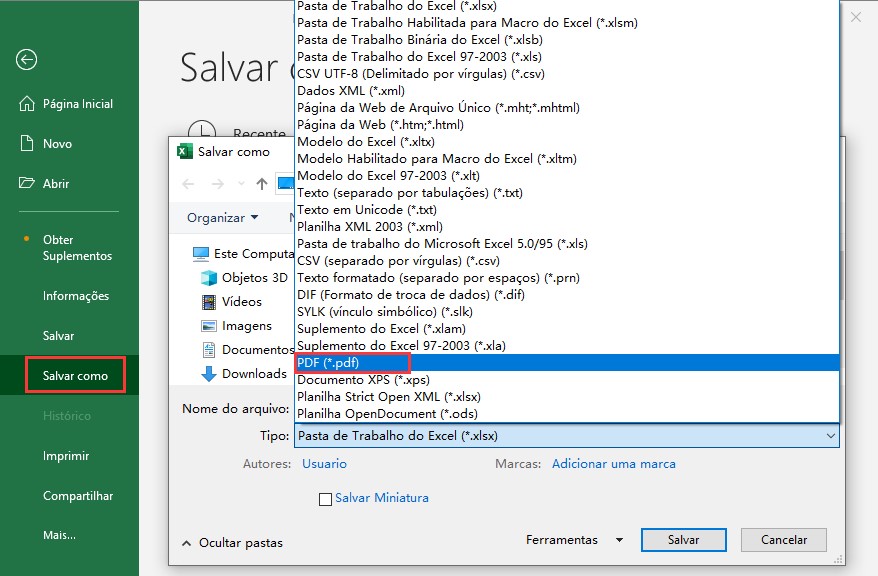
Salvar planilha do Excel em PDF sem cortar
Embora o Excel ofereça ferramentas úteis para salvar planilhas em PDF sem desconfigurar, para planilhas complexas e detalhadas, é possível que ainda ocorram cortes ou perdas. Nessa situação, vale a pena usar ferramentas especializadas em PDF, que oferecem mais controle e precisão na conversão. A seguir, exploraremos algumas dessas alternativas que podem assegurar que suas planilhas sejam salvas em PDF sem qualquer perda de informação.
Como Salvar Excel em PDF Sem Cortar Usando o PDFgear Desktop
Para garantir que sua planilha do Excel seja salva em PDF sem cortes ou distorções, uma solução eficaz é utilizar o PDFgear Desktop. Este software especializado em PDF oferece uma conversão precisa de Excel para PDF, mantendo a integridade da formatação original do seu documento. Aqui está como você pode fazer isso:
Passo 1: Baixe e Instale o PDFgear Desktop
Primeiro, é necessário ter o PDFgear Desktop instalado no seu computador. Acesse o site oficial do PDFgear e baixe a versão para desktop.
Passo 2: Converter Excel em PDF sem cortar no PDFgear Desktop
Inicie o PDFgear Desktop no seu computador e selecione a ferramenta Excel para PDF.
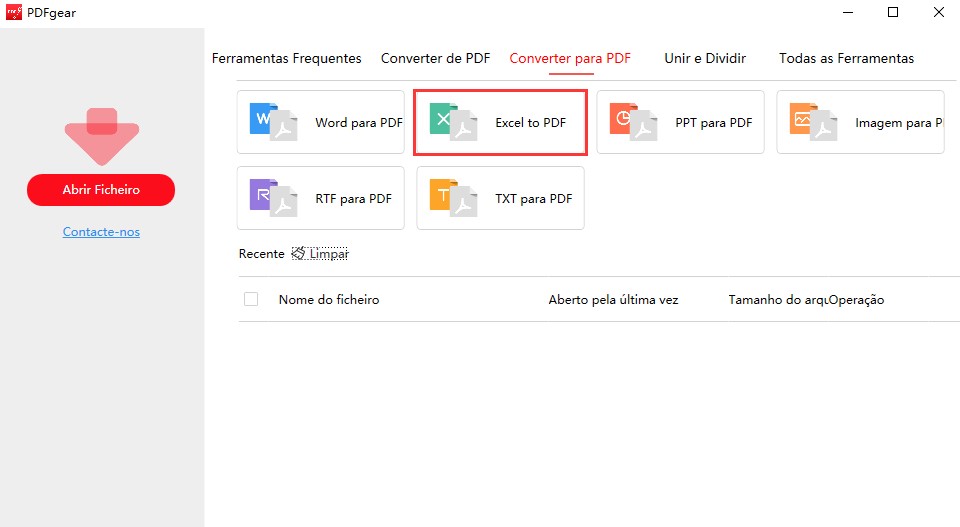
Ferramenta de Excel para PDF no PDFgear desktop
Em seguida, importe a planilha que deseja converter e clique para converter Excel em PDF sem cortar. Após a conclusão da conversão, o PDFgear salvará automaticamente o PDF convertido no local definido.
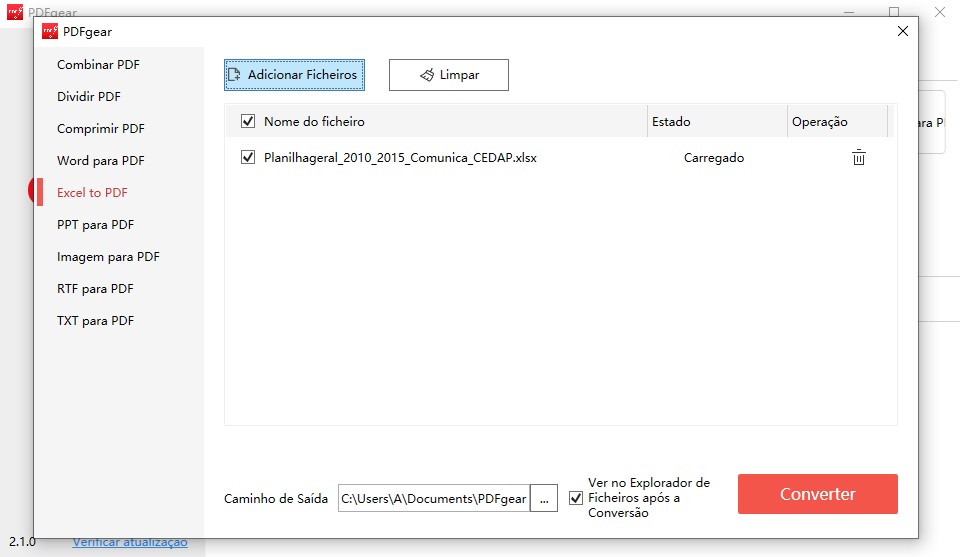
Converter Excel em PDF sem cortar com PDFgear
Passo 3: Verifique o Resultado Final
Depois de salvar o arquivo, é sempre bom revisar o PDF gerado. Verifique se todas as colunas e linhas foram convertidas corretamente, sem cortes ou distorções.
Com o PDFgear Desktop, você tem a garantia de uma conversão precisa e de alta qualidade, evitando os problemas comuns que podem surgir ao usar apenas as ferramentas do Excel. Além disso, o software oferece uma variedade de recursos adicionais como editar PDF, compactar PDF, resumir PDF com IA, etc., que podem facilitar ainda mais o trabalho com PDFs.
Como Salvar Excel em PDF Sem Cortar Online
Se você prefere uma solução rápida e conveniente, sem precisar instalar nenhum software, o PDFgear Online é uma excelente alternativa para converter suas planilhas do Excel em PDF. Essa ferramenta online oferece recursos diversos de qualidade, com a vantagem de ser acessível diretamente do navegador. Aqui está como você pode utilizar o PDFgear Online para garantir que seu Excel seja salvo em PDF sem cortes:
Passo 1: Acesse o conversor de Excel para PDF Online
Acessar o site do PDFgear Online, navegue até a Ferramenta de Excel para PDF.
Passo 2: Carregue Sua Planilha do Excel
Clique em Escolher a planilha do Excel que você deseja converter para PDF. Você também pode arrastar e soltar o arquivo diretamente na área indicada.
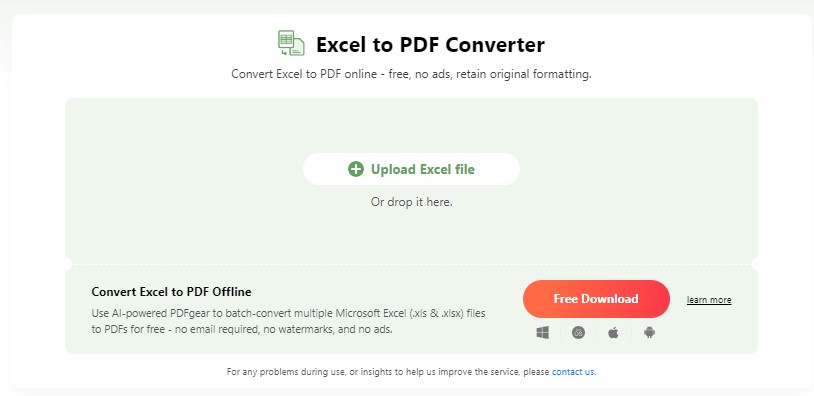
Converter planilha Excel em PDF sem cortar online
Passo 3: Baixe o PDF Gerado
PDFgear online converterá automaticamente seus documentos. Após a conversão, pode clicar em Baixar PDF para salvar o documento no seu dispositivo.

Salvar PDF convertido
Usar o PDFgear Online é uma maneira prática e eficiente de salvar suas planilhas do Excel em PDF de forma que não fique cortada. Por ser uma ferramenta online, você pode acessar e utilizar o PDFgear Online em qualquer dispositivo com conexão à internet, seja um computador, tablet ou smartphone. Além disso, o uso do PDFgear é totalmente gratuito, sem quaisquer restrições de uso, sem marcas d’água e sem anúncios.
FAQ
1.Por que partes da minha planilha são cortadas ao salvar em PDF?
Isso geralmente ocorre devido a problemas de formatação, como colunas ou linhas que ultrapassam os limites da página. Antes de salvar Excel em PDF, pode ajustar essas configurações para garantir que todo o conteúdo seja visível.
2.Qual a melhor maneira de ajustar o tamanho do papel para evitar cortes?
A melhor maneira de ajustar o tamanho do papel é selecionando a opção que mais se aproxima do tamanho real da sua planilha. Você pode escolher entre os tamanhos de papel padrão (A4, Letter, etc.) ou definir um tamanho personalizado.
3.Quais são as vantagens de usar PDFgear para converter Excel para PDF?
Ferramentas do PDFgear e PDFgear online oferecem recursos adicionais para a conversão de Excel para PDF, como a possibilidade de converter várias planilhas de uma só vez, aplicar marca d’água, desbloquear PDF com senha e editar o documento PDF.
Conclusão
Como salvar Excel em PDF sem cortar pode ser simples com as ferramentas e métodos adequados. Seja utilizando as funções integradas do Excel ou optando por soluções mais avançadas como o PDFgear, você pode garantir que sua planilha seja salva com precisão e qualidade. Ao dominar estas técnicas, você estará preparado para escolher a melhor opção para cada situação.
