Como Salvar Documentos em PDF Online e Offline para PC ou Celular [4 Métodos]

Resumo :
Salvar documentos em PDF é uma boa escolha para garantir a preservação do formato, a compatibilidade e a segurança dos arquivos. Neste guia completo, vamos explorar 4 diferentes métodos para salvar em PDF online ou offline para PC e celular. Você será capaz de escolher o método que melhor se adapta às suas necessidades e salvar seus documentos em PDF de maneira rápida e eficiente.
Table of Contents
Como Salvar Arquivo em PDF
PDF, ou Portable Document Format, é amplamente utilizado devido à sua capacidade de preservar a formatação original de um documento. Além disso, os arquivos PDF são compatíveis com uma ampla gama de dispositivos e podem ser facilmente protegidos com senhas ou criptografia para garantir a segurança das informações.
Neste artigo, vamos explorar diferentes métodos e ferramentas para salvar documentos em PDF para escolher a opção que melhor se adapta às suas necessidades específicas. Continua lendo.
Como Salvar em PDF no PDFgear
PDFgear oferece versões diferentes para disponível com PC e celular. Ele é uma ferramenta robusta e versátil que permite aos usuários editar e salvar documentos PDF diretamente do computador e celular, sem a necessidade de uma conexão com a internet. O importante é que o PDFgear é uma ferramenta totalmente gratuita e sem anúncios. Não há necessidade de se registrar ou fornecer qualquer informação pessoal. Você pode começar a usá-lo imediatamente após baixar o PDFgear.
A seguir, apresentamos um guia passo a passo para gerenciar e salvar seus documentos em PDF usando o PDFgear Desktop.
Passo 1. Baixar o PDFgear para seu dispositivo
Acesse o canal oficial do PDFgear e baixe desktop ou aplicativo para seu dispositivo. Siga as instruções de instalação para configurar o software.
Passo 2. Abrir arquivo no PDFgear
Aqui tomamos o PDFgear desktop como exemplo para explicação. Se você deseja editar PDF ou conversar um PDF com IA, clique no botão “Abrir Ficheiro” para atender às suas necessidades de PDF com PDFgear desktop. Além disso, o PDFgear desktop também proporciona conversão entre diferentes formatos e PDF, como salvar fotos em pdf, etc.
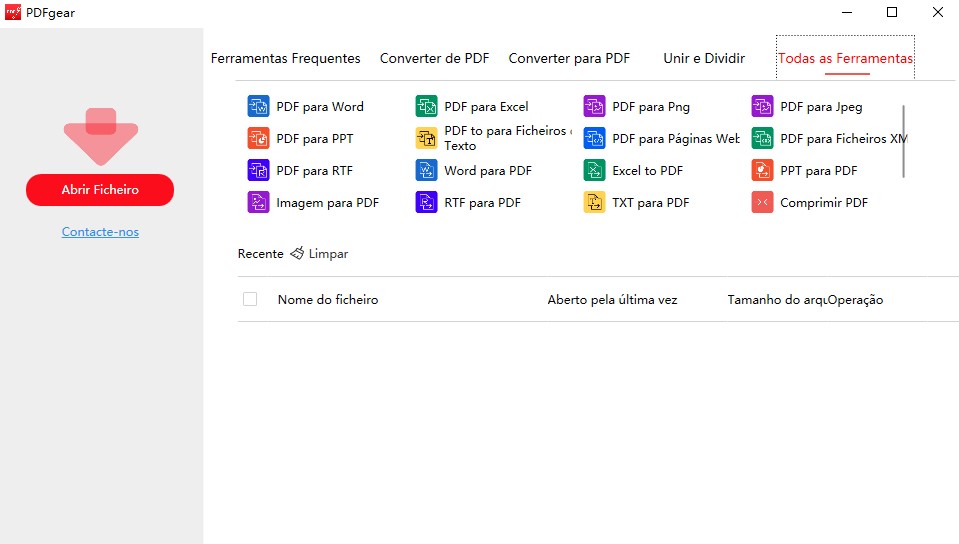
PDFgear para editar e salvar arquivos em PDF
Passo 3. Salvar em PDF no PDFgear
Após ajustar o documento, selecione o local onde deseja salvar o arquivo PDF e clique em Salvar. PDFgear Desktop salvará o PDF no local especificado.
Como Salvar Arquivo Editável em PDF com Microsoft Word
Salvar documentos em PDF usando o Microsoft Word é uma tarefa simples e pode ser realizada tanto no PC quanto em dispositivos móveis. O Microsoft Word é amplamente utilizado devido à sua familiaridade, capacidade de manter a formatação original dos documentos e versatilidade. A seguir, apresentamos um guia passo a passo para salvar word em PDF usando o Microsoft Word no PC e no celular.
Passo 1. Baixar Microsoft Word para dispositivos
O Microsoft Word oferece diferentes versões para computadores e celulares, permitindo criar, visualizar e editar documentos Word em diversos dispositivos
Passo 2. Abra o Documento no Microsoft Word
Inicie o Microsoft Word no seu dispositivo e abra o documento que você deseja salvar em PDF.
Passo 3. Acesse a Opção ‘Salvar como’ para Salvar em PDF
Com o documento aberto, vá até o menu “Arquivo” e selecione “Salvar como”. Isso abrirá uma nova janela. Na janela “Salvar como”, escolha o local onde você deseja salvar o arquivo e clique na lista suspensa “Salvar como tipo” e selecione “PDF (*.pdf)”, clique em “Salvar”. O Microsoft Word converterá o documento e o salvará no formato PDF no local especificado.
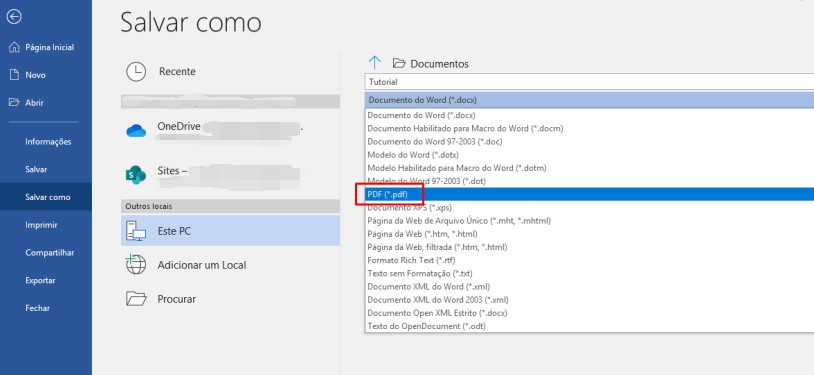
Como salvar word em PDF no Microsoft Word
Salvar Como PDF Online Grátis Usando PDFgear
Depois de explorar como salvar PDF usando software instalado em seu dispositivo, também podemos escolher salvar como PDF online diretamente. Uma ferramenta online é ideal para quem prefere uma abordagem rápida, sem instalação e não precisa lidar com PDFs em lote. PDFgear online se destaca de muitas ferramentas online com suas funções ricas, operações rápidas e simples, o uso totalmente grátis e ilimitado. Utilizando o PDFgear Online para Salvar em PDF com simples passos:
Passo 1. Acesse o conversor de PDFgear Online
Visite o site oficial do PDFgear Online através do seu navegador web em qualquer dispositivo. Na barra de navegação, pode escolher conversões diferentes de acordo com suas necessidades.
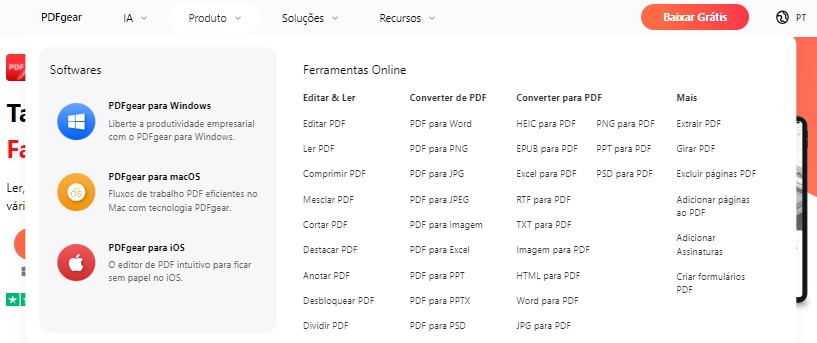
Visitar PDFgear online
Passo 3. Carregue Seu Documento
Se quiser converter imagens para PDF, clique no botão de Carregar ou arraste e solte o documento que deseja salvar para PDF na área designada.
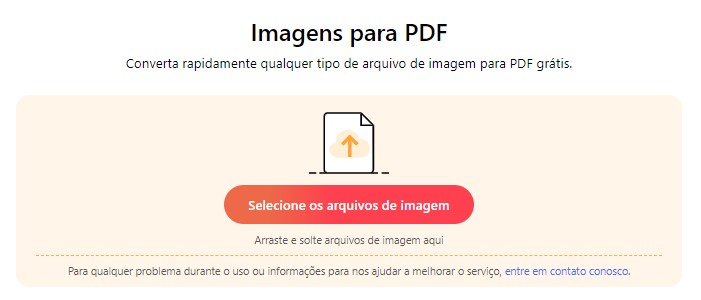
Carregar e converter com PDFgear online
Passo 3: Salvar como PDF online
Uma vez que o documento tenha sido carregado com sucesso, PDFgear vai converter o documento automaticamente em segundos. Então pode salvar o documento PDF em seu dispositivo.
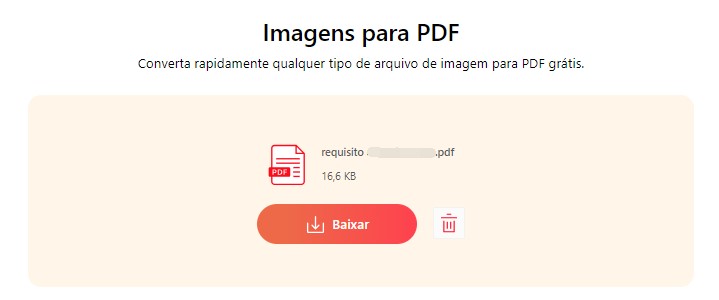
Salvar como PDF online no PDFgear
PDFgear Online oferece uma solução rápida e eficiente para salvar em PDF diretamente no seu navegador, ele também ajuda a juntar PDF, comprimir PDF, editar PDF e mais. Além disso, garante segurança durante o processo de conversão e suporta diversos formatos de arquivo, proporcionando flexibilidade para usuários que precisam converter documentos em PDF de maneira rápida e conveniente.
Como Salvar em PDF Online no Google Docs
Para aqueles que buscam uma alternativa prática e baseada na nuvem para salvar documentos em PDF online, o Google Docs oferece uma solução eficiente. Vamos explorar como você pode utilizar o Google Docs para converter facilmente seus documentos em PDF, aproveitando a facilidade de acesso e as funcionalidades colaborativas da plataforma.
Passo 1. Acesse o Google Docs para Abrir Documento
Abra o documento que você deseja converter em PDF no Google Docs. Se necessário, faça as edições finais para garantir que o documento esteja completo e formatado conforme desejado.
Passo 2. Salve como PDF
Com o documento aberto, vá até o menu “Arquivo” e selecione “Fazer download”. Escolha a opção “Documento PDF (.pdf)” na lista de formatos disponíveis.
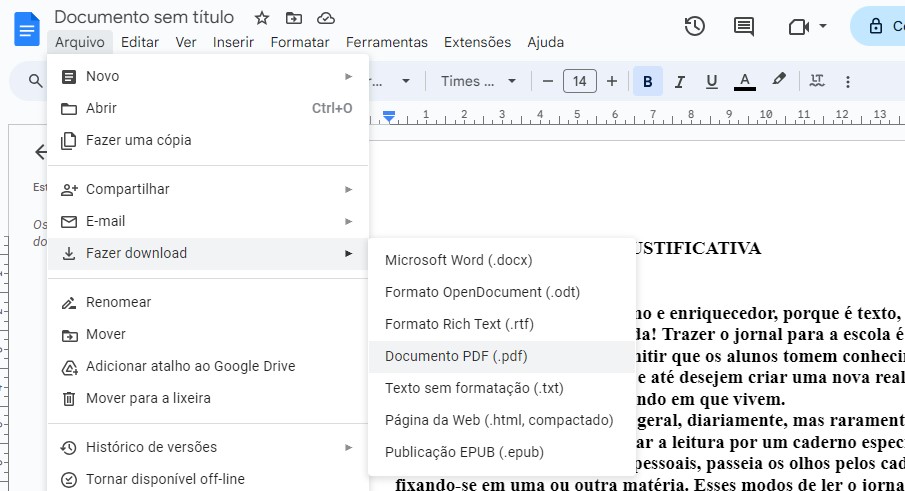
Salvar como PDF no Google Docs
Passo 3. Confirme e Salve o PDF
Após selecionar “Documento PDF (.pdf)”, o Google Docs converterá o documento e o disponibilizará para download imediato. Escolha o local onde deseja salvar o arquivo PDF e confirme o download.
FAQ
1. É possível converter e salvar para PDF em lote ao mesmo tempo?
Dependendo do aplicativo ou ferramenta que você está usando. Algumas ferramentas, como PDFgear, permitem selecionar e converter múltiplos documentos em PDF de uma vez.
2. Como posso salvar em PDF no meu celular?
Você pode salvar como um PDF no seu celular usando aplicativos como o PDFgear, Microsoft Word, ou outras ferramentas específicas de PDF disponíveis na loja de aplicativos.
3. Os PDFs salvados mantêm a formatação original?
Sim, geralmente os PDFs gerados mantém a formatação original do documento. Isso inclui fontes, estilos, imagens e layout geral. Mas se o seu arquivo for mais complexo, é melhor usar uma ferramenta profissional de PDF como o PDFgear para converter sem alterar fontes, etc., que foi projetada para manter a integridade visual e estrutural do documento convertido em PDF.
Conclusão
Apresentamos 4 formas para resolver como salvar em PDF para dispositivo diferentes. Com ferramentas como PDFgear, Google Docs e Microsoft Word, você pode converter seus documentos de forma eficiente e profissional, preservando a formatação original. Recomendamos especialmente o PDFgear por sua profissionalidade e facilidade de uso em todos os dispositivos. Escolha agora e comece a salvar seus documentos em PDF de maneira simples e eficaz!
