2 Simples Maneiras de Anotar um PDF no Chrome

Resumo :
O Google Chrome suporta a visualização de uma variedade de documentos online, incluindo PDFs. Vamos mostrar como você pode anotar documentos PDF no Chrome.
Conteúdo
Como anotar PDF no Chrome
Quer adicionar notas, destacar texto ou desenhar em PDFs diretamente no Chrome? Neste guia, vou mostrar como anotar PDFs usando um editor de PDF online gratuito e uma extensão do Chrome da Adobe.
Seja estudando, revisando documentos ou colaborando em projetos, essas ferramentas facilitam a marcação de PDFs sem sair do navegador.
Resposta Rápida
🙋 Posso anotar um PDF no visualizador de arquivos PDF integrado do Google Chrome?
❌ Infelizmente, o visualizador de PDF padrão do Google Chrome não suporta anotações de arquivos. Você precisará de um editor de PDF profissional ou extensão para ajudar a anotar um arquivo PDF.
Anote um PDF no Chrome com um Editor de PDF Online Gratuito
O editor de PDF online PDFgear é a melhor ferramenta para anotar um PDF no Chrome. É completamente gratuito e não requer nenhum registro, tornando-o incrivelmente conveniente e acessível.
Com o PDFgear, você pode facilmente adicionar comentários, destacar texto e fazer outras anotações diretamente no seu navegador. Siga estes passos detalhados para anotar seu PDF no Chrome usando o PDFgear
Passo 1. Abra o editor PDFgear no Chrome
Abra o Chrome e vá para o editor de PDF online PDFgear. Clique no botão “Carregue os de arquivos PDF”. Isso abrirá uma janela do explorador de arquivos.
Selecione seu arquivo PDF e clique em “Abrir”. Você também pode arrastar e soltar seu arquivo diretamente na área de upload.
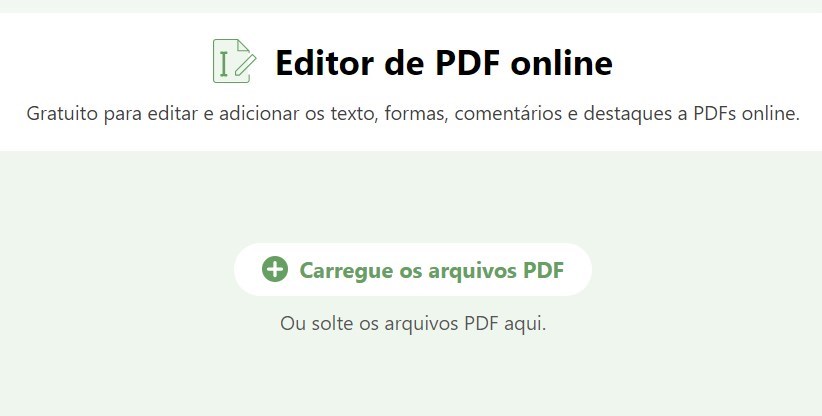
Fazer Upload de PDF para o Editor Online
Passo 2. Anote o Arquivo PDF Online
Uma vez que seu PDF esteja carregado, ele será aberto no editor PDFgear.
Clique em “Add or Edit annotations” no canto superior direito para abrir a barra de ferramentas de anotação. Agora você pode usar as ferramentas para anotar seu PDF:
Notas: Clique no ícone de nota, clique onde você deseja adicionar uma nota e digite seu comentário.
Formas: Clique na ferramenta de formas para adicionar retângulos, círculos, linhas ou setas. Clique e arraste para desenhar.
Texto: Clique na ferramenta de texto, depois clique onde você deseja digitar.
Carimbos e Assinaturas: Clique na ferramenta de carimbo para carimbos ou na ferramenta de assinatura para adicionar sua assinatura.
Desenho: Clique na ferramenta de desenho para desenhar à mão livre. Ajuste a espessura, cor e opacidade conforme necessário.
Destaque, Riscar e Sublinhado: Clique na ferramenta de destaque, riscar ou sublinhar e arraste sobre o texto.
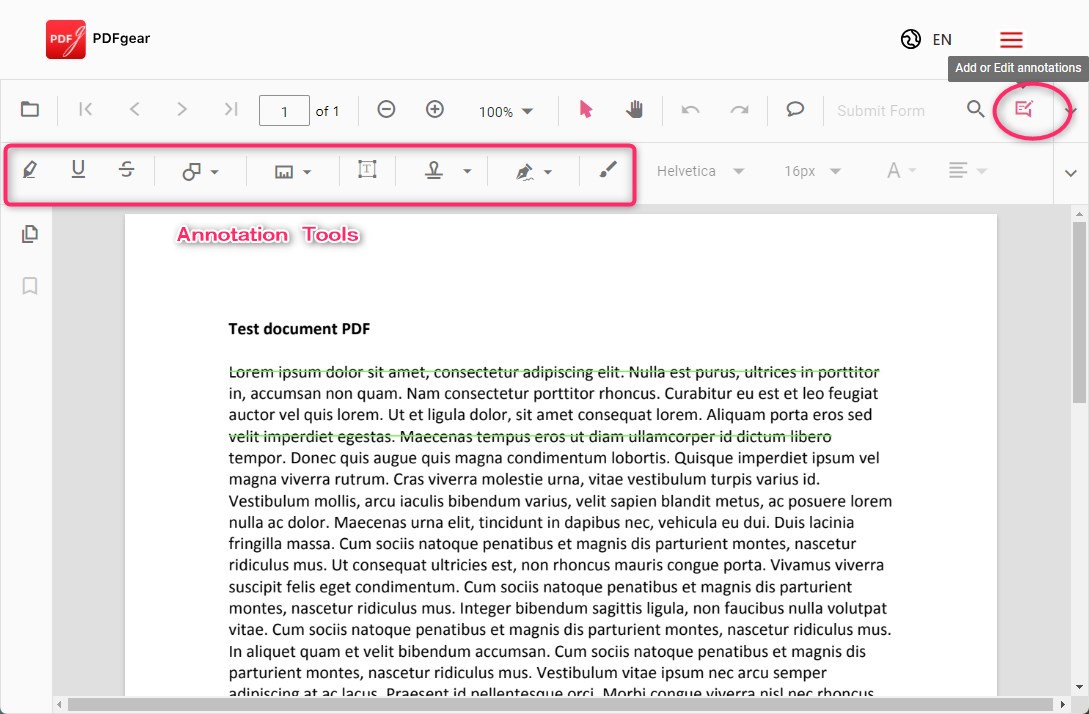
Anotar um PDF Online
Passo 3. Baixe o PDF Editado
Quando terminar de anotar, clique no botão “Download file” no canto superior direito. Seu PDF anotado será baixado.
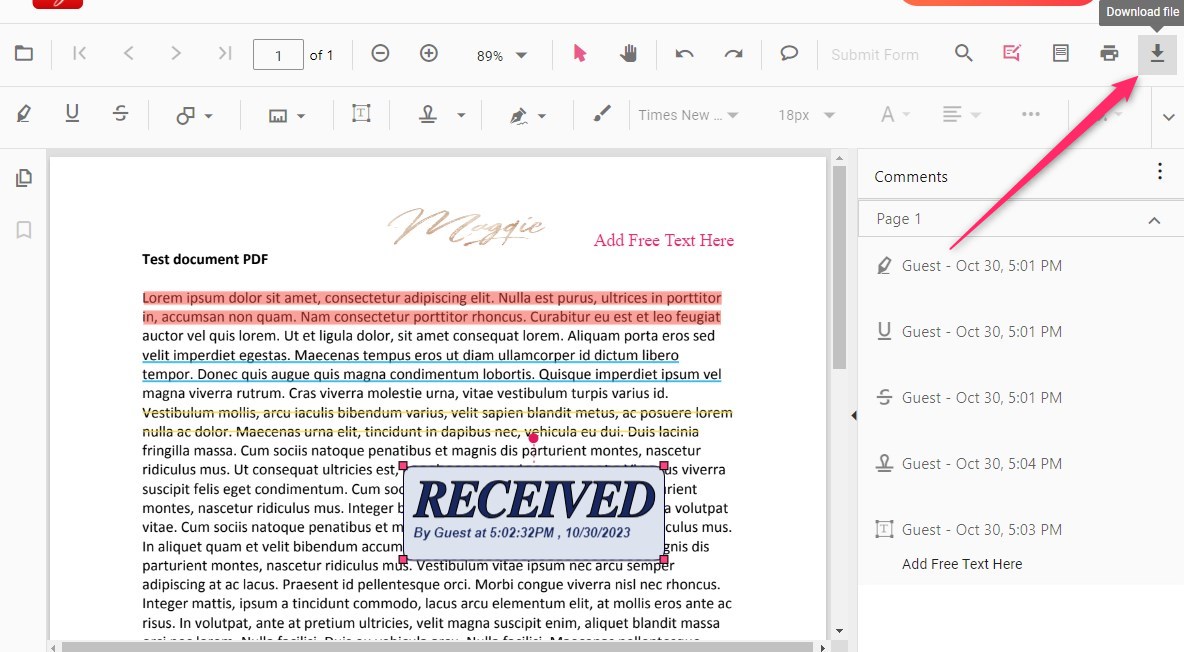
Baixar o PDF Editado
Anote PDFs no Google Chrome com a Extensão do Adobe Acrobat
A extensão do Chrome do Adobe Acrobat é uma ferramenta confiável e eficiente para anotar PDFs no Chrome, oferecendo uma ampla gama de recursos e integração perfeita com o Adobe Acrobat. Ela fornece ferramentas essenciais de anotação como destaque, comentários e desenho.
Ela permite abrir PDFs diretamente no navegador e começar a anotar sem precisar baixar o arquivo primeiro.
Passo 1: Vá para a Chrome Web Store. Procure por “Adobe Acrobat” e clique na extensão. Clique em “Adicionar ao Chrome” e depois em “Adicionar extensão” no pop-up.
Passo 2: Clique em um link de PDF para abri-lo no Chrome, ou arraste e solte um arquivo PDF em uma aba do Chrome.
Passo 3: Clique no ícone do Adobe Acrobat na barra de ferramentas do Chrome (use o ícone de peça de quebra-cabeça para fixá-lo, se necessário). Você pode usar a barra de ferramentas para:
Destacar Texto: Clique na ferramenta de destaque e arraste sobre o texto.
Adicionar Comentários: Clique na ferramenta de comentário (ícone de balão de fala), clique onde você deseja comentar e digite.
Desenhar: Selecione a ferramenta de desenho (ícone de lápis) e desenhe no PDF.
Sublinhar/Riscar: Use essas ferramentas para marcar texto.
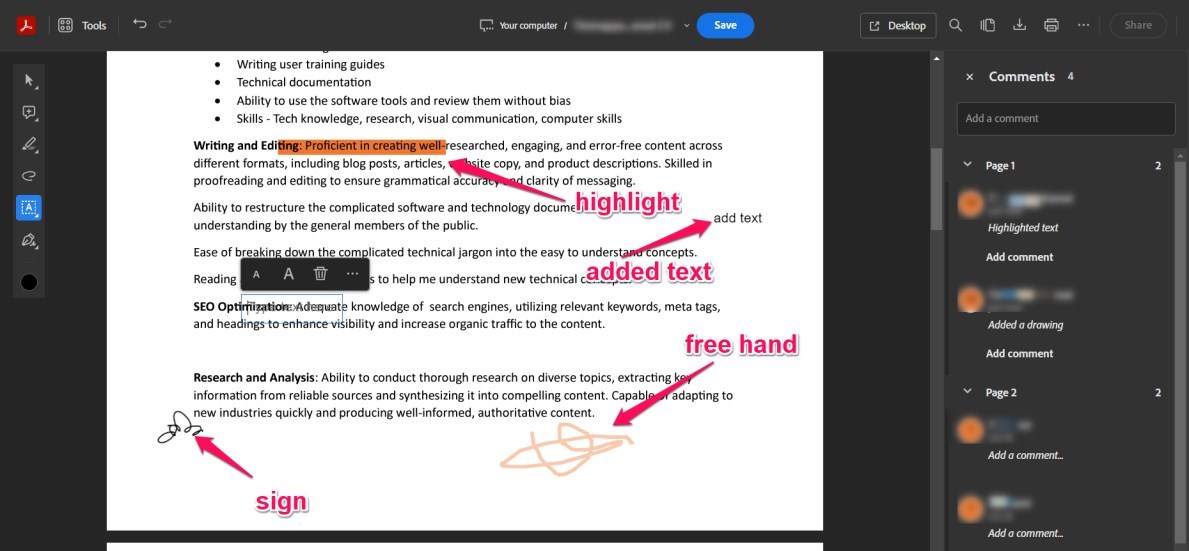
Anotar um PDF no Chrome Usando a Extensão
Passo 4. Clique no ícone de salvar (ícone de disco) na barra de ferramentas para salvar seu PDF anotado.
A extensão do Adobe Acrobat permite a anotação de documentos, mas tem uma interface confusa com muitos botões. Seus recursos são limitados, e opções avançadas requerem uma assinatura paga.
Perguntas mais frequentes
O Google tem um editor de PDF?
O Google não possui um editor de PDF específico, mas permite editar PDFs através do Google Docs. Você pode editar um arquivo PDF com o Google Docs como faria com um arquivo Word.
O Google Docs converte arquivos PDF em documentos Word, permitindo que você os edite. Uma vez concluído, você pode salvar o arquivo de volta no formato PDF.
Como desenhar em um PDF no Chrome?
O editor de PDF online PDFgear oferece muitas ferramentas de desenho para você usar no Chrome. Você pode usar o mouse ou touchpad para desenhar no PDF e ajustar a cor e a espessura das linhas.
Posso anotar um PDF sem Adobe?
Você pode anotar PDFs sem Adobe usando o PDFgear. Seu editor web-based e software independente oferecem várias funcionalidades de anotação como destaque, desenho e adição de texto.
Você pode anotar PDFs diretamente no Google Chrome?
Sim, você pode anotar PDFs diretamente no Google Chrome usando editores de PDF online. Uma opção altamente recomendada é o PDFgear.
O PDFgear oferece uma interface amigável e uma variedade de funcionalidades de anotação, tornando-o uma excelente escolha para anotar PDFs diretamente no Chrome.
