Como baixar PDF de apenas visualização de qualquer site

Resumo :
Esta página apresenta alguns métodos viáveis para ajudá-lo a baixar arquivos PDF incorporados e de apenas visualização de qualquer site. Certifique-se de tentar!
Conteúdo
Baixar PDF apenas para visualização do site
Baixar arquivos PDF incorporados que são apenas para visualização de sites pode ser complicado, pois o PDF pode ser exibido dentro de uma moldura embutida ou como um elemento de objeto.
Para ajudá-lo a resolver esse problema, aqui estão alguns métodos para ajudar você a baixar arquivos PDF incorporados de sites. Observe que esses métodos não são garantidos, mas definitivamente vale a pena tentar.
Clique com o Botão Direito e Salve
O recurso “Clique com o botão direito e salve” nos navegadores da web ajuda a baixar PDFs incorporados permitindo que os usuários acessem diretamente a fonte do arquivo.
Ao clicar com o botão direito no PDF incorporado, o menu de contexto do navegador fornece opções como “Salvar como” ou “Salvar link como”, que permitem aos usuários salvar o arquivo localmente.
Este método é simples e eficiente, mas pode não funcionar em todos os sites devido a diferentes implementações.
Passo 1. Acesse a página da web com o PDF desejado.
Passo 2. Clique com o botão direito no arquivo PDF.
Passo 3. Clique em Salvar como ou Salvar link como no menu de contexto.
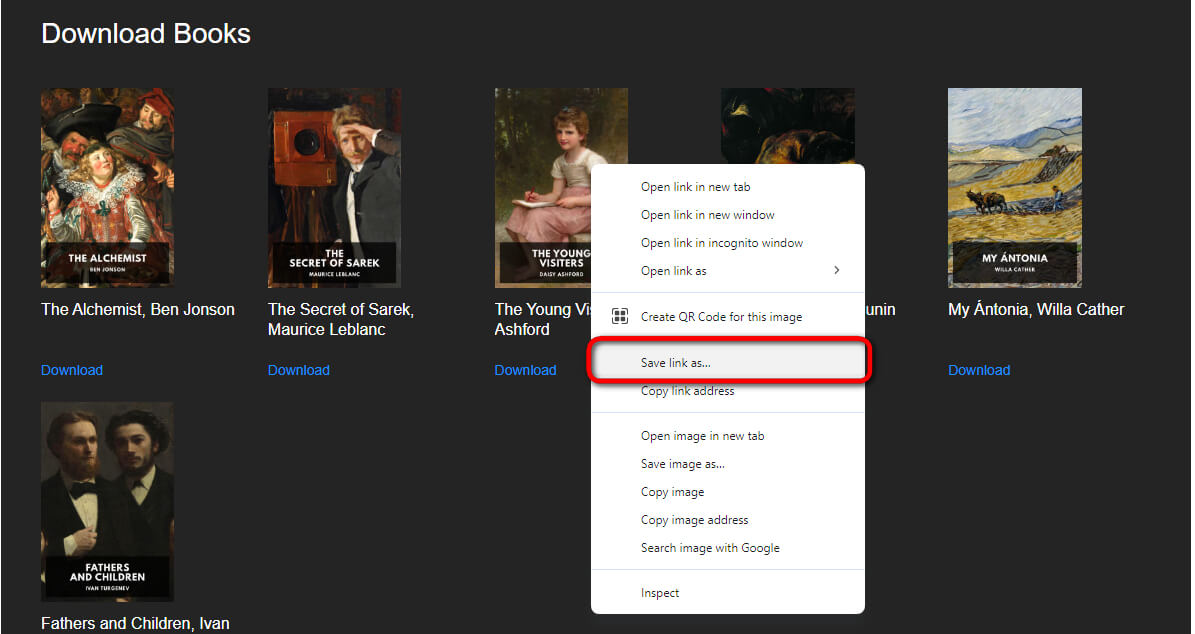
Clique com o Botão Direito Salvar Como
Passo 4. Na janela pop-up Salvar como, certifique-se de que o nome do arquivo termine com .pdf em vez de .html, para que você saiba que está obtendo o arquivo PDF real.
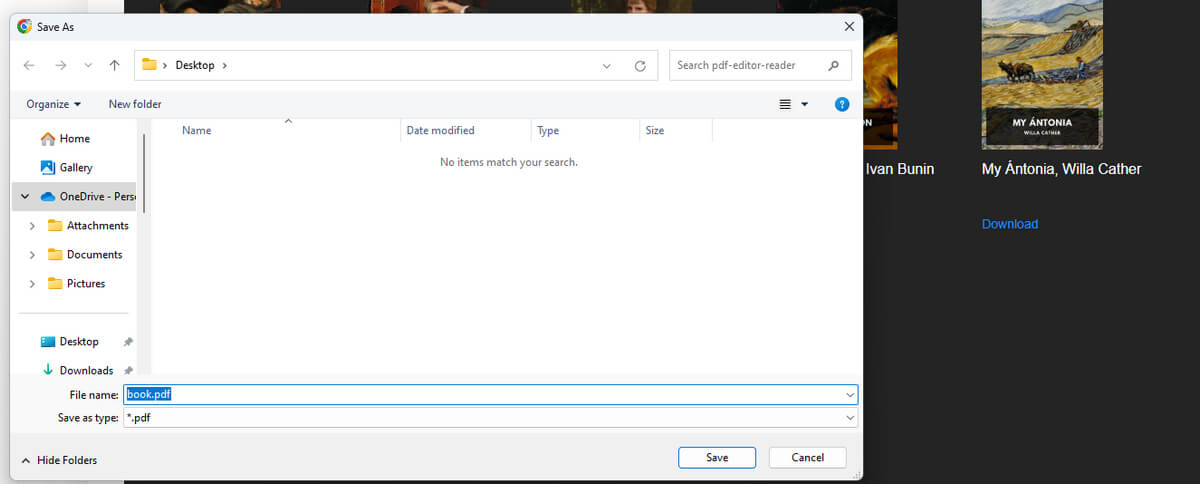
Verifique o Nome do Arquivo
Inspecionar Elemento
A ferramenta “Inspecionar elemento” nos navegadores da web como Chrome e Firefox ajuda a baixar PDFs incorporados revelando o URL direto do arquivo no código-fonte do site.
Ao inspecionar a tag “iframe” ou “object” que contém o PDF, os usuários podem localizar o atributo “src” com o URL. Copiar e colar este URL em uma nova aba do navegador permite acesso direto e download do PDF.
1. Clique com o botão direito no PDF incorporado e selecione “Inspecionar” ou “Inspecionar Elemento” para abrir as ferramentas de desenvolvedor do navegador.
2. Procure a tag “iframe” ou “object” com um atributo “src” contendo o URL do arquivo PDF.
3. Copie o URL e cole-o em uma nova aba ou janela do navegador para acessar o PDF diretamente.
4. Você pode então baixar o PDF usando o visualizador de PDF embutido do navegador ou clicando com o botão direito e selecionando “Salvar como”.
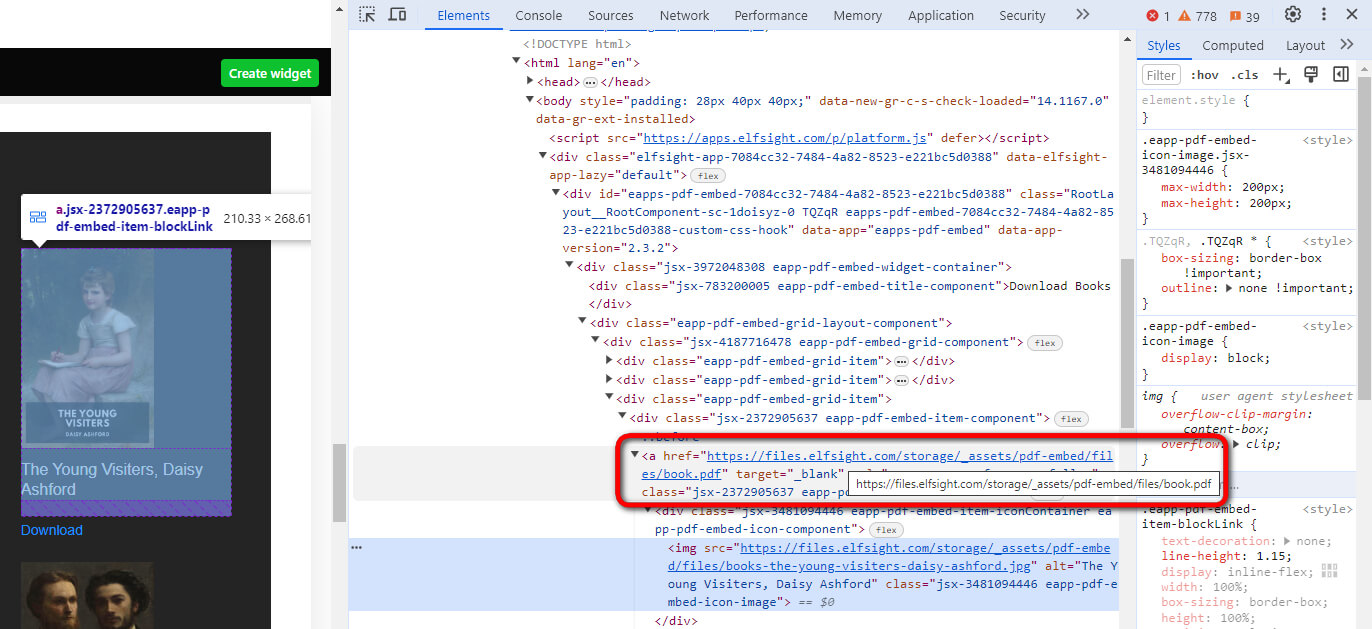
Inspecionar Elemento
Imprimir para PDF
O recurso Imprimir para PDF fornecido nos navegadores da web ajuda a baixar PDFs pela web convertendo a página da web que exibe o PDF em um novo arquivo PDF.
Se você não conseguir baixar o PDF incorporado diretamente, pode tentar imprimir a página da web em um arquivo PDF. A maioria dos navegadores modernos possui uma opção “Imprimir para PDF” embutida.
Para fazer isso, pressione “Ctrl+P” (Windows) ou “Cmd+P” (Mac) para abrir o diálogo de impressão, em seguida, selecione “Salvar como PDF” ou “Microsoft Print to PDF” como impressora.
Essa abordagem contorna o acesso direto ao arquivo PDF original, permitindo que os usuários salvem o conteúdo em um documento PDF separado.
Passo 1. Acesse o site com o PDF necessário.
Passo 2. Abra para exibir o arquivo PDF para que você possa lê-lo adequadamente.
Passo 3. Use o atalho de teclado “Ctrl+P” (Windows) ou “Cmd+P” (Mac) para abrir o diálogo de impressão, em seguida, selecione “Salvar como PDF” ou “Microsoft Print to PDF” como impressora.
Passo 4. Altere o tamanho do papel se necessário e clique em Imprimir para salvar a página da web como um arquivo PDF.
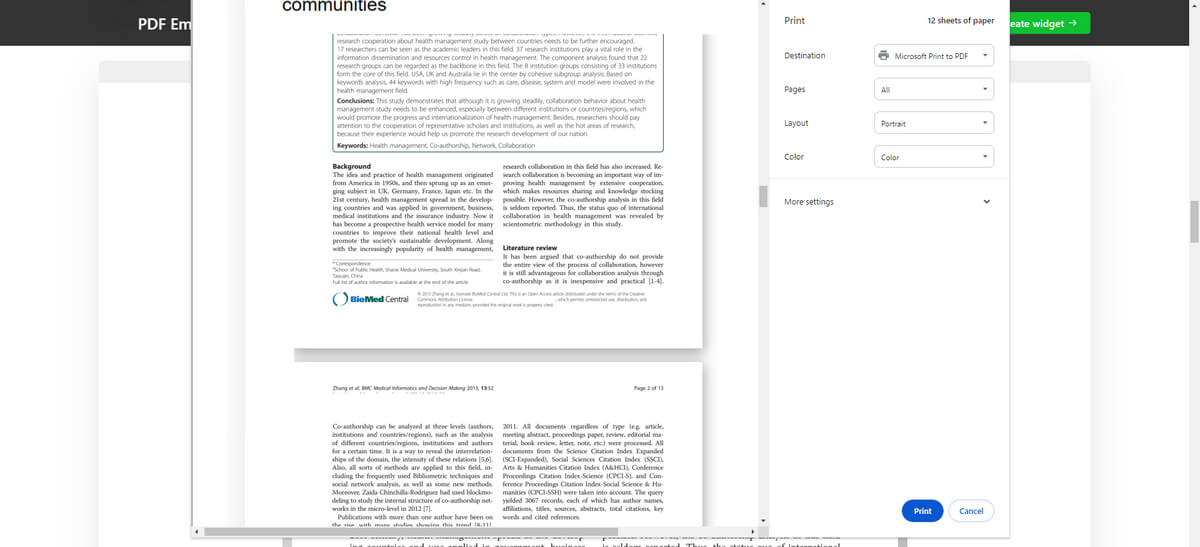
Imprimir para PDF
Observe que alguns sites podem ter restrições para impedir o download de seu conteúdo, e baixar material protegido por direitos autorais sem permissão pode ser ilegal. Sempre respeite os termos de serviço do site e os direitos do proprietário do conteúdo.
Mais Métodos
Use extensões de navegador
Extensões de navegador permitem que os usuários baixem PDFs fornecendo ferramentas especializadas que automatizam o processo. Essas extensões podem detectar PDFs dentro das páginas da web e oferecer um botão de download ou opção no menu de contexto.
Essa abordagem simplifica o processo, permitindo que os usuários salvem PDFs incorporados sem procurar manualmente a fonte do arquivo ou URL.
Existem extensões de navegador disponíveis para navegadores populares como Chrome e Firefox que podem ajudá-lo a baixar arquivos PDF incorporados. Alguns exemplos incluem:
Use um downloader de sites
Serviços de download de sites ajudam a baixar PDFs incorporados capturando sites inteiros, incluindo seus arquivos e mídia.
Esses downloaders rastreiam o site, identificando e salvando PDFs incorporados junto com outros conteúdos.
Essa abordagem permite que os usuários acessem e salvem PDFs offline, mesmo que não estejam diretamente acessíveis através da interface do usuário do site.
Ferramentas como HTTrack Website Copier podem ajudá-lo a baixar um site inteiro, incluindo arquivos PDF incorporados. No entanto, este método pode não ser adequado se você precisar apenas de um arquivo PDF específico.
Perguntas mais frequentes
Por que não consigo baixar um PDF de um site?
Se você não conseguir baixar um PDF incorporado, pode ser devido a um dos seguintes motivos:
- O site desativou o recurso de download para o visualizador de PDF.
- As configurações ou extensões do seu navegador estão bloqueando downloads.
- O PDF não está realmente incorporado, mas é uma imagem ou outro formato não baixável.
É legal baixar PDFs incorporados de sites?
Baixar PDFs incorporados geralmente é legal para uso pessoal, desde que o conteúdo seja publicamente acessível e não esteja protegido por direitos autorais ou outras restrições de propriedade intelectual. No entanto, é essencial respeitar os termos de uso do site e não distribuir ou reproduzir o conteúdo baixado sem permissão.
Posso baixar todos os PDFs incorporados em um site de uma vez?
Existem ferramentas especializadas e softwares, como downloaders de sites ou rastreadores da web, que podem baixar vários PDFs incorporados de um site.
No entanto, o uso dessas ferramentas pode exigir algum conhecimento técnico, e é importante garantir que você tenha permissão para baixar o conteúdo em massa.
