PDFに無料でパスワードを設定する方法

まとめ :
PDFgear、Acrobat、またはPreviewを使ってPDFにパスワードを設定する方法をわかりやすく解説します。ユーザーパスワードとオーナーパスワードの違いについても理解できます。
目次
PDFは、契約書、レポート、個人ファイルを共有する際に最も一般的な形式の1つです。しかし、一度ドキュメントが送信されると、受信者は誰でもその内容を開いたり、コピーしたり、共有したりすることができます。パスワード保護を追加することで、不正アクセスを防ぎ、情報を安全に保つことができます。
PDFgearは、PDFを安全に保護するためのシンプルで無料、かつオフラインの方法を提供します。わずか数クリックで、オンラインにアップロードしたり、有料ソフトを購入したりすることなく、デバイス上で安全にファイルをロックできます。
始める前に、PDFを保護するには「ユーザーパスワード」と「オーナーパスワード」の2つの方法があることを知っておくと便利です。その違いを理解することで、ニーズに合った保護方法を選択できます。
ユーザーパスワードとオーナーパスワードの違い
PDFのセキュリティには2種類のパスワードがあり、それぞれ異なる目的で使用されます。
ユーザーパスワード(オープンパスワード)
ユーザーパスワードは、許可なしにPDFを開いたり閲覧したりできないようにします。ファイル全体を暗号化するため、正しいパスワードを持つ人だけがアクセス可能です。
この方法は、財務報告書、契約書、身分証明書などの機密文書を共有する場合に最適です。
オーナーパスワード(権限パスワード)
オーナーパスワードは、PDFを開いた後に他の人ができる操作を制御します。印刷、コピー、編集などの操作を制限できます。ただし、ファイル自体を暗号化するわけではなく、非準拠のPDFリーダーを使用すれば制限が回避される場合もあります。
この方法は、レポート、電子書籍、テンプレートなど、閲覧は許可したいが変更はさせたくない場合に適しています。
クイック比較表
| パスワードの種類 | 保護対象 | 最適な使用例 |
| ユーザーパスワード | 不正な閲覧を防止 | 機密または個人情報の保護 |
| オーナーパスワード | 編集、印刷、コピーを制限 | 変更不可のファイル共有 |
PDFを無料でパスワード保護する方法
PDFgearは、PDFを保護するための最も簡単で信頼できる方法の1つを提供します。完全にオフラインで動作するため、ファイルがデバイス外に出ることはなく、完全に無料で使用できます。Windows、Mac、iPhone、Androidに対応しており、どのデバイスでも利用可能です。
PDFgearはユーザーパスワード暗号化を採用しており、正しいパスワードを知っている人だけが文書を開いて閲覧できます。
1. PDFgearでPDFを開き、「保護」セクションに移動します。
2. 「パスワード」を選択し、ポップアップウィンドウでパスワードを入力・確認します。
3. ファイルを保存します。これでPDFが安全に暗号化されました。
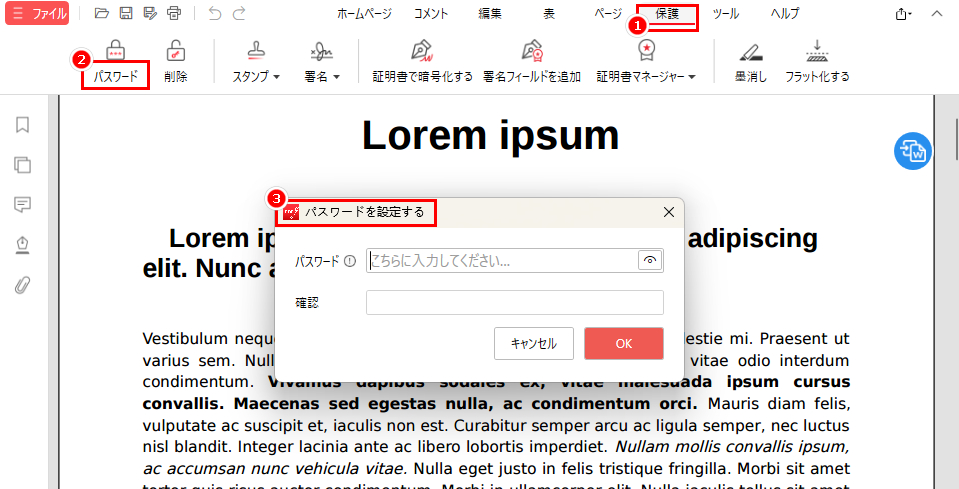
PDFgearでPDFをパスワード保護する
PDFgearでは、現在のパスワードを知っていれば後からパスワードを削除または更新することも可能です。これにより、いつでも安全にファイルを管理できます。
強力なパスワードを作成するためのヒント:
- 英大文字、小文字、数字、記号を混ぜた8〜12文字以上を使用する。
- 名前や誕生日などの個人情報、単純なパターンは避ける。
- 他のサービスで使っているパスワードを再利用しない。
- パスワードはファイルと同じメールではなく、別のメッセージやプラットフォームで共有する。
- 複数のファイルを扱う場合は、パスワードマネージャーを使用して安全に管理する。
Adobe Acrobat ProでPDFをパスワード保護する方法
すでにAdobe Acrobat Proのサブスクリプションをお持ちの場合は、強力なパスワード保護を追加できます。このツールではユーザーとオーナーの両方のパスワードを設定でき、誰がファイルを開いたり、印刷、コピー、編集できるかを完全に制御できます。機密または公式文書を扱うプロフェッショナルに最適です。
1. Adobe Acrobat ProでPDFを開きます。
2. ドキュメントを右クリックし、「文書のプロパティ」を選択します。
3. 「セキュリティ方法」ドロップダウンから「パスワードセキュリティ」を選択します。
4. ポップアップで、ファイルを開く際にパスワードを要求するか、編集や印刷を制限するパスワードを設定するかを選びます。
5. パスワードを再入力して確認し、ファイルを保存して完了です。
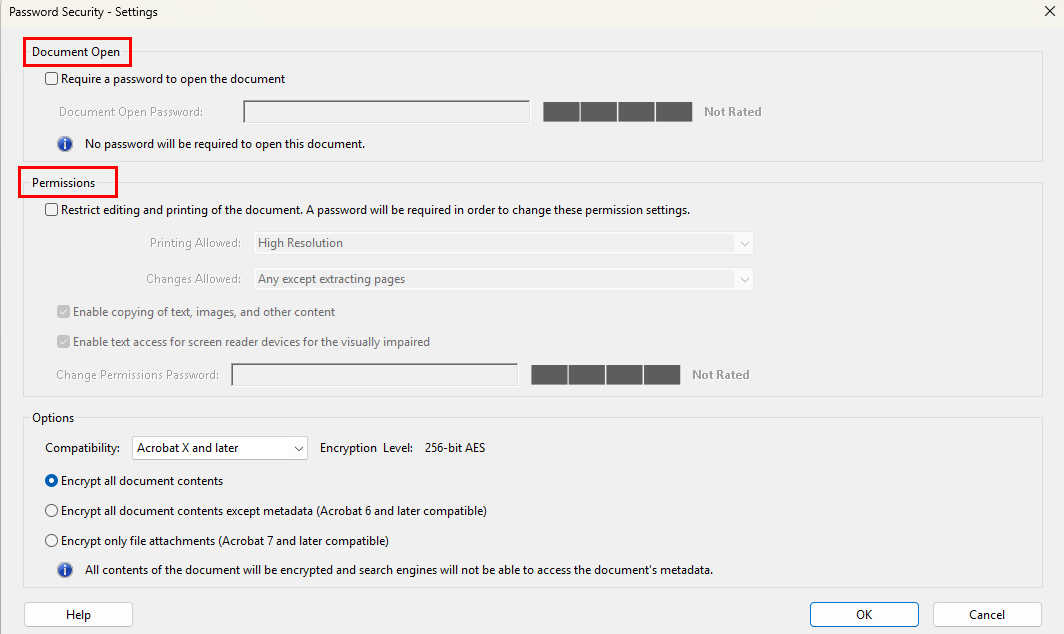
Adobe Acrobat ProでPDFをパスワード保護する
利点:
- アクセス権限や編集権限を完全に管理できる。
- ユーザーおよびオーナーパスワードの両方に対応。
- 高度な暗号化オプションにより高いセキュリティを実現。
欠点:
- Adobe Acrobat Proの有料版でのみ利用可能。
オンラインでPDFをパスワード保護する方法
オンラインPDF保護ツールは、たまにパスワードを追加するだけのときに便利です。ブラウザ上で直接動作するため、ソフトウェアのインストールは不要です。ただし、処理中にファイルが第三者のサーバーにアップロードされるため、機密文書には推奨されません。
1. SmallpdfなどのオンラインPDFエディターにアクセスし、「Protect PDF」ツールを開きます。
2. ファイルをアップロードし、パスワードを入力・確認します。
3. 「Protect」をクリックしてパスワードを適用します。
4. 保護されたPDFをデバイスにダウンロードします。
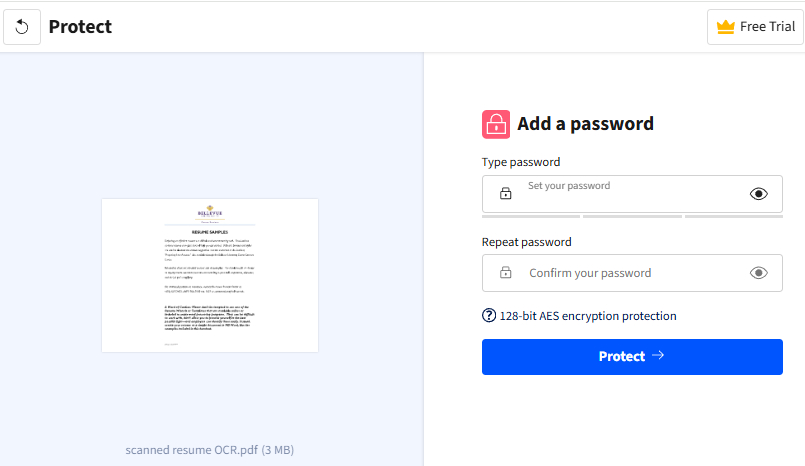
オンラインでPDFをパスワード保護する
利点:
- 高速で簡単に利用できる。
- インストール不要。
- ブラウザがあればどのデバイスでも利用可能。
欠点:
- サーバーにアップロードするためプライバシーリスクがある。
- 多くのツールで使用制限やファイルサイズ制限がある。
- ユーザーパスワードのみ対応。
MacのプレビューでPDFをパスワード保護する方法
Macを使用している場合、内蔵アプリ「プレビュー」で追加ソフトを使わずに簡単にPDFを保護できます。ユーザーおよびオーナーパスワードの両方に対応しており、ファイルを開くためのパスワード設定や、印刷、コピー、編集の許可設定が可能です。
1. プレビューでPDFを開きます。
2. 「ファイル」→「書き出す」をクリックします。
3. ポップアップで「権限」をクリックし、パスワードと許可設定を選択します。
4. パスワードを入力・確認します。
5. 「適用」をクリックし、保護されたファイルを「保存」します。
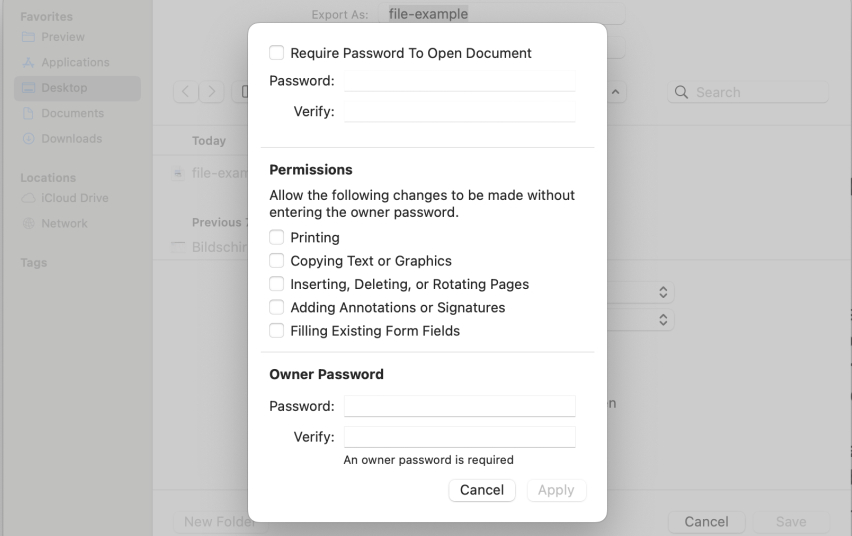
プレビューでPDFをパスワード保護する
利点:
- macOSに標準搭載されており無料。
- ユーザーおよびオーナーパスワード両方に対応。
- 基本的なセキュリティ対策として簡単に使用できる。
欠点:
- macOS専用。
- オーナーパスワードの保護は強力ではなく、回避される可能性がある。
よくある質問
ChromeでPDFにパスワードを設定する方法は?
ChromeにはPDFをパスワード保護する機能が内蔵されていません。代わりにChrome拡張機能やオンラインツールを使用してください。
Acrobatを使わずにPDFをパスワード保護するには?
PDFgearやMacのプレビューなどの無料ツールを使えば簡単にできます。プレビューはmacOS専用のため、WindowsとmacOSの両方で使えるPDFgearの方が汎用的です。
PDFgearでファイルを開き、「保護」→「パスワード」を選び、パスワードを設定・確認して保存するだけです。
PDFをパスワード保護できないのはなぜ?
すでに保護されているファイルや編集制限があるファイルでは、この問題が発生することがあります。まず新しいコピーを保存してから、PDFエディターでパスワード保護を適用してください。
PDFの編集をロックするには?
Adobe Acrobat ProやmacOSのプレビューなど、オーナーまたは権限パスワードを設定できるツールを使用します。これにより、編集・コピー・印刷などの操作を制御できます。別の方法としてPDFをフラット化し、編集不可にすることも可能です。
Microsoft WordでPDFをパスワード保護できますか?
はい。Wordで文書を開き、「ファイル」→「エクスポート」→「PDF/XPS ドキュメントの作成」→「オプション」→「パスワードで文書を暗号化」にチェックを入れ、パスワードを入力して確認し、保護されたPDFとして保存します。
PDFを無料でパスワード保護する方法は?
PDFgearを使用します。無料のオフラインツールで、アップロードや使用制限なしにPDFを暗号化し、不正アクセスを防ぎます。詳細な手順はこのガイドの方法1をご覧ください。
まとめ
PDFをパスワードで保護するのは、個人情報を安全に保つための簡単で効果的な方法です。ユーザーとオーナーパスワードの違いを理解することで、目的に合った最適な保護を選べます。
簡単で無料、かつオフラインで使えるソリューションをお探しなら、PDFgearが最適です。WindowsとmacOSの両方に対応しており、アップロードや制限なしで迅速に暗号化できます。
PDFgearを試して、どこでも安全にドキュメントを保護しましょう。
