 Evidenzia PDF
 4,9 (8.000+
 Scegli il file PDF
Oppure trascinalo qui.


- Nessun dato dei file viene caricato o trasferito su Internet
- I file restano all'interno del tuo browser
- Tutto il processo avviene interamente nel browser
Scopri di più sul perché PDFgear è gratuito. Hai ancora domande? Non esitare a contattarci.

Privacy garantita
Su PDFgear, la tua privacy è fondamentale. I tuoi file rimangono sul dispositivo e vengono elaborati localmente senza alcun rischio di abuso.

Gratuito e senza filigrana
Prova il nostro evidenziatore PDF online gratuitamente, senza pubblicità o abbonamenti. Nessun livello nascosto, solo evidenzia, scarica e ottieni un PDF pulito.

Nessun download o registrazione
Non serve scaricare né installare nulla. Con PDFgear puoi evidenziare testi online senza registrazione o carta di credito.

Opzioni di evidenziazione flessibili
PDFgear offre due modalità flessibili per evidenziare i PDF online: selezionare e evidenziare il testo oppure cerchiare e disegnare a mano libera. Questa versatilità assicura chiarezza e precisione nei documenti.

Più del semplice evidenziatore
Oltre all’evidenziazione base, PDFgear offre numerose opzioni di annotazione come sottolineatura, barratura, linee, forme, timbri, commenti e firme elettroniche. Questo set completo consente di aggiungere facilmente qualsiasi tipo di annotazione al PDF online.

Compatibile con tutte le piattaforme
Lo strumento online di PDFgear permette di evidenziare e modificare PDF sui browser di Linux, Windows e Mac. Inoltre, PDFgear offre app desktop e mobili dotate di funzionalità avanzate e tecnologia AI integrata per migliorare la tua esperienza di modifica.
Soluzione alternativa: Software gratuito per evidenziare PDF offline
PDFgear offre un evidenziatore PDF gratuito sia online che offline.
| Funzioni | Software PDFgear | Evidenziatore PDF online PDFgear |
|---|---|---|
| Accessibilità | Installazione richiesta | Basato su browser web |
| Limite di dimensione del file | Nessun limite | 100 MB |
| Prestazioni | Il più veloce | Più veloce ¹ |
| Requisito Internet | Funziona senza Internet | Internet richiesto |
| Funzionalità | Soluzione PDF all-in-one per modificare, convertire, firmare, dividere, unire, comprimere, ecc. | Strumenti di evidenziazione limitati, solo pennelli monocolore |
| Esperienza utente | Avanzata e completa | Semplice e facile da usare |
| Elaborazione dei dati | File elaborati sul dispositivo locale | File elaborati localmente nel browser |
| Ideale per | Utenti avanzati che necessitano di funzionalità avanzate e accesso offline | Per chi cerca un evidenziatore PDF online rapido e semplice |
1. Più veloce: Richiede il caricamento della pagina; la velocità dipende da rete e dispositivo.
Come evidenziare un PDF online gratuitamente
1. Seleziona un file PDF
Fai clic su «Scegli il file PDF» oppure trascina semplicemente il tuo file PDF nello strumento di evidenziazione PDF online di PDFgear.
2. Evidenzia il tuo PDF
Nel menu a destra, seleziona «Add or Edit annotations» per trovare lo strumento evidenziatore.
3. Scarica il file PDF
Dopo la modifica, fai clic sul pulsante di download per salvare il PDF. E se ti piace PDFgear, condividilo!


Domande frequenti
Perché non riesco a evidenziare il testo nel mio PDF online?
Ci sono due motivi principali per cui potresti non riuscire a evidenziare il tuo PDF. Il primo è che il documento è protetto, quindi è necessario sbloccare il PDF. Il secondo motivo è che si tratta di un documento scansionato non selezionabile, quindi potrebbe essere necessario disegnare una forma per evidenziare l’area.
Posso cambiare il colore dell'evidenziazione online?
Con l’evidenziatore online di PDFgear, puoi scegliere tra oltre 100 colori per evidenziare il testo o modificarne uno esistente. Puoi anche usare la tavolozza per selezionare un colore personalizzato.
Come rimuovere l’evidenziazione da un PDF online?
Apri il PDF evidenziato con PDFgear, seleziona l’area evidenziata e premi il tasto “delete” sulla tastiera per rimuovere facilmente l’evidenziazione.
Come evidenziare un PDF su smartphone e tablet?
Certo, puoi usare l’evidenziatore online di PDFgear per evidenziare il testo nei PDF direttamente dal tuo dispositivo mobile. Inoltre, le app PDFgear per iOS e PDFgear per Android offrono strumenti di annotazione più avanzati e flessibili, come pennelli multicolori e evidenziazione di aree estese.
Altri consigli su come evidenziare PDF online
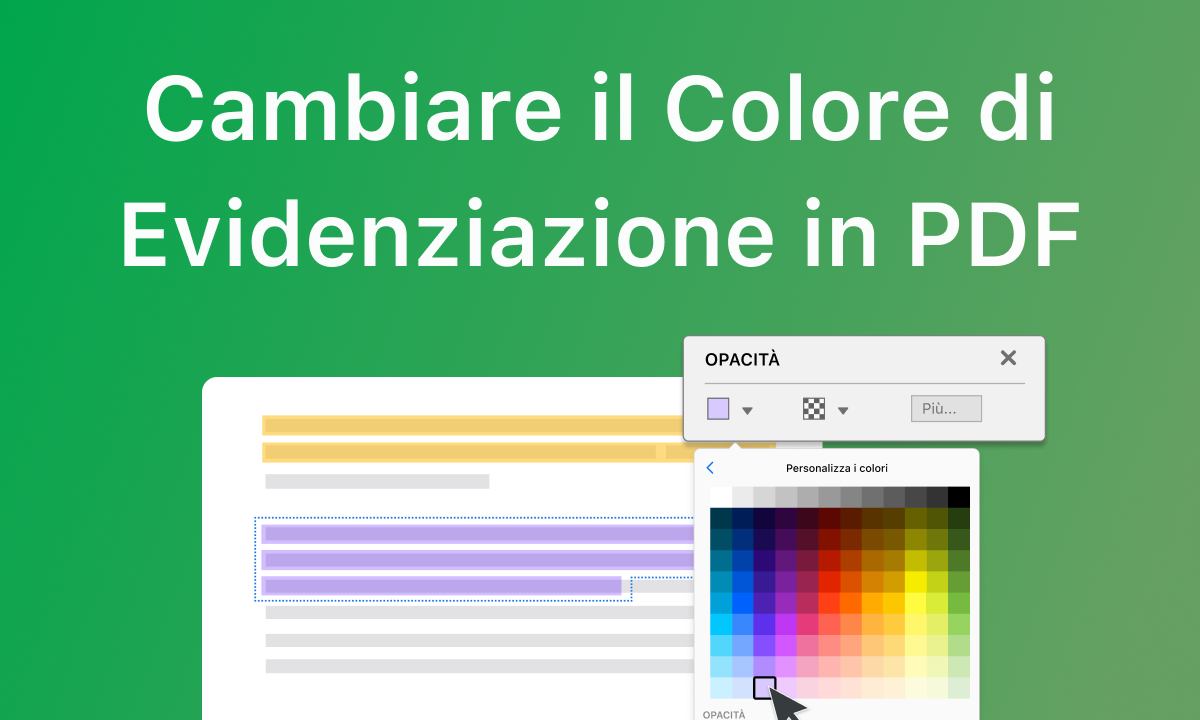 4 Modi per Cambiare il Colore dell’Evidenziazione nei PDF
Hai bisogno di cambiare il colore dell'evidenziazione nei PDF? Scopri 4 modi semplici per cambiare il colore dell'evidenziazione con PDFgear, Adobe Acrobat, Preview e Foxit.
 Come evidenziare il testo in un PDF su dispositivi mobili
 5 metodi gratuiti per evidenziare un PDF su Mac
Evidenziatore PDF All-in-One, Gratuito e con AI
Prova il software e l'app PDFgear.