Come unire file PDF gratis online/offline

Sommario :
Questo articolo mostra come unire più PDF in uno facile da stampare e gestire. Dai un’occhiata a queste istruzioni passo passo che ti permetteranno di unire PDF come un professionista in pochissimo tempo!
Indice
Come unire file PDF gratis
Unire più file PDF insieme semplifica la navigazione e la ricerca dei contenuti desiderati. Tuttavia, farlo offline spesso comporta l’acquisto di costosi software come Adobe.
La buona notizia è che recentemente sono emersi molti nuovi strumenti di elaborazione PDF, offrendo opzioni più economiche e accessibili. Tra queste, PDFgear si distingue come una scelta più conveniente ed efficiente rispetto al software Adobe.
Unisci PDF online gratis
Di solito, quando occasionalmente abbiamo bisogno di unisci PDF, cerchiamo strumenti di unione PDF online, che è in effetti un metodo semplice e veloce. Quando è disponibile una connessione di rete, di solito bastano pochi passaggi per unire con successo. PDFgear è uno strumento potenziato per unisci PDF online:
- Se hai bisogno di unire PDF, con pochi clic PDFgear può aiutarti a unire file PDF online e scaricarli direttamente sul tuo PC/Mac/iOS.
- Se desideri selezionare solo alcune pagine nel PDF, puoi anche utilizzare PDFgear per dividere prima il PDF e unire solo i file PDF desiderati.
- 100% gratuito e sicuro: PDFgear è completamente gratuito e non raccoglierà nessuno dei tuoi file.
- Quantità illimitata ed esporta file PDF di alta qualità senza preoccuparti della compressione dei file.
Passaggio 1.Seleziona e carica il PDF
Apri lo strumento di unisci PDF online di PDFgear e fai clic sul pulsante Scegliere file PDF, seleziona tutti i file PDF che devi unire dal tuo dispositivo.

Carica il PDF nella fusione online
Passaggio 2. Unire PDF in uno
Dopo aver importato tutti i file PDF necessari, fai clic sul pulsante “Unisci PDF”
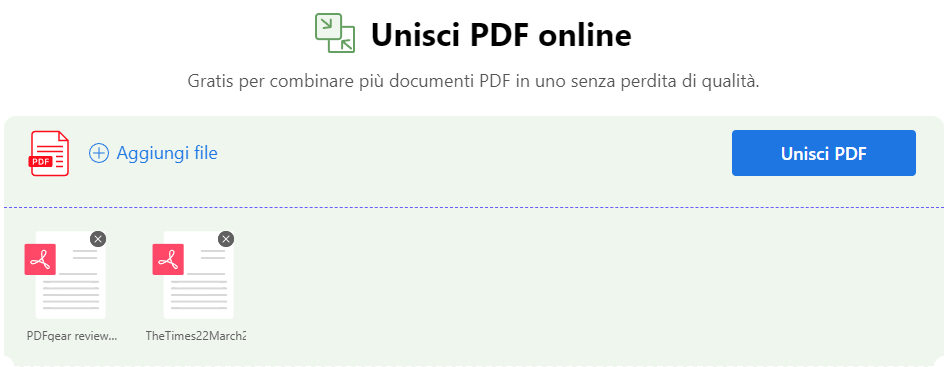
Fare clic sul pulsante Unisci PDF
Passaggio 3. Download PDF unito
PDFgear unirà automaticamente i PDF nell’ordine in cui sono stati caricati. Al termine, fai clic su “Scarica” e i file PDF uniti verranno scaricati nella posizione specificata sul tuo dispositivo.
Unisci PDF gratis senza Internet in 3 passaggi
Se hai bisogno di modificare frequentemente i PDF, ad esempio unire PDF, firmare PDF, convertire formati PDF, ecc., allora ti consiglio di scaricare il software PDFgear (completamente gratuito). Che tu utilizzi Windows o Mac, PDFgear funzionerà bene sul tuo Computer, inoltre funzionerà anche sul tuo dispositivo iOS. Unisci duei PDF o più file PDF in uno solo in pochi semplici clic senza alcuna perdita di qualità. PDFgear non ti limita a un numero limitato di file caricati, unisci tutti i file PDF di cui hai bisogno.
Oltre a ciò, PDFgear offre alcuni interessanti strumenti online e software desktop che consentono agli utenti di modificare PDF, firmare, compilare moduli e persino chattare con i PDF!
Ecco la differenza tra PDFgear online e il software PDFgear
| Articoli Comparativi | PDFgear Online | Prigramma PDFgear |
| Unire PDF | SÌ | SÌ |
| Velocità | Alta | Altatissima |
| Limite dimensione | limitato | Senza Limiti |
| Internet Richiesta | SÌ | Non bisogno |
| Filigrana | SÌ | No |
| Registrazione | SÌ | No |
| pubblicità | SÌ | No |
| Funzione di assistenza AI | No | SÌ |
| Dispositivo Supportato | PC/Mac/iOS | PC/Mac/iOS |
| Prezzi | Gratis | Gratis |
Passaggio 1. Avvia il programma
Fai clic sul pulsante in basso per scaricare gratuitamente il desktop PDFgear sul tuo computer e attendi che l’installazione venga eseguita correttamente sul tuo computer.
Trova il programma corrispondente sul tuo computer e avvia il programma nella pagina principale di PDFgear.
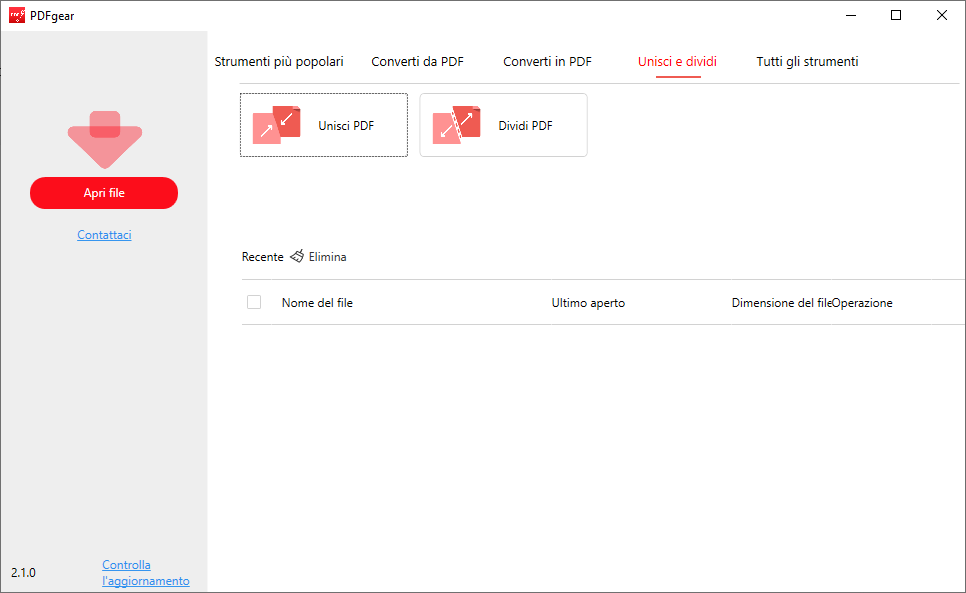
Apri lo strumento di uniire PDF PDFgear
Negli strumenti popolari per trovare Unisci e dividi PDF, quindi seleziona il servizio Unisci PDF.
Passaggio 2. Carica i file PDF
Fai clic sul pulsante Aggiungi file in alto per caricare più file PDF, puoi personalizzare l’intervallo di pagine dei file uniti. Successivamente, regola manualmente l’ordine dei file PDF sotto la barra delle operazioni finché non sei soddisfatto.
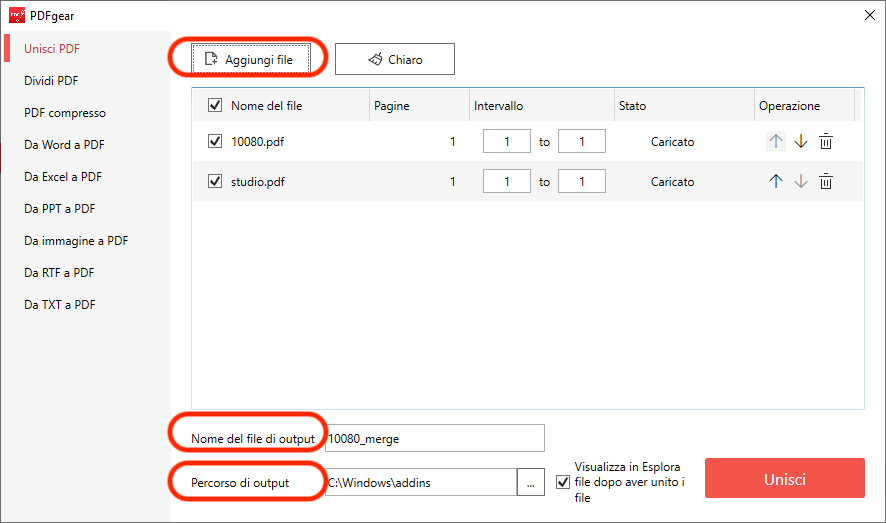
Carica file e personalizza le impostazioni di unione
Per facilitare la ricerca del file e utilizzarlo in seguito, puoi assegnare al file di output un nuovo nome e impostare il percorso di output.
Passaggio 3. Salva il PDF appena unito
Quando uno è pronto, fai clic sul pulsante rosso Unisci nell’angolo in basso a destra per avviare l’unione. PDFgear completerà l’attività di unione alla velocità della luce e aprirà automaticamente il file unito in Esplora attività.
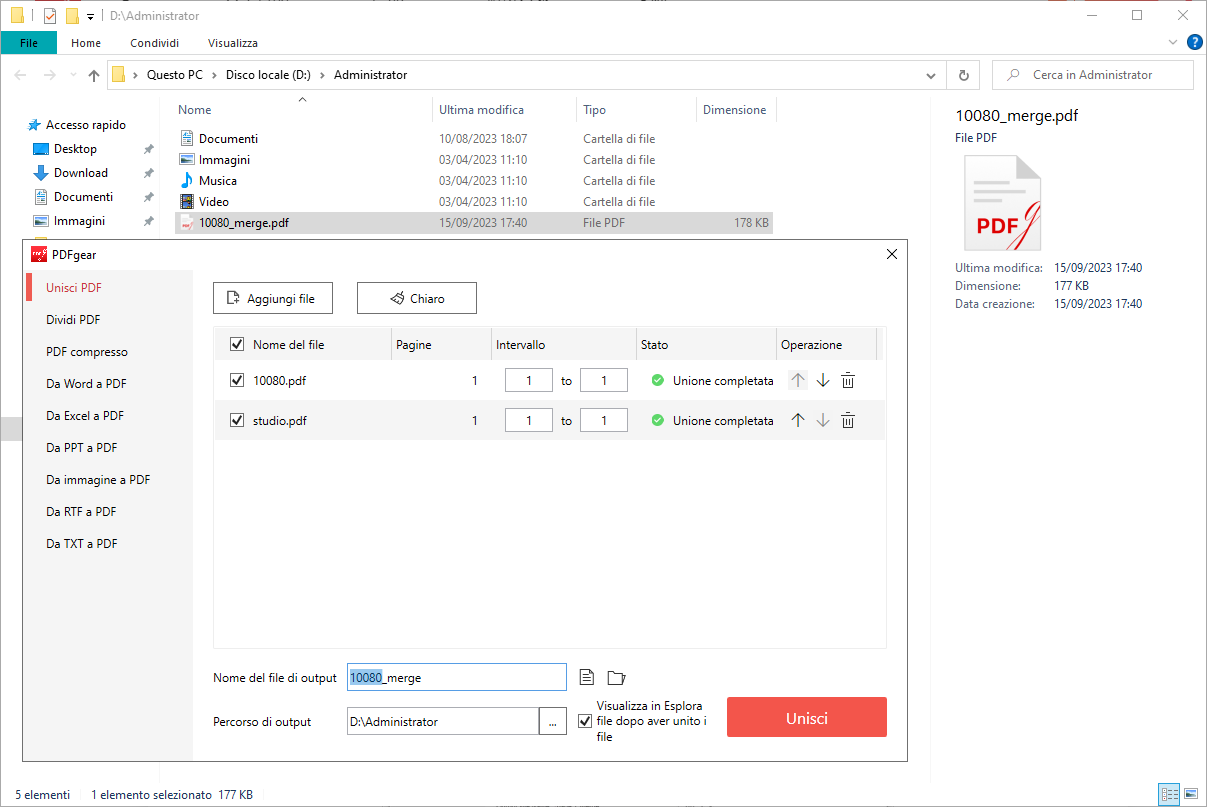
Visualizza il nuovo PDF unito
Come unisci PDF offline: domande frequenti
Perché dobbiamo unire PDF?
Se condividi più file con un altro dipartimento, inviare più file equivale a bombardarli con più file. Ciò può causare molta confusione e persino farti perdere traccia dei tuoi file.
Dopo aver unito più documenti PDF, puoi facilmente cercare parole chiave nei file PDF e inviarli per la condivisione via e-mail.
Qual è il miglior software gratuito per unire PDF?
Una semplice ricerca su Google elencherà migliaia di software di unione PDF di fronte a te, ma la vera seccatura è il passo successivo quando devi scegliere l’opzione migliore tra quelle disponibili.
Oltre a unisci PDF, anche convertire PDF, modificare PDF, comprimere PDF , ecc. è un gioco da ragazzi.
Come posso unire i file PDF in Windows 10 offline?
Windows 10 non dispone di strumenti integrati che ti consentano di unisci più file PDF, ma questo non è un grosso problema. Devi solo utilizzare strumenti PDF professionali per completare l’attività, utilizzare PDFgear per unisci PDF su Windows è un gioco da ragazzi.
Scarica PDFgear sul tuo computer e fai riferimento ai passaggi precedenti per unire i file PDF, è semplicissimo.
Come unire PDF nell’anteprima del Mac?
Per prima cosa, apri il tuo file PDF in Anteprima, mostra la miniatura della pagina nella barra laterale (vai su Visualizza > Miniatura). Fare clic per selezionare le miniature delle pagine per indicare dove posizionare altri documenti, quindi selezionare Modifica > Inserisci > Pagine nel file dal menu. Seleziona il PDF che desideri aggiungere dalla finestra di dialogo File, quindi fai clic su Apri.
Conclusione
Se vuoi mantenere le cose semplificate e assicurarti che tutti siano sulla stessa pagina, unisci i PDF è la strada da percorrere. E con PDFgear puoi fare tutto come un boss: senza interfacce complicate, senza filigrane subdole e sicuramente senza violazioni della privacy.
Inoltre, questo software all-in-one rende semplicissimo proteggere i tuoi PDF con password e stamparli ogni volta che ne hai bisogno. Quindi lascia che PDFgear sia il tuo fidato aiutante in tutto ciò che riguarda i PDF!
