Come copiare il testo da PDF senza interruzioni di riga

Sommario :
In questa pagina imparerai 3 modi gratuiti, facili e utili per copiare il testo da PDF a Word, Excel, OneNote o Notepad senza interruzioni di riga.
Indice

Come copiare il testo da PDF senza interruzioni di riga
Spesso, quando selezioni e copi il testo nei documenti PDF e lo incolli in un’applicazione di editor di testo come Microsoft Word o OneNote, le righe e i paragrafi di testo sono disordinati e c’è molto spazio extra. È piuttosto fastidioso quando vuoi che il testo del tuo documento sia correttamente disposto.
Fortunatamente, in questa pagina troverai 3 trucchi facili e pratici per copiare il testo dal PDF senza interruzioni di riga, salti o altri problemi di linee di testo. Segui i tutorial passo passo e inizia.
Correggi le interruzioni di riga del testo PDF in Microsoft Word
Microsoft Word è uno degli strumenti di elaborazione testi più apprezzati ed è ampiamente utilizzato dai lavoratori d’ufficio. È anche molto pratico quando si lavora con documenti PDF poiché consente di convertire PDF in Word e persino salvare Word come PDF con una password.
Se stai cercando di copiare il testo in PDF e incollarlo in Microsoft Word e incontri spazi extra e interruzioni di riga, puoi facilmente risolvere il problema utilizzando la funzionalità di sostituzione dei simboli incorporata di Microsoft Word.
Di seguito è riportato il trucco facile per rimuovere le interruzioni di riga nel testo di MS Word copiato da PDF.
Passaggio 1. Apri il tuo documento PDF in qualsiasi lettore PDF e copia il testo necessario utilizzando la scorciatoia da tastiera Ctrl + C.
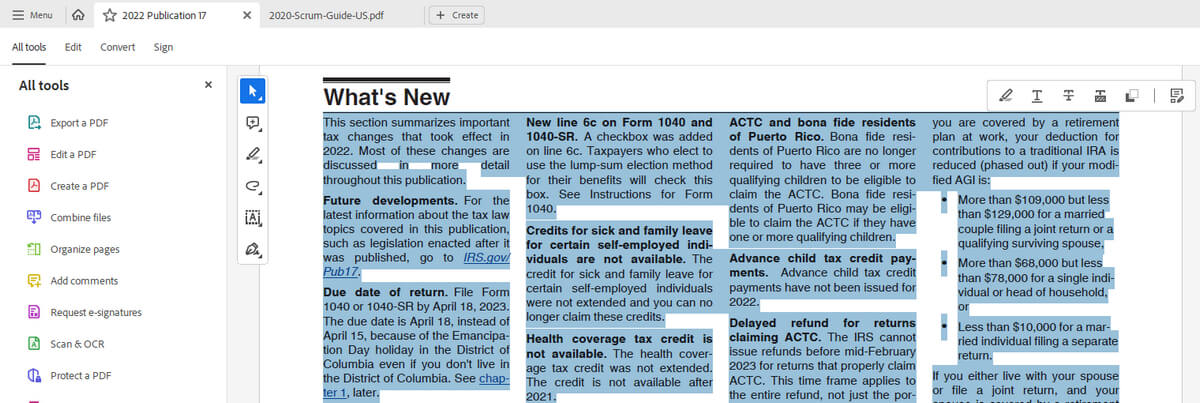
Copia il testo in PDF
Passaggio 2. Apri un nuovo documento Microsoft Word e incolla il testo PDF copiato utilizzando la scorciatoia da tastiera Ctrl + V.
Passaggio 3. Come puoi vedere, ci sono interruzioni di riga e spazi extra. Ora utilizza la scorciatoia da tastiera Ctrl + H per aprire lo strumento Trova e Sostituisci in Word.
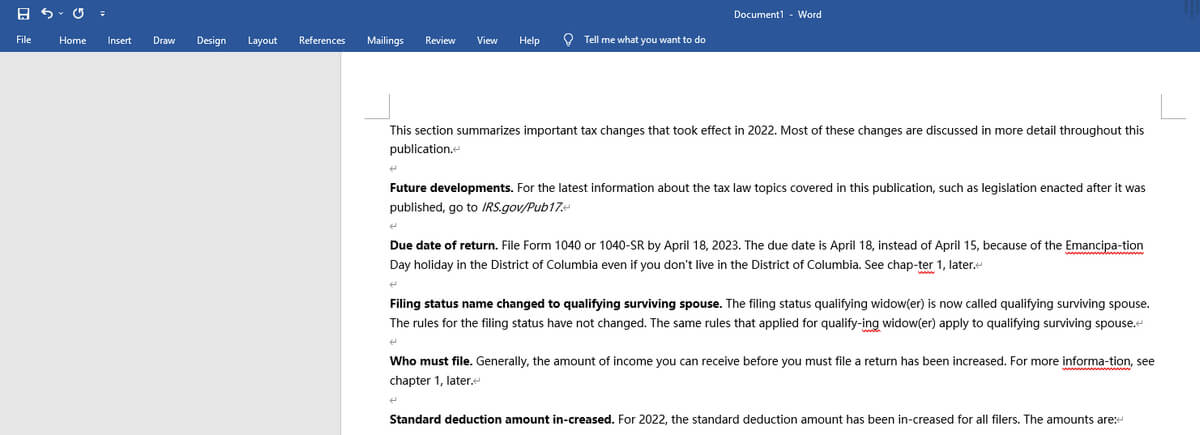
Apri lo strumento Trova e Sostituisci
Passaggio 4. Nella casella Trova, inserisci i seguenti simboli: ^p. In alternativa, vai a Altro > Speciale e seleziona Segno di paragrafo.
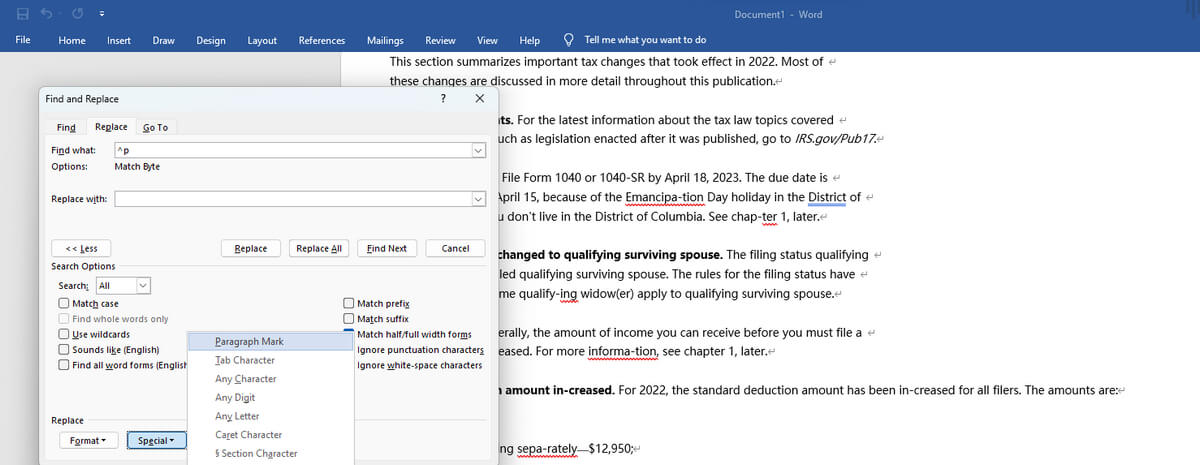
Sostituisci spazi extra e interruzioni di riga
Passaggio 5. Lascia la casella Sostituisci con vuota e fai clic sul pulsante Sostituisci tutto.
Passaggio 6. Chiudi la finestra di dialogo che segue e ora vedrai che gli spazi extra e le interruzioni di riga sono stati rimossi con successo!
Copia il testo dal PDF senza interruzioni di riga usando PDFgear
PDFgear è un editor PDF gratuito con cui puoi selezionare e copiare testo dai documenti PDF con o senza perdere la formattazione.
PDFgear ti consente di fare molte cose con i PDF come inserire caselle di testo compilabili ed è completamente gratuito da usare e non ci sarà alcuna versione premium.
Inoltre, con lo strumento OCR integrato, puoi estrarre testo dai PDF scansionati.
Oltre a copiare testo dai documenti PDF, puoi anche convertire direttamente PDF in Microsoft Word, TXT, Excel e altri formati di documenti, senza perdere la formattazione.
PDFgear è un editor PDF gratuito e potente che ti consente di modificare e copiare testo in PDF senza problemi di formattazione.
Passaggio 1. Scarica, installa e avvia PDFgear sul tuo computer Windows o Mac.
Passaggio 2. Fai clic sul pulsante Apri file e importa il PDF con il testo che desideri.
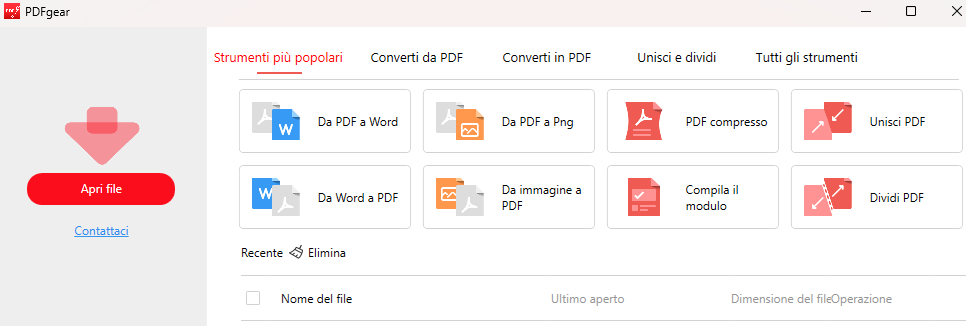
Apri file in PDFgear
Passaggio 3. Nell’area di lavoro dell’editor PDF, sarai in Modalità selezione per impostazione predefinita. Seleziona il testo che devi copiare e fai clic sul pulsante Copia nella finestra di dialogo a comparsa.
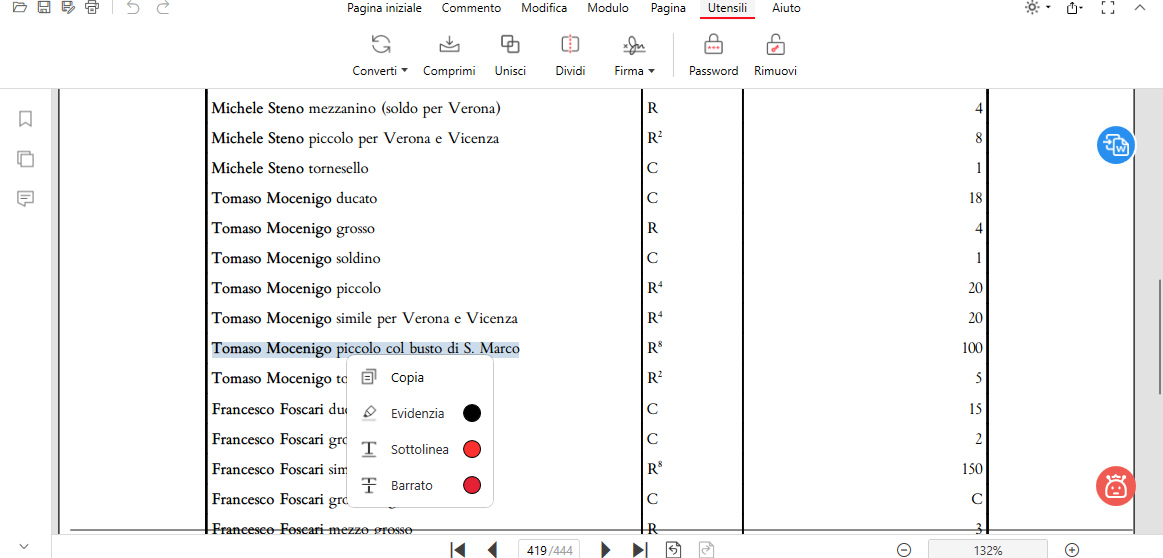
Copia testo in PDF in PDFgear
Passaggio 4. Apri un nuovo documento Microsoft Word e incolla il testo copiato utilizzando la scorciatoia da tastiera Ctrl + V.
Passaggio 5. Come puoi vedere, il testo copiato dal PDF utilizzando PDFgear non ha spazi inutili e interruzioni di riga.
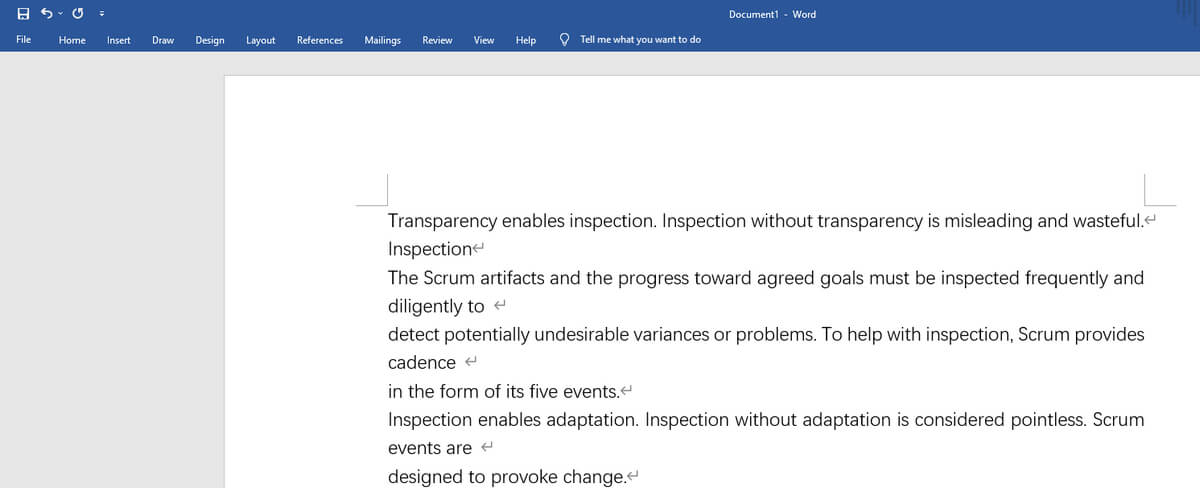
Testo copiato da PDFgear senza interruzioni di riga
Copia testo PDF senza interruzioni di riga online
Se vuoi copiare testo PDF senza interruzioni di riga su telefoni cellulari come iPhone o telefoni Android, l’uso di uno strumento basato sul web per rimuovere le interruzioni di riga è una buona idea.
La parte migliore di questi strumenti online è che puoi accedervi sia su computer che su telefoni cellulari e tutto ciò di cui hanno bisogno per funzionare è un’applicazione browser web connessa a Internet.
Passaggio 1. Apri il tuo documento PDF in un lettore PDF e copia il testo necessario.
Passaggio 2. Vai allo strumento online TextFixer Remove Line Breaks.
Passaggio 3. Usa la scorciatoia da tastiera Ctrl + V per incollare il testo PDF copiato nello strumento di rimozione delle interruzioni di riga.
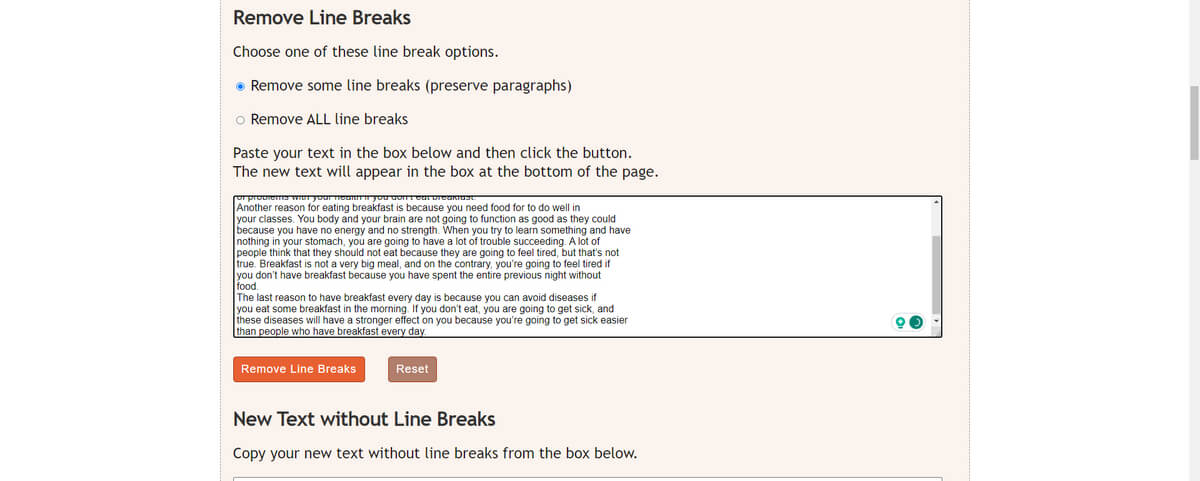
Incolla il testo con interruzioni di riga nella casella
Passaggio 4. Seleziona se vuoi rimuovere alcune interruzioni o tutte le interruzioni di riga e premi il pulsante Remove Line Breaks.
Passaggio 5. Scorri verso il basso e troverai il testo con le interruzioni di riga rimosse nella casella inferiore. Fai clic su Copy to Clipboard.
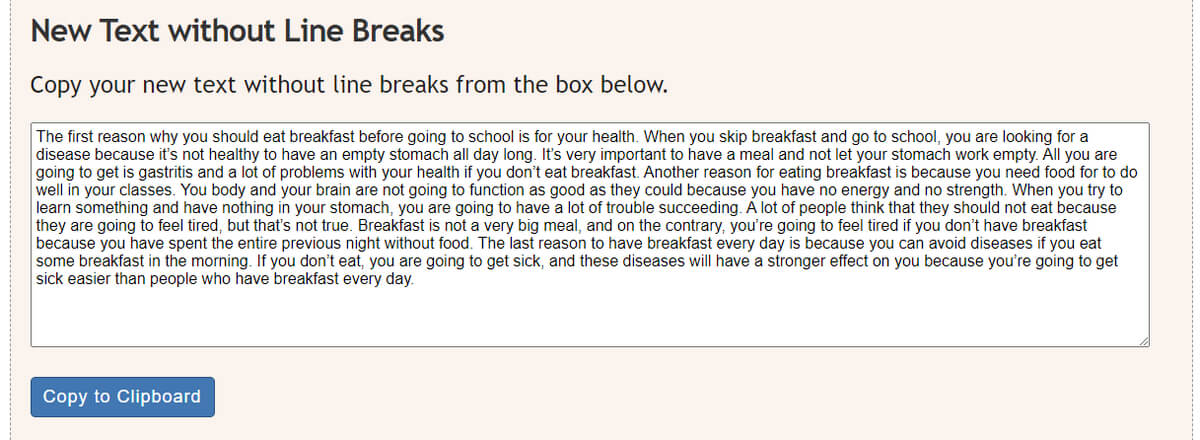
Interruzioni di riga nel testo rimosse online
Passaggio 6. Infine, vai su Microsoft, OneNote, Blocco note o Excel per incollare il testo PDF copiato e non avrà interruzioni di riga.
Copia e incolla testo PDF senza problemi di formattazione
I problemi di formattazione del testo copiato da PDF rendono il testo difficile da leggere. Fortunatamente, ci sono diversi modi per copiare testo da un PDF in Word, Blocco note, OneNote ed Excel senza problemi di formattazione.
- Converti il PDF in un documento Word utilizzando un convertitore online, PDFgear o Adobe Acrobat.
- Fai uno screenshot del testo desiderato nel PDF e poi utilizza uno strumento di conversione da immagine a testo per estrarre il testo, che poi può essere incollato in un documento Word.
- Inserisci il PDF in OneNote e poi copia il testo da lì.
- Lo strumento Snapshot di Adobe Acrobat può essere utilizzato per selezionare e copiare testo senza problemi di formattazione.
- Gli editor PDF PDFgear possono fornire agli utenti una “modalità testo” o uno strumento “modifica testo” che consente di copiare e incollare facilmente senza problemi di formattazione.
Domande frequenti
Perché si verificano le interruzioni di riga quando si copia il testo da un PDF?
Le interruzioni di riga si verificano perché il testo in un documento PDF è spesso formattato per adattarsi a dimensioni di pagina specifiche e questi formati vengono mantenuti quando il testo viene copiato e incollato.
Come posso conservare le interruzioni di riga nel testo copiato da un PDF?
Per conservare le interruzioni di riga quando si copia il testo da un PDF, utilizza un editor di testo che preserva la formattazione del testo, come Microsoft Word. Incolla il testo in Word e poi seleziona “Mantieni formattazione originale” per conservare le interruzioni di riga e altre formattazioni.
Come posso rimuovere trattini e altri caratteri speciali dal testo copiato in un PDF?
Per rimuovere trattini e altri caratteri speciali quando si copia il testo da un PDF, utilizza un editor di testo con una funzione di trova e sostituisci, come Microsoft Word. Trova i caratteri speciali che vuoi rimuovere e poi sostituiscili con i caratteri di tua scelta.
Come copiare il testo da PDF a Excel senza interruzioni di riga?
Per copiare il testo da un file PDF e incollarlo in un foglio di lavoro Excel senza causare interruzioni di riga e altri problemi di formattazione, devi aprire il PDF nel software di lettura PDF PDFgear. Seleziona e copia il testo in PDF per ottenere il testo Unicode e incollalo nel foglio di calcolo Excel.
Conclusione
In sintesi, questa pagina ha introdotto diversi metodi pratici per copiare testo da PDF senza interruzioni di riga, per lavorare facilmente con i tuoi documenti PDF senza problemi di formattazione. Questi metodi ti permettono di gestire il testo sia su computer che su telefoni cellulari, quindi qualunque dispositivo tu stia utilizzando, c’è una soluzione per te.
