Come copiare il testo da un PDF [inclusi PDF scansionati e protetti]

Sommario :
Ti chiedi come copiare il testo da file PDF protetti, ristretti o scansionati? Questo articolo propone quattro soluzioni fattibili con passaggi dettagliati e screenshot, in modo che tu possa facilmente capire come fare.
Indice
Come copiare il testo da un PDF
Copiare e incollare il testo in un documento PDF standard è semplice come aprirlo in un lettore PDF, come PDFgear e Adobe Acrobat, evidenziare il testo e poi premere Ctrl + C.
Tuttavia, se il file è scansionato, può essere un po’ più difficile. Non è possibile copiare il testo dalle immagini in quel modo.
Ma PDFgear non è come un normale lettore PDF. È un editor PDF gratuito e uno strumento di estrazione del testo che può gestire qualsiasi PDF scansionato che ti ostacola.
👉 Verrà introdotto un editor PDF gratuito e un copiatore di testo, scarica PDFgear e inizia subito.
Copiare Testo da un PDF Online Gratis
Quando lavori con un documento PDF standard, PDFgear ti permette di copiare testo online in soli due semplici passaggi senza la necessità di installare software, abbonamenti o gestire filigrane.
Passo 1. Vai all’editor online di PDFgear e carica il tuo file PDF cliccando su Scegli file.
In alternativa, puoi trascinare e rilasciare il file nella casella di caricamento.
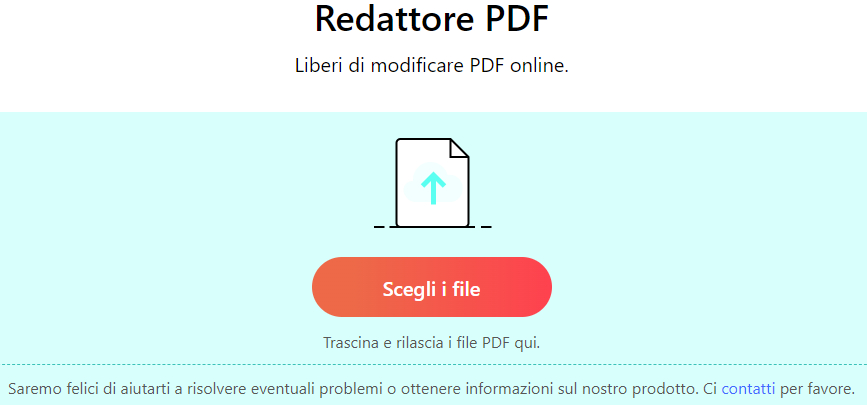
Seleziona un PDF e Carica nell’Editor Online di PDFgear
Passo 2. Una volta aperto il file, trascina il mouse per selezionare il testo che desideri copiare. Fai clic destro con il mouse e premi il pulsante “Copia”.
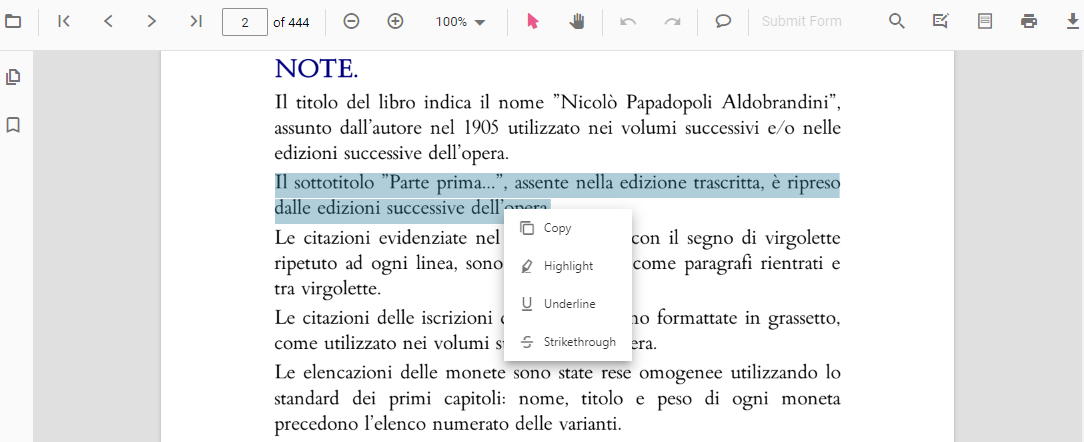
Copia Testo da un PDF con l’Editor Online di PDFgear
Per un PDF scansionato o protetto, i seguenti 3 modi possono soddisfare le tue esigenze.
Come Copiare Testo da un PDF Scansionato con uno Strumento OCR
Se hai scansionato un documento in un file PDF, potrebbe apparire come una singola immagine dalla quale non puoi copiare facilmente il testo.
Fortunatamente, PDFgear ti offre una soluzione: lo strumento OCR. Questa è una tecnologia di riconoscimento delle immagini che può identificare accuratamente il contenuto del testo in un’immagine e copiarlo o salvarlo come file separato.
Quindi puoi usare lo strumento OCR per estrarre il testo da un PDF.
Scarica PDFgear (compatibile con Windows, Mac e iOS) e installalo come faresti con qualsiasi applicazione, quindi eseguilo.
Copia liberamente il testo da PDF scansionati con uno strumento OCR professionale, gratuito, senza restrizioni, abbonamenti o filigrane.
Passo 1. Apri un PDF con PDFgear
Seleziona un file PDF sul tuo dispositivo, fai clic destro su di esso e seleziona Apri con, poi scegli PDFgear.
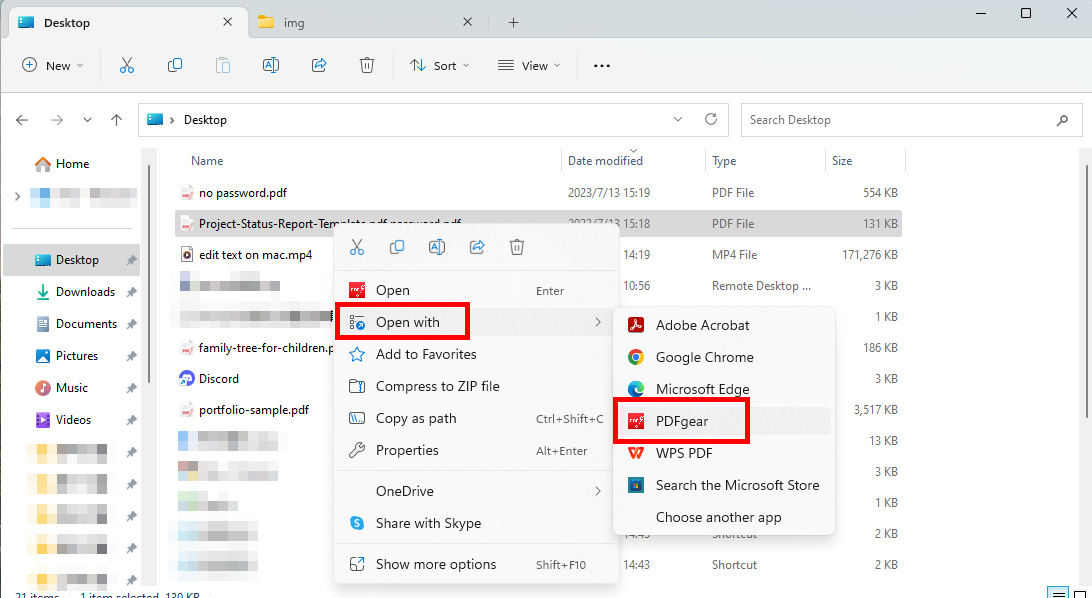
Apri PDF con PDFgear
Passo 2. OCR del PDF
Seleziona il pulsante OCR, quindi seleziona l’area da cui vuoi estrarre il testo. Poi seleziona fatto.
Nella finestra pop-up, puoi scegliere di Copiare il testo negli appunti o Salva come file di testo.
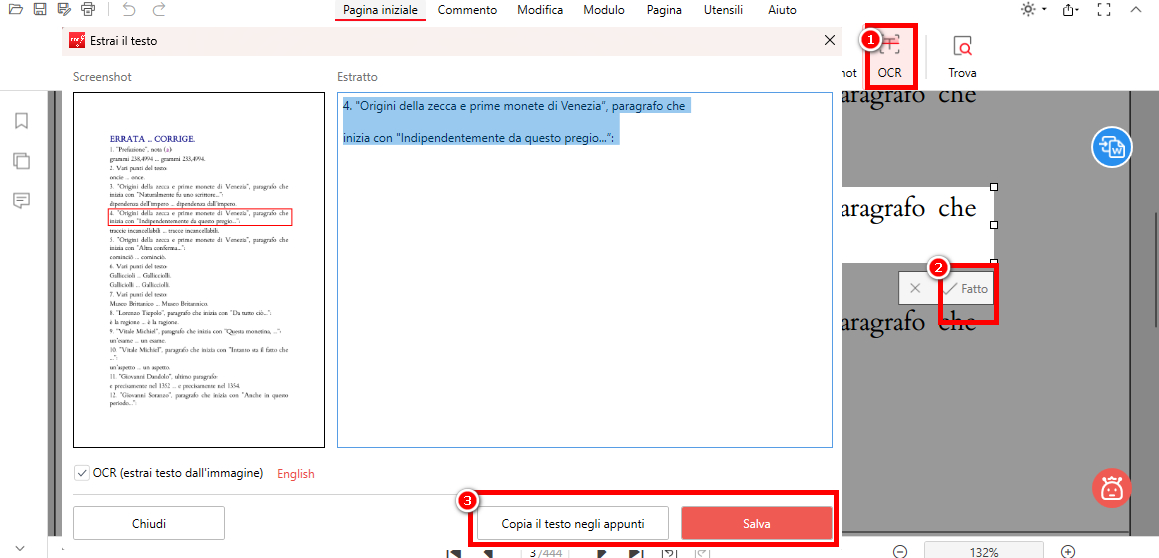
Estrai Testo con il Pulsante OCR
Copiare Testo da un PDF con Convertitore da PDF a Word
I documenti Word consentono di modificare, copiare e apportare modifiche. Pertanto, se possiamo convertire un PDF in un Word modificabile, possiamo copiare e incollare il contenuto. Puoi farlo gratuitamente utilizzando PDFgear.
Passo 1. Accedi al Convertitore di PDFgear
Scarica e installa PDFgear sul tuo dispositivo, vai su “Strumenti più popolari” e clicca sul pulsante “De PDF a Word”.
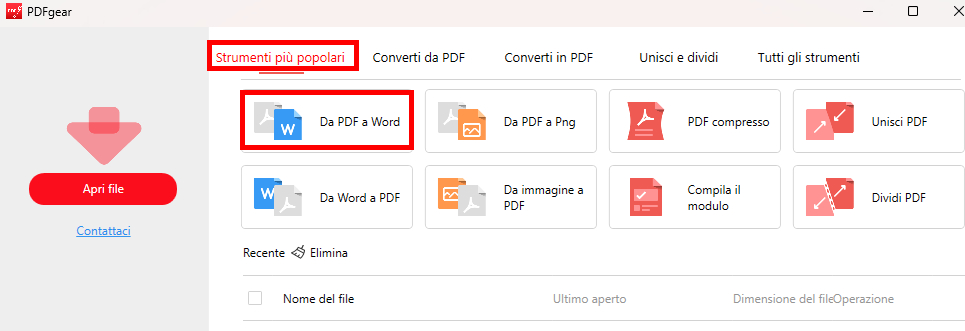
Naviga fino al Pulsante PDF to Word
Passo 2. Converti PDF in Word Modificabile
Clicca su “Aggiungi File” e seleziona un file PDF da importare. Inoltre, puoi elaborare in batch più PDF senza restrizioni. Poi seleziona l’opzione OCR e scegli la lingua del documento. Infine, premi “Converti”.
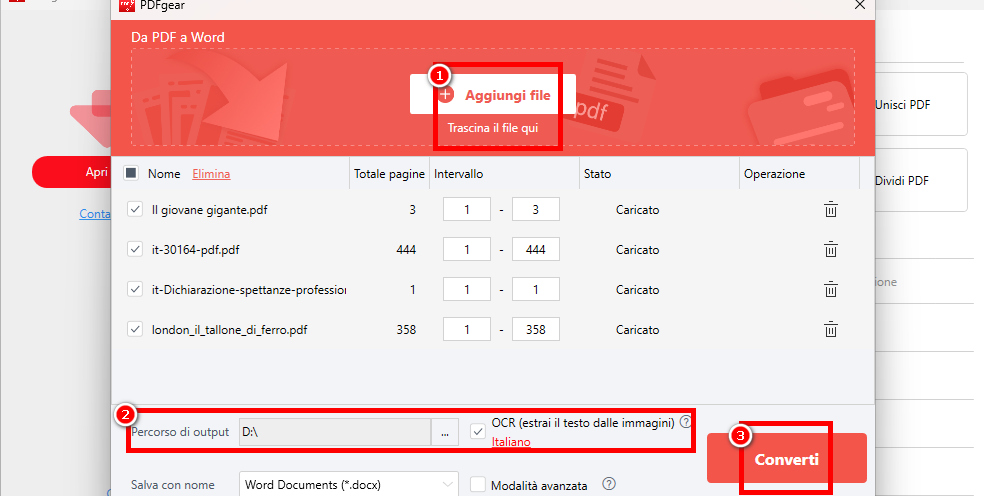
Seleziona l’Opzione OCR in PDFgear
Passo 3. Copia Testo da Word
Apri il documento convertito con Word o il tuo software di elaborazione testi preferito. Seleziona il testo che vuoi copiare, poi usa la scorciatoia “Ctrl + C” per copiare.
Come Copiare Testo da un PDF Protetto
Se un file PDF è protetto da password o ha specifici permessi operativi impostati, copiare e incollare dal PDF sarà limitato. In questi casi, puoi usare PDFgear per rimuovere la password e poi liberamente copiare il testo. PDFgear fornisce tutte queste funzionalità gratuitamente.
Tuttavia, devi conoscere la password corretta per aprire inizialmente il PDF.
Passo 1. Apri PDF con PDFgear
Scarica PDFgear e seleziona Apri File per scegliere un file dal tuo dispositivo.
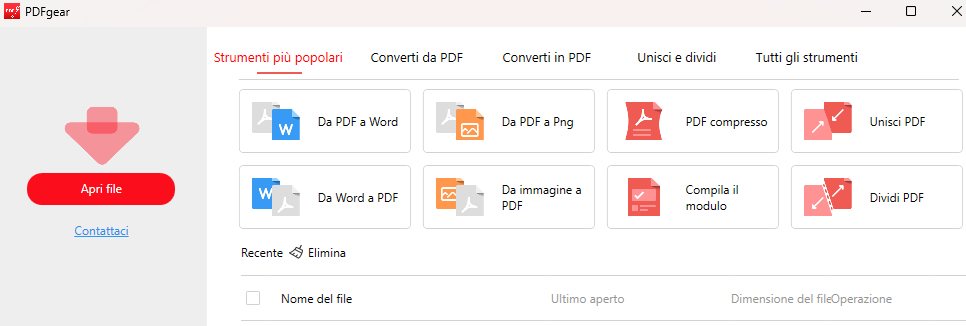
Importa il PDF su PDFgear
Passo 2. Rimuovi la Password dal PDF
Individua Utensili nella barra centrale superiore, poi seleziona Rimuovi. Apparirà una finestra pop-up per riconfermare se vuoi rimuovere la password. Seleziona Sì.
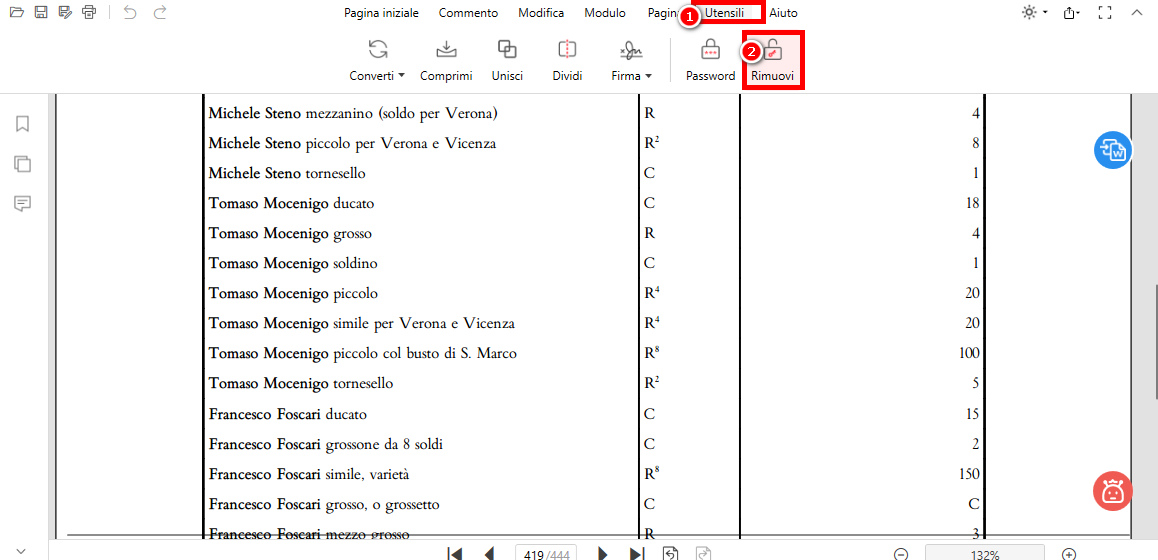
Rimuovi la Password dal PDF
Poi apri il PDF senza password con PDFgear e copia direttamente il testo. Puoi anche modificare, eliminare e modificare il testo nel PDF con PDFgear.
Passo 3. Copia Testo da PDF
Ora dalla schermata del lettore PDF, puoi facilmente selezionare e copiare il testo dal PDF. Se il tuo PDF è un documento scansionato, impara dalla nostra guida su come copiare testo da PDF scansionati.
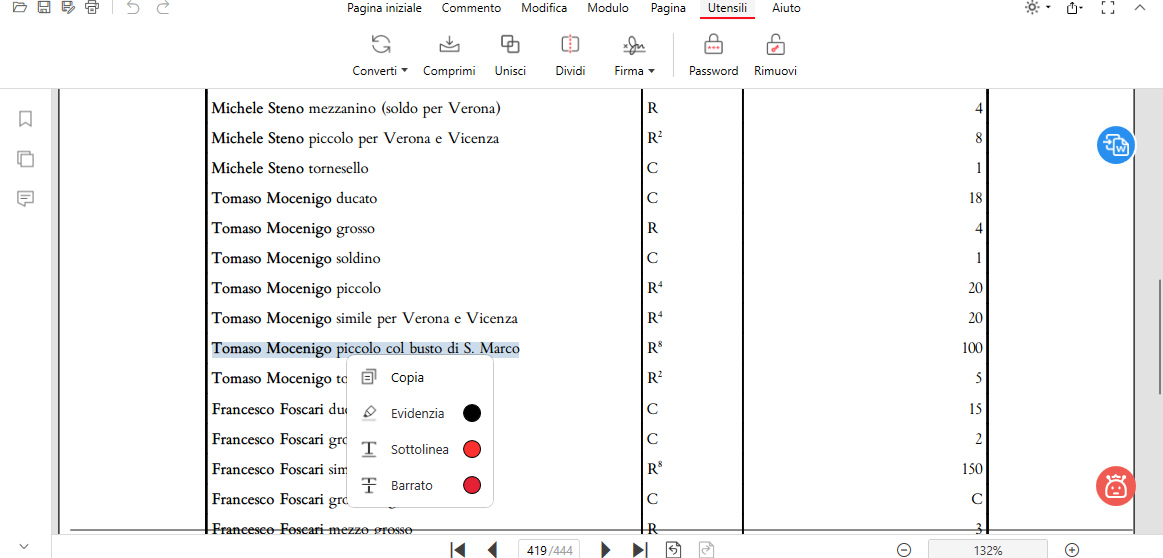
Copia Testo in PDF
Foire aux questions
Perché non posso copiare il testo nel PDF?
Non sarai in grado di copiare il testo da un PDF scansionato. Tuttavia, PDFgear può aiutarti a copiare il testo eseguendo l’OCR sulle immagini o convertendole in documenti Word modificabili.
Come posso copiare il testo da un PDF a Word?
Semplicemente scarica e apri PDFgear, clicca sul pulsante “PDF to Word”, importa il tuo file e seleziona l’opzione OCR per convertirlo in un documento Word modificabile. Puoi quindi facilmente copiare il testo in Word usando le scorciatoie “Ctrl + C” e “Ctrl + V”.
È possibile estrarre testo da un PDF?
Certo! Puoi estrarre testo da un PDF con PDFgear. Avvia PDFgear e poi seleziona Apri File per importare un PDF dal dispositivo. Seleziona il pulsante OCR, poi usa il mouse per selezionare un’area da cui estrarre il testo. Poi seleziona fatto.
Come posso copiare il testo da un PDF protetto?
Se il PDF è protetto da password, puoi importarlo su PDFgear e selezionare il pulsante Rimuovi nella scheda Strumenti per rimuovere la password e sollevare le restrizioni.
Conclusione
Ora puoi copiare liberamente il testo dai file PDF senza limitazioni. Con gli strumenti giusti a portata di mano, è facile estrarre il testo da un file PDF, sia che si tratti di un testo che di un’immagine scansionata. Che tu stia modificando PDF o cercando di copiare testo da uno, PDFgear è lo strumento migliore per il lavoro.
