Come firmare un PDF gratuitamente

Sommario :
Scopri come aggiungere una firma a un PDF digitando, disegnando o caricando un’immagine su Windows, Mac, iPhone e Android.
Indice
Prima di esplorare i metodi per firmare i PDF, è essenziale comprendere quale tipo di firma si adatta alle tue esigenze:
• Firme Elettroniche (E-Signature): Veloci e convenienti, ideali per usi informali come accordi personali, approvazioni interne o contratti semplici. Sono la scelta migliore quando la facilità d’uso supera la necessità di elevata sicurezza.
• Firme Digitali: Sicure e legalmente vincolanti, le firme digitali sono progettate per documenti sensibili o critici come contratti legali, transazioni finanziarie o registri ufficiali, dove l’autenticità e l’integrità sono fondamentali.
Se il tuo documento non richiede standard di sicurezza o legali rigorosi, le firme elettroniche sono una scelta pratica. I seguenti metodi si concentrano su come inserire firma su pdf facilmente utilizzando firme elettroniche.
Per una guida visiva, guarda questo video per una panoramica dettagliata su come firmare PDF su diversi dispositivi.
Come aggiungere una firma nei PDF gratuitamente
Come firmare un PDF online gratuitamente
Firmare PDF online è rapido e semplice, senza necessità di download. Mentre la maggior parte delle piattaforme richiede la creazione di un account, PDFgear offre una soluzione gratuita, senza pubblicità e senza filigrane.
Compatibile con Linux, Windows, macOS e browser mobili, puoi firmare PDF in qualsiasi momento, su qualsiasi dispositivo.
Passo 1. Accedi all’editor online di PDFgear nel tuo browser. Clicca su “Seleziona file PDF” per aprire un PDF.
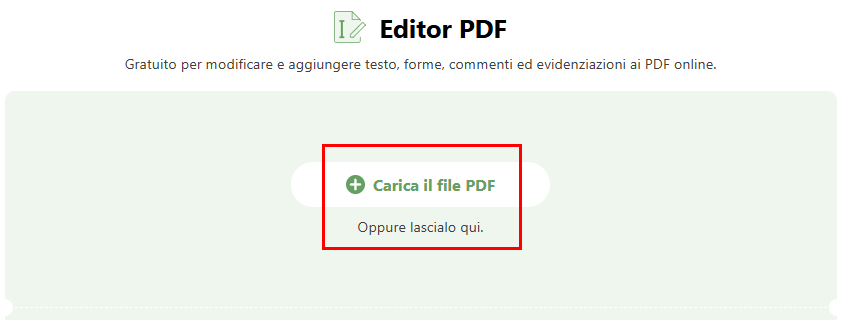
Strumento di firma online di PDFgear
Passo 2. Clicca sull’icona “Aggiungi o modifica annotazioni”, poi seleziona l’icona della penna per aggiungere una firma.
Scegli tra tre opzioni di firma: carica, digita o disegna. Regola la posizione, la dimensione e l’allineamento della firma secondo le necessità.
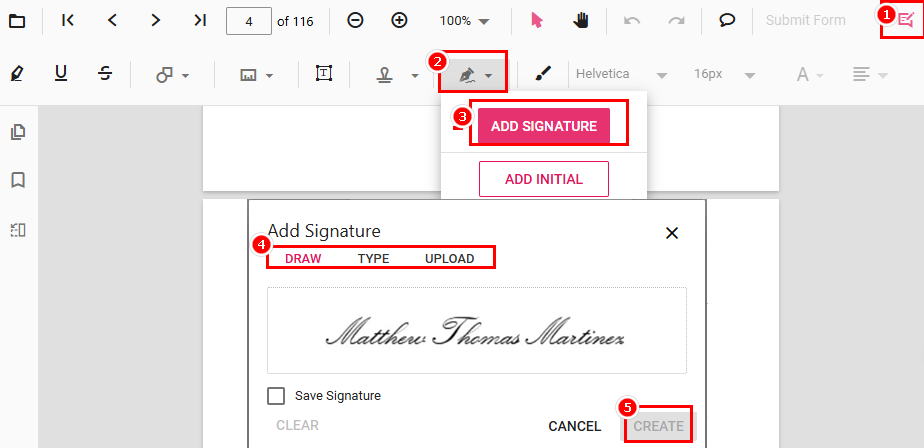
Aggiungi una firma al PDF
Passo 3. Clicca su “File scaricato” per salvare il PDF firmato sul tuo dispositivo.
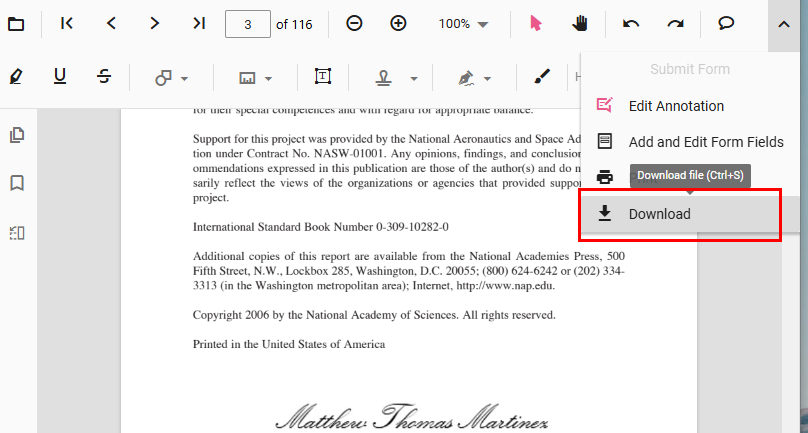
Scarica il PDF firmato
Come firmare un PDF su Windows
PDFgear è un’app gratuita per firmare PDF, senza filigrane, che ti permette di aggiungere firme rapidamente e facilmente. La sua interfaccia intuitiva lo rende ideale per compilare e firmare PDF su Windows.
Passo 1. Scarica PDFgear e apri un PDF.
Passo 2. Vai sulla barra degli strumenti “Modifica”, seleziona “Firma” e clicca su “Crea Firma”.
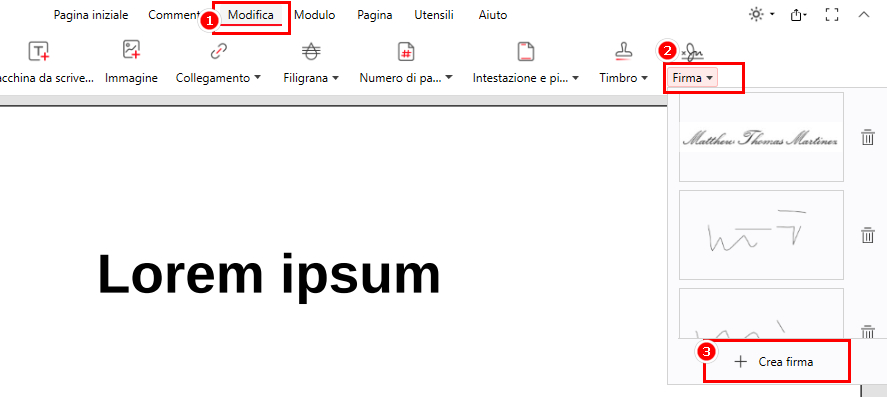
Scegli l’opzione Crea Firma in PDFgear
Passo 3. Carica un’immagine della firma, digita il tuo nome o disegna la tua firma.
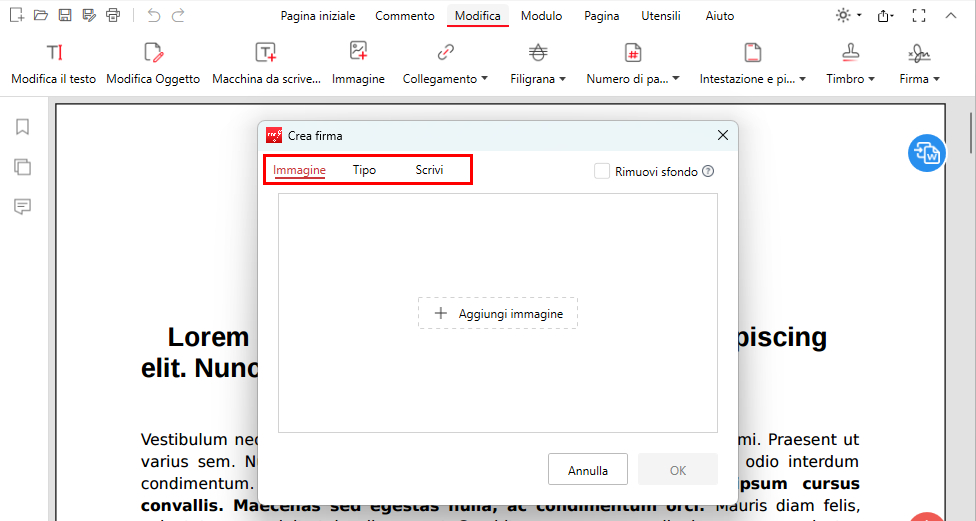
Tre metodi per aggiungere una firma con PDFgear
Passo 4. Posiziona la firma nel luogo desiderato. Usa l’opzione “Applica su più pagine” se necessario, poi appiattiscila per completare il processo.
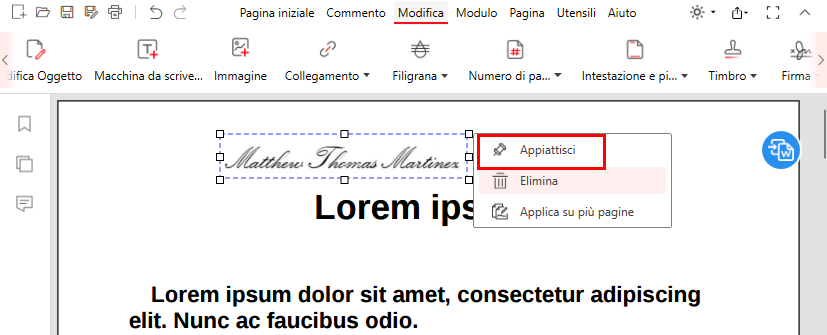
Posiziona e appiattisci le firme in PDFgear
Inoltre, puoi firmare pdf online su Windows con molti metodi, come ad esempio utilizzare Microsoft Edge.
Come firmare un PDF su Mac
Sebbene l’app Anteprima integrata consenta di aggiungere firme su Mac, PDFgear va oltre offrendo funzionalità come compilazione di moduli PDF, modifica del testo, stampa in batch e condivisione di PDF, tutto in un unico strumento.
Inoltre, PDFgear è compatibile con tutti i dispositivi macOS, rendendo facile come firmare un PDF sul tuo MacBook, MacBook Pro o MacBook Air.
Passo 1. Scarica PDFgear sul tuo Mac e apri il PDF con PDFgear.
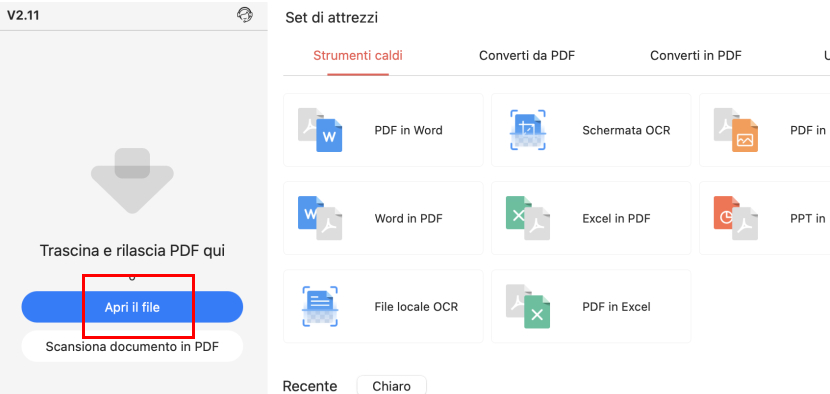
Apri un PDF con PDFgear su Mac
Passo 2. Vai alla barra degli strumenti “Compila e Firma”, fai clic su “Firma” e seleziona “Crea Firma”.
Sono disponibili tre metodi di firma: Tipo, Disegno e Immagine. Questa versatilità ti consente di inserire firma su PDF nel modo che preferisci.
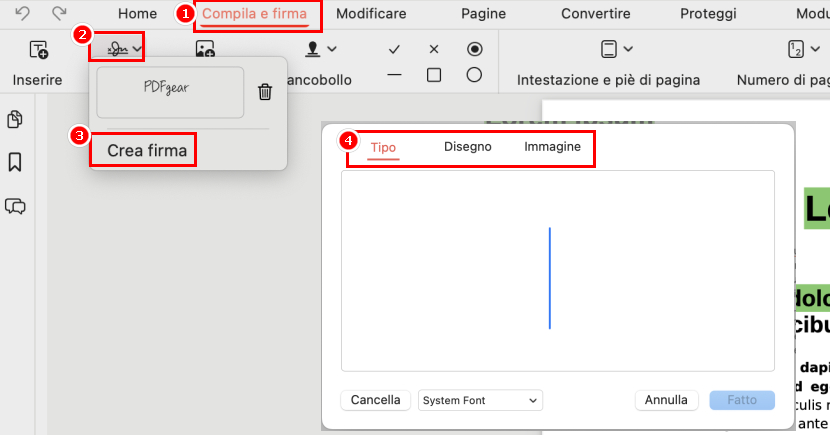
Crea una firma con PDFgear
Passo 3. Posiziona la firma nella posizione desiderata e fai clic su di essa per selezionare “Applica la Firma” e finalizzarla.
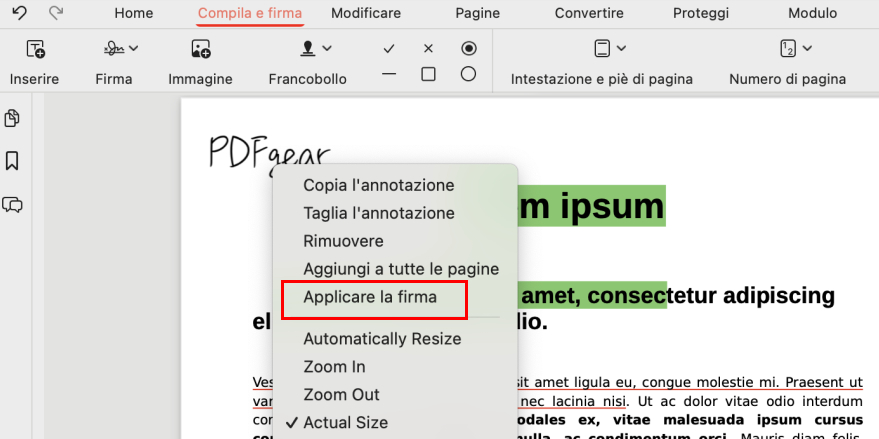
Applica la tua firma su un PDF su Mac con PDFgear
Consiglio extra: Se hai un iPhone o un iPad, puoi usare Anteprima per firmare PDF tramite il tuo iPhone o iPad. Assicurati solo che entrambi i dispositivi siano connessi alla stessa rete Wi-Fi e abbiano effettuato l’accesso con lo stesso ID Apple.
Come firmare un PDF su iPhone/iPad
La funzione integrata dell’iPhone non garantisce la sicurezza o l’integrità del file firmato.
Tuttavia, PDFgear offre un’opzione più sicura e affidabile per firmare su iPhone o iPad. Non solo appiattisce la tua firma per prevenire modifiche non autorizzate, ma ti consente anche di compilare moduli e completare documenti con facilità.
Passo 1. Scarica PDFgear dall’App Store e apri il tuo file PDF nell’app.
Passo 2. Tocca “Modifica” nell’angolo in alto a destra, seleziona “Compila e Firma” dalla barra degli strumenti, tocca l’icona della firma e scegli “Crea Firma” per aggiungere la tua firma digitando, disegnando, caricando o scattando una foto.
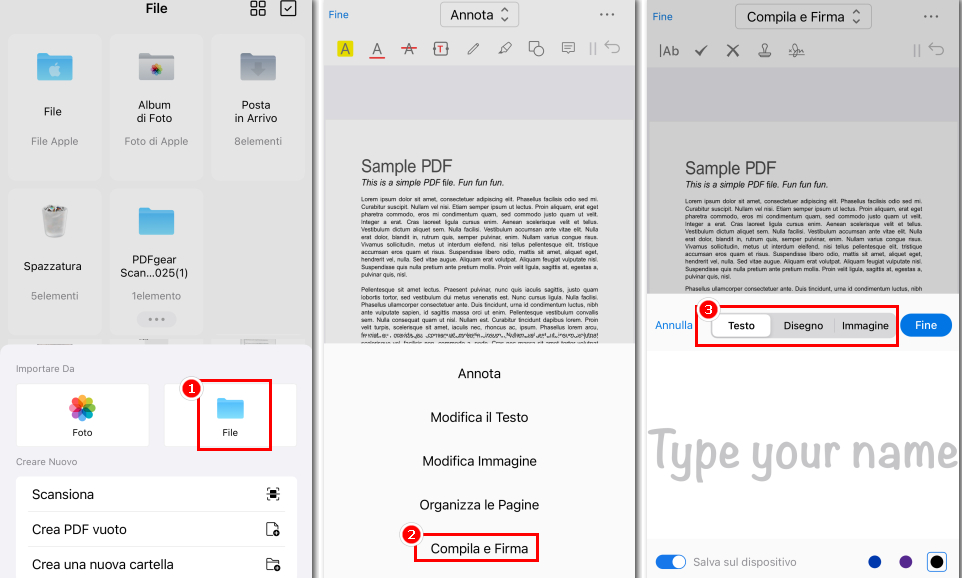
Firma su iPhone con PDFgear
Passo 3. Posiziona la firma in qualsiasi punto del tuo PDF, quindi toccala per appiattirla e proteggerla.
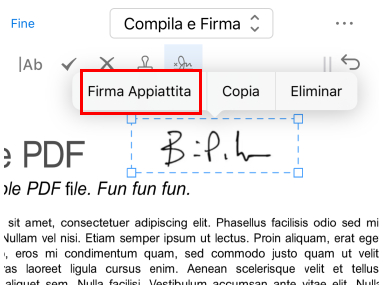
Aggiungi e appiattisci la firma su iPhone
Inoltre, rispetto all’utilizzo delle app integrate per firmare i PDF su iPhone, PDFgear offre funzionalità di modifica aggiuntive, come compilare moduli PDF, aggiungere caselle di testo compilabili e inserire timbri nei PDF, tra le altre cose.
Come firmare un PDF su Android
PDFgear è un software di editing PDF versatile disponibile su tutte le piattaforme, che ti consente di firmare PDF online su Android gratuitamente.
Puoi firmare i documenti in quattro modi semplici: digitare il tuo nome, disegnarlo, caricare un’immagine della firma o scattare una foto.
Passo 1. Scarica PDFgear da Google Play e apri un PDF.
Passo 2. Tocca “Modifica”, scegli “Compila e Firma” dalla scheda selezionabile in alto, e fai clic sul pulsante “Firma”.
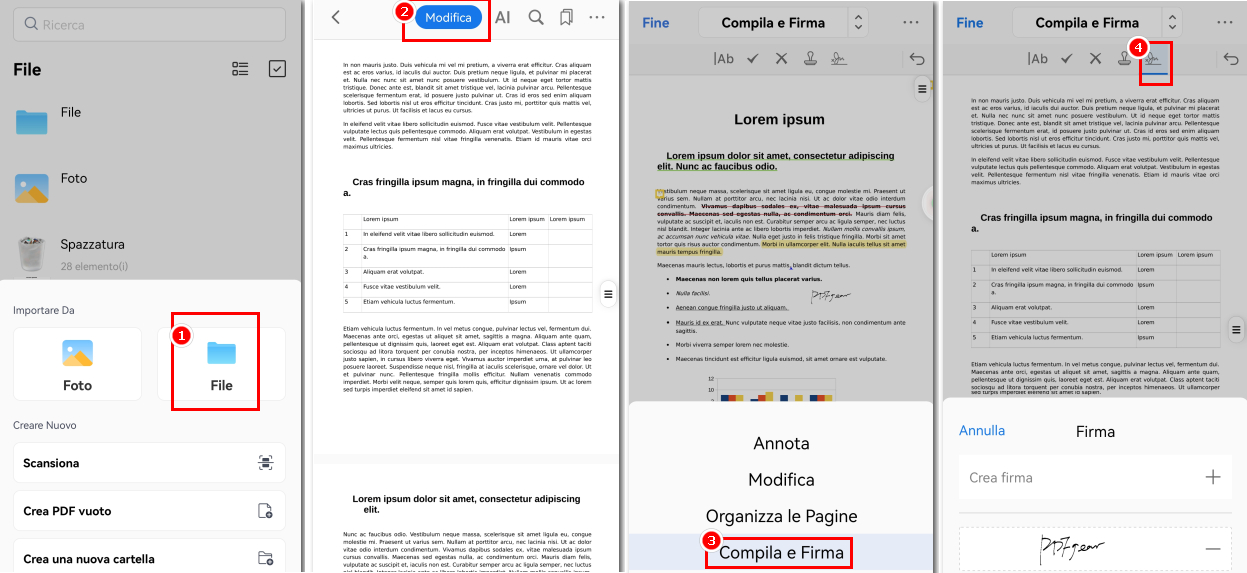
Trova il pulsante della firma in PDFgear per Android
Passo 3. Tocca “Crea firma” per disegnare, digitare o caricare la tua firma, quindi posizionala nel PDF.
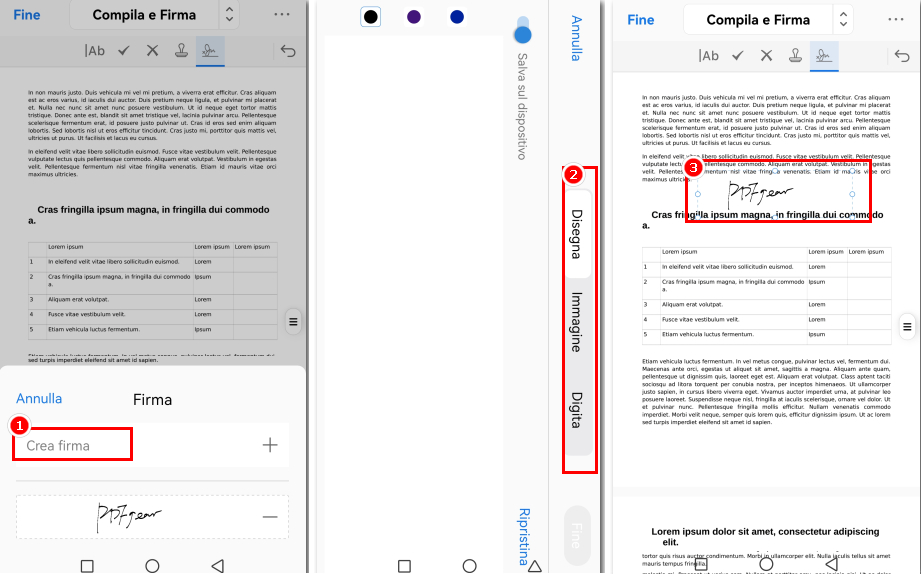
Aggiungi firma in un PDF su Android con PDFgear
Inoltre, PDFgear funziona su tutti i dispositivi, permettendoti di firmare PDF anche su tablet Android.
Domande frequenti
Posso posizionare la stessa firma su più pagine?
Sì, in PDFgear, dopo aver creato la tua firma, puoi fare clic destro su di essa e selezionare “Posiziona su più pagine” per applicarla a tutte le pagine, alle pagine dispari, alle pagine pari o a un intervallo di pagine personalizzato.
Come faccio a fissare o bloccare la mia firma?
Per fissare o bloccare la tua firma in modo che non possa essere modificata, fai clic sulla firma e seleziona “Fissa”. Questa operazione non può essere annullata.
Posso firmare PDF online con PDFgear?
Sì, PDFgear fornisce un editor online che ti consente di caricare, firmare e scaricare file PDF senza dover installare alcun software. Vai semplicemente all’ editor PDF online di PDFgear, carica il tuo PDF, aggiungi la tua firma e scarica il file firmato. Questo è il modo più semplice per come firmare un pdf direttamente online.
PDFgear è gratuito da usare?
Sì, PDFgear è gratuito per firmare i PDF e svolgere altre operazioni di modifica dei PDF, senza watermark o restrizioni sui file scaricati.
Posso salvare la mia firma in PDFgear per un uso futuro?
Sì, quando crei una nuova firma, c’è un’opzione per “Salvare la firma”, che la memorizza nella libreria di firme di PDFgear per un accesso facile in futuro. Puoi anche “inserire firma su pdf” ogni volta che ne hai bisogno.
Conclusione
Se stai cercando un modo semplice per firmare o compilare i tuoi documenti PDF, i firmatori di PDF sono la scelta giusta.
La principale raccomandazione è PDFgear. Ti permette di firmare i tuoi PDF senza problemi, senza restrizioni di piattaforma o costi. Sia che tu preferisca una soluzione online o offline, PDFgear offre prestazioni eccellenti in ogni caso, permettendoti di firmare pdf gratis in modo rapido e sicuro.
