4 metodi per riassumere i PDF in modo efficace con l’intelligenza artificiale

Sommario :
Nel post presentiamo 4 metodi gratuiti su come utilizzare l’intelligenza artificiale per riepilogare i documenti PDF in modo efficace.
Indice
Come riepilogare i PDF con gli strumenti AI
Negli anni passati, potevamo solo leggere un documento PDF frase per frase e evidenziare i punti chiave manualmente. Grazie al miglioramento dell’IA, ora è possibile semplificare la nostra lettura riassumendo i PDF.
Potresti avere dubbi se l’IA può generare un buon riassunto e se il tuo PDF è al sicuro con l’IA. La verità è che l’IA è molto potente quando si tratta di parole. La maggior parte dei generatori di riassunti IA riesce a darti l’essenza di un documento senza perdere alcuna informazione chiave.
Per quanto riguarda la sicurezza dei dati, dipende dallo strumento IA. Gli riassuntori IA formali non inviano né vendono i tuoi documenti PDF a terze parti.
Se sei pronto a leggere dieci righe in un colpo d’occhio con l’aiuto dell’IA, scopri i quattro metodi facili e sicuri per riassumere i PDF con l’IA. Anche se non sei un appassionato di tecnologia, puoi facilmente stare al passo con essi. Andiamo a scoprirlo!
Come Riassumere un Articolo PDF con un Chatbot IA
PDFgear è il tuo software di elaborazione PDF onnipotente integrato con GPT-3.5. Utilizzato come riassuntore di PDF, il Chatbot analizza il tuo file PDF e ti restituisce un riassunto che contiene tutte le informazioni importanti senza distorcere i paragrafi originali.
Puoi anche fare una domanda sul contenuto del tuo PDF in modo che il tuo riassunto sia più mirato rispetto agli altri. Tutte le conversazioni che hai con il chatbot verranno memorizzate in un documento PDF a meno che tu non voglia eliminarle.
Ora, segui i passaggi qui sotto per riassumere il tuo PDF con Chatbot di PDFgear.
Passo 1. Scarica il Chatbot di PDFgear
Scarica gratuitamente il Chatbot di PDFgear sul tuo computer cliccando sul pulsante di download qui sotto. Installalo e avvialo con pochi clic.
Il Chatbot di PDFgear integra GPT-3.5 per leggere, analizzare e riassumere i PDF rapidamente senza limiti o abbonamenti.
Il Chatbot di PDFgear è ora disponibile su Windows, Mac e iPhone.
Passo 2. Carica il File PDF
Clicca sul pulsante Apri File per importare un documento PDF nel Chatbot di PDFgear, che aprirà il tuo PDF nell’editor.
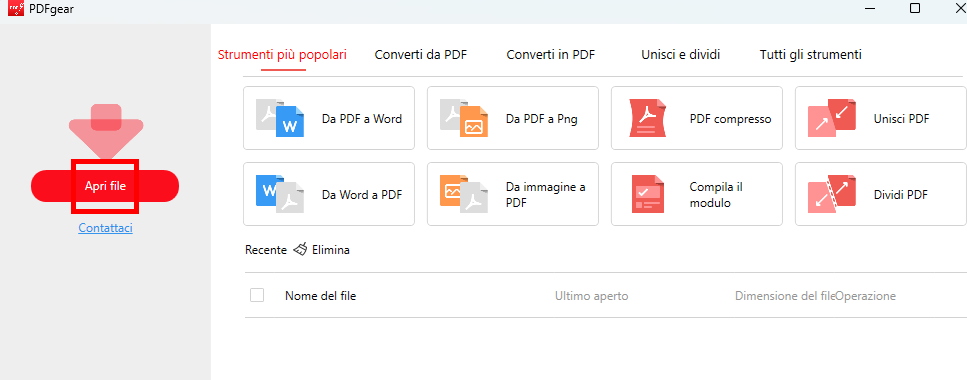
Carica il PDF nel Chatbot di PDFgear
Passo 3. Riassumi il PDF con il Chatbot
Sul lato destro dell’interfaccia, clicca sul pulsante Chat Ora per ricevere un riassunto conciso che evidenzia tutti i punti chiave. Per un riassunto più dettagliato, sentiti libero di fare qualsiasi domanda sul tuo documento PDF.
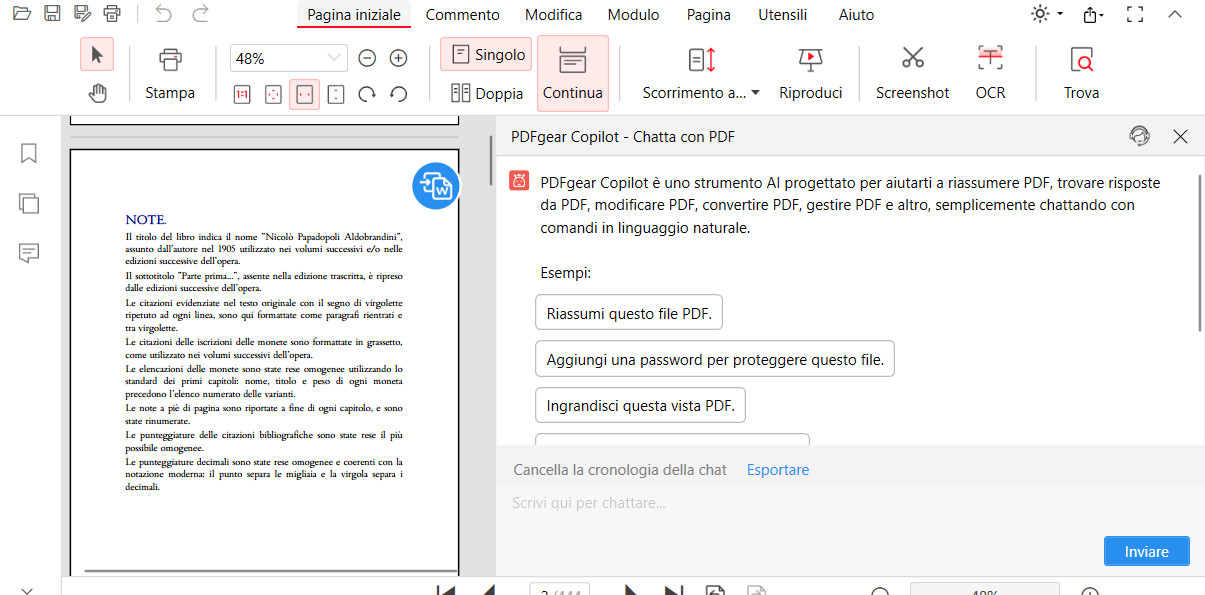
Riassumi un PDF con il Chatbot di PDFgear
Come Riassumere Gratuitamente un File PDF Online con ChatPDF
ChatPDF ti permette di chattare con il tuo PDF dal tuo computer o online in qualsiasi lingua. Identifica rapidamente la tua domanda, ti aiuta a trovare i paragrafi più rilevanti e poi genera una risposta con ChatGPT 3.5 in pochi secondi. Usalo gratuitamente per un massimo di tre PDF, 120 pagine totali al giorno.
Passo 1. Carica il tuo PDF
Inserisci ChatPDF nella casella di ricerca di qualsiasi browser e poi visita l’interfaccia di ChatPDF. Trascina e rilascia il tuo PDF per caricarlo. Puoi anche scegliere un PDF da una cartella locale o un PDF online da caricare.
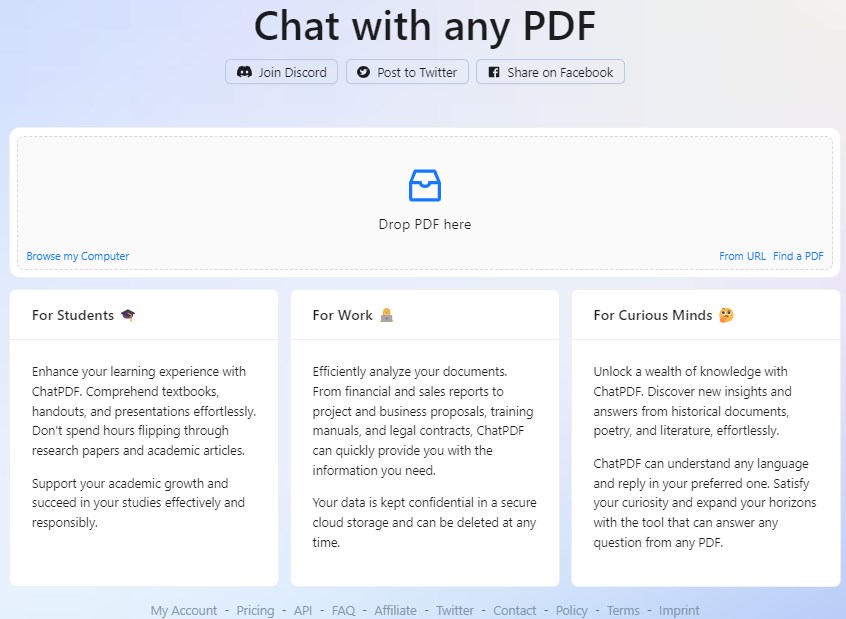
Carica un PDF nell’Interfaccia di ChatPDF
Passo 2. Chiedi un riassunto del tuo PDF
Dopo aver caricato e analizzato, ChatPDF ti fornirà un breve riassunto del tuo PDF e alcune domande di esempio. Inserisci qualsiasi domanda che desideri fare per ottenere un riassunto più dettagliato.
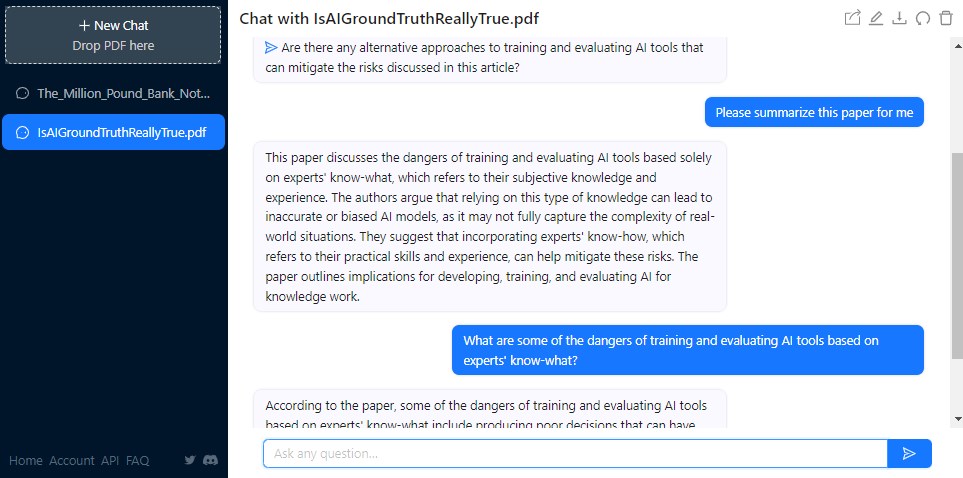
Riassumi un PDF con ChatPDF Online
ChatPDF non può comprendere le immagini nei PDF, inclusi i testi nelle immagini. ChatPDF può elaborare solo un file PDF per chat.
Come Riassumere un PDF Testuale con Bing Chat
Microsoft Edge è un concorrente di Google come motore di ricerca. Per migliorare i suoi servizi, Microsoft Edge ha incorporato Bing Chat per consentire agli utenti di accedere, leggere e riassumere ricerche accademiche con l’IA nella finestra del browser.
Rispetto ad altri strumenti di riassunto, è più facile da accedere e puoi anche riassumere i contenuti che stai navigando. Attualmente, la funzionalità Bing Chat è disponibile solo nelle versioni di sviluppo del browser Edge di Microsoft.
Segui i passaggi qui sotto per iniziare a usare Bing per riassumere il tuo documento PDF.
Passo 1. Apri un file PDF
Bing Chat non può accedere ai file PDF locali sul tuo computer. Puoi caricare il file PDF su un servizio di archiviazione cloud come Google Drive o Dropbox e condividere il link con Bing Chat affinché possa accedervi e riassumerlo per te.
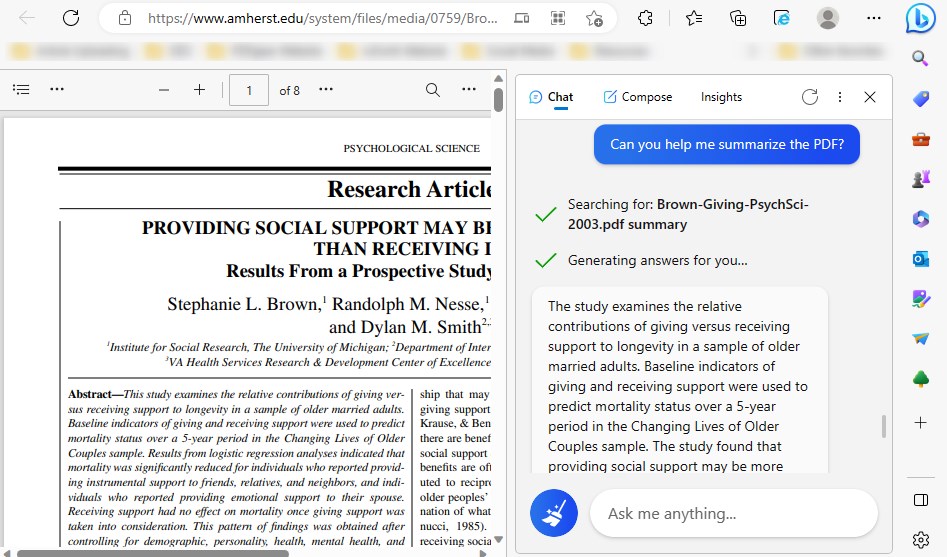
Riassumi un PDF con Bing
Se è la prima volta che usi Bing Chat per riassumere un documento PDF, ti verrà chiesto il permesso di accedere alla pagina web o al documento.
Passo 2. Chiedi al Nuovo Bing di riassumere il PDF
Clicca sull’icona di Bing nell’angolo in alto a destra del browser Edge Dev. Si aprirà la barra laterale Scopri. Apparirà una finestra di chat. Dai un comando come “Puoi aiutarmi a riassumere il PDF?” e Bing Chat inizierà a riassumere in pochi secondi.
Come Riassumere un Passaggio PDF con ChatGPT
ChatGPT è il modello di linguaggio più potente e grande finora, e può comprendere la tua richiesta e sostenere conversazioni naturali. Anche se è stato sviluppato solo per alcuni mesi, ChatGPT ha dimostrato il suo straordinario potere nella lettura, scrittura, riassunto, conversazioni, e altro. Vediamo come può aiutarti a riassumere un PDF.
Passo 1. Accesso a ChatGPT
Vai direttamente alla pagina di ChatGPT su Google, crea un account per ChatGPT e accedi per creare una nuova sessione.
Passo 2. Inserisci la tua Richiesta
Digita qualcosa come “Puoi riassumere il seguente contenuto?” e incolla il testo dai file PDF qui sotto. Premi Invio e otterrai la risposta in pochi secondi.
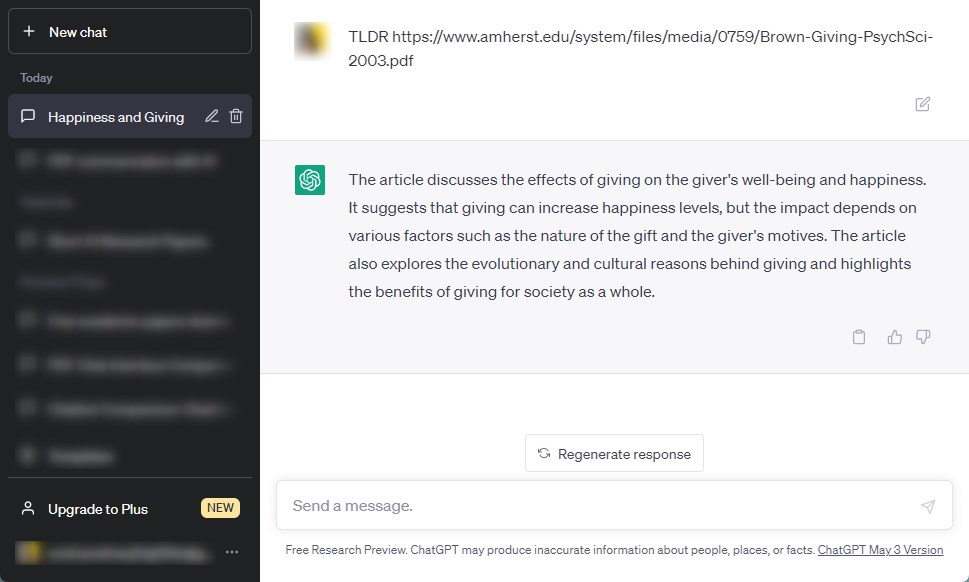
Riassumi un PDF con ChatGPT
Se il PDF che vuoi riassumere è online, puoi digitare “TLDR” più il link del PDF (con uno spazio in mezzo) nella casella di chat e cliccare per ottenere la risposta.
ChatGPT ha un limite nascosto di 500 parole/4000 caratteri per ogni input e output. Ciò significa che puoi copiare solo alcuni paragrafi del tuo PDF su ChatGPT e chiedergli di riassumerlo.
Conclusione
I quattro strumenti IA sopra descritti possono aiutarti a riassumere i PDF facilmente ed efficacemente. Bing Chat è attualmente disponibile solo per Microsoft Edge e può accedere e riassumere solo un documento PDF online.
ChatGPT e ChatPDF hanno delle limitazioni. Quindi, ti consigliamo di provare il Chatbot di PDFgear senza limiti! Riassume i tuoi PDF con la massima accuratezza e ti permette di fare domande illimitate. Ricordati di provarlo!
