Comment modifier le texte d’un PDF en ligne avec la même police

Sommaire :
Apprenez grâce aux guides étape par étape comment modifier gratuitement le texte de documents PDF en ligne, tout en conservant la police du texte d’origine.
Navigation
Comment modifier le texte d’un PDF en ligne avec la même police
Pour de nombreux professionnels et étudiants, modifier le texte dans un document PDF en ligne tout en conservant la cohérence de la police peut être une nécessité.
Ce guide vise à fournir des instructions claires et étape par étape sur comment modifier le texte dans un PDF en ligne tout en essayant de maintenir la même police.
👉 Obtenez également gratuitement PDFgear, le logiciel complet d’édition de PDF utilisé pour modifier le texte existant dans les documents PDF tout en maintenant la police et les styles de texte.
Modifier le texte PDF en ligne avec PDFgear
PDFgear est un éditeur de texte PDF basé sur le web qui propose une approche plus détaillée pour modifier le texte dans les PDFs en ligne, il utilise des zones de texte pour ajouter du texte avec des polices de texte personnalisables.
De plus, il permet de copier du texte PDF sans changer la police, d’annoter les PDFs, et même d’insérer des zones de texte remplissables. Ce processus est simple et convient pour des modifications de texte de base dans un fichier PDF.
❗Pour des modifications plus complexes ou pour assurer une correspondance exacte de la police, vous pourriez avoir besoin d’utiliser un logiciel plus avancé. Si nécessaire, essayez également le logiciel PDFgear, il vous permet de modifier le texte existant dans un PDF avec n’importe quelle police.
Étape 1. Allez sur l’éditeur PDF en ligne PDFgear.
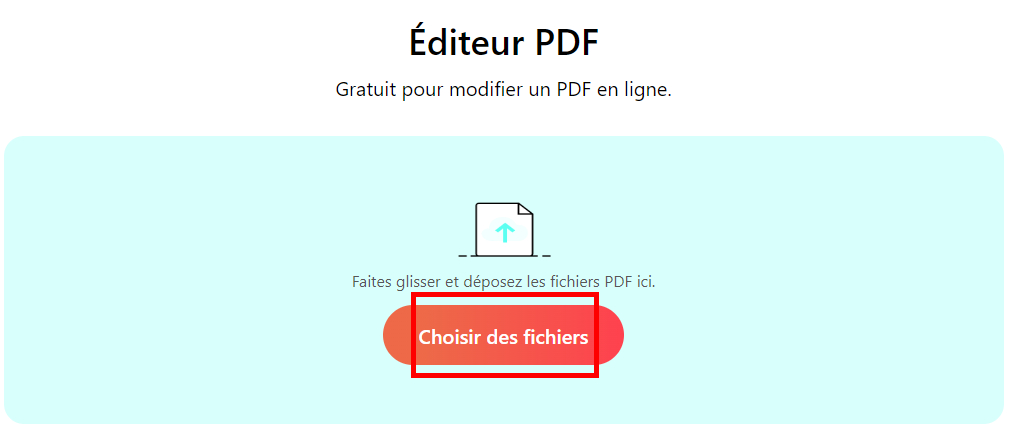
Étape 2. Vous pouvez soit cliquer pour télécharger ou glisser et déposer votre fichier PDF dans l’éditeur.
Téléverser PDF
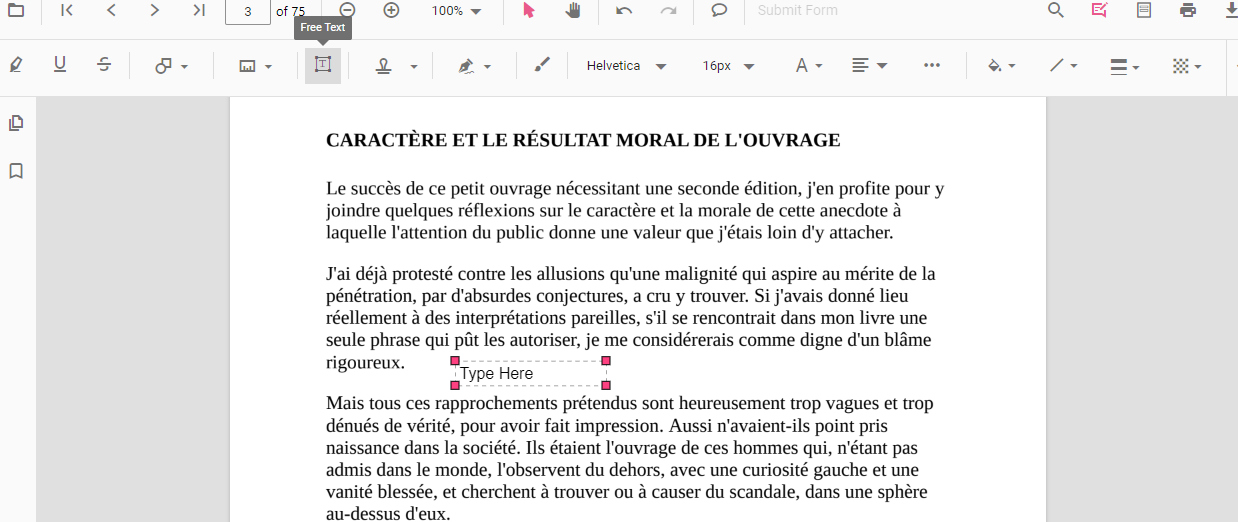
Étape 3. Allez dans Ajouter ou Modifier les Annotations et sélectionnez Texte Libre, glissez et déposez la zone de texte où vous le souhaitez.
Ajouter une zone de texte au PDF
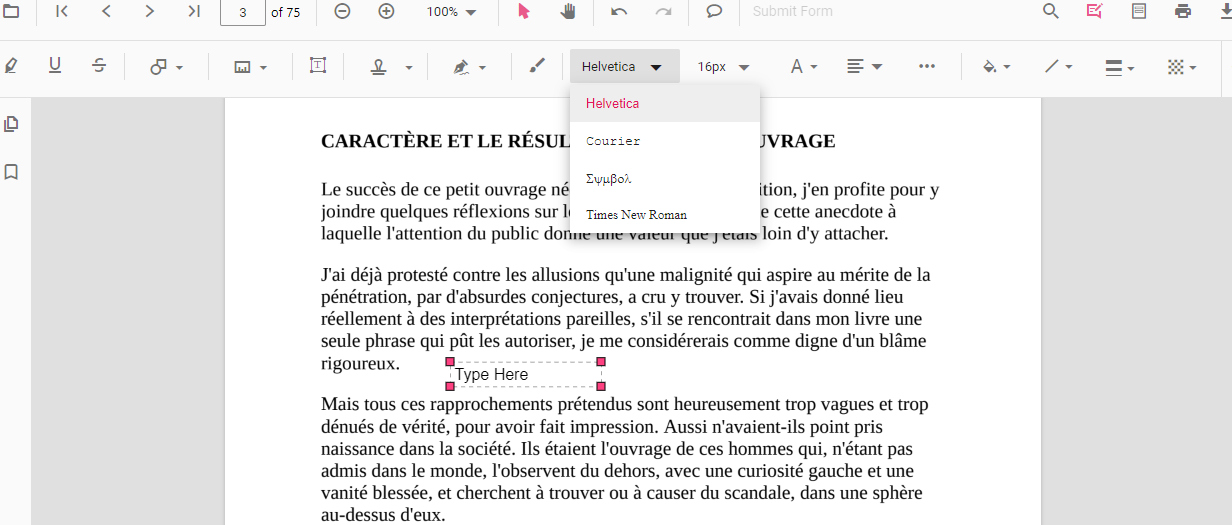
Étape 4. Depuis la barre de menu supérieure, sélectionnez la police de texte comme la police originale de votre PDF. Visez à correspondre ces paramètres aussi étroitement que possible avec le texte original pour la cohérence.
Personnaliser la boîte de texte à la même police
Étape 5. Revoyez attentivement les sections modifiées pour vous assurer que la police correspond au reste du document.
Étape 6. Une fois satisfait des modifications, téléchargez le PDF mis à jour sur votre appareil.
Modifier le texte PDF en ligne avec Sejda
Sejda propose une interface utilisateur conviviale pour les tâches de base d’édition de PDF, et il vous permet de remplacer le texte existant du PDF par la même police exacte.
C’est un outil pratique lorsque vous avez besoin de faire des modifications ou des ajouts rapides à vos PDFs sans trop de tracas, comme rogner des PDFs.
La limitation de Sejda réside dans sa bibliothèque de polices moins étendue, qui pourrait ne pas offrir une correspondance exacte pour chaque PDF.
Étape 1. Visitez l’éditeur PDF en ligne Sejda.
Étape 2. Cliquez sur le bouton « Téléverser un fichier PDF » et sélectionnez votre document ou glissez-le et déposez-le dans la zone prévue.
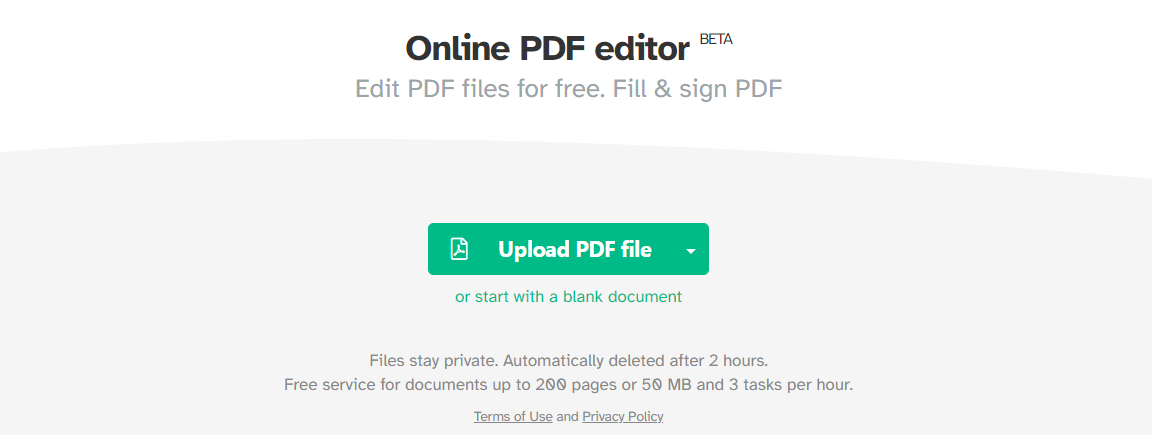
Téléverser PDF à Sedja
Étape 3. Une fois le PDF téléversé, vous pouvez ajouter ou éditer du texte. Bien que Sejda n’ait pas une bibliothèque de polices étendue, vous pouvez sélectionner la police correspondant le plus pour maintenir la cohérence.
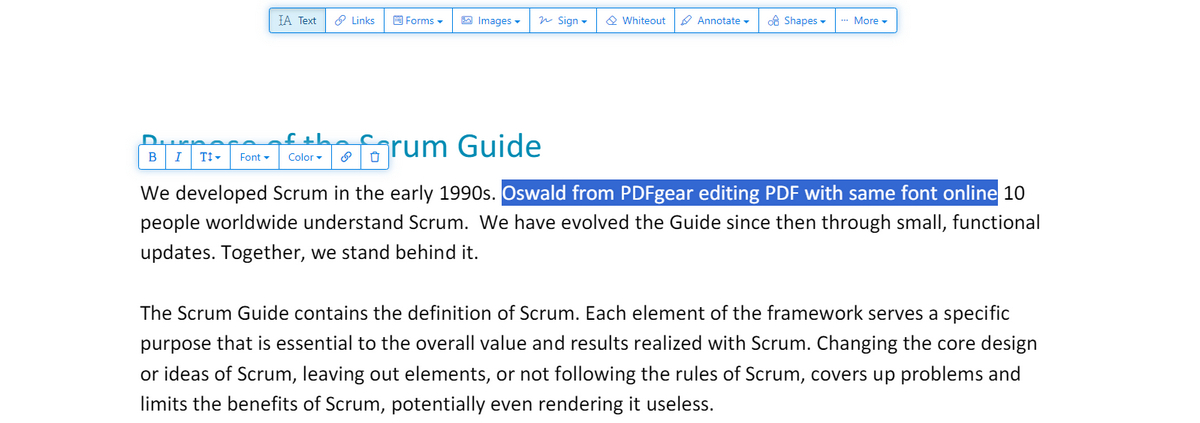
Modifier le texte du PDF avec la même police
Étape 4. Choisissez des polices qui ressemblent de près à l’originale. Faites attention au poids, au style et à la taille de la police.
Étape 5. Après édition, cliquez sur le bouton Appliquer les changements pour enregistrer et télécharger le nouveau PDF sur votre appareil.
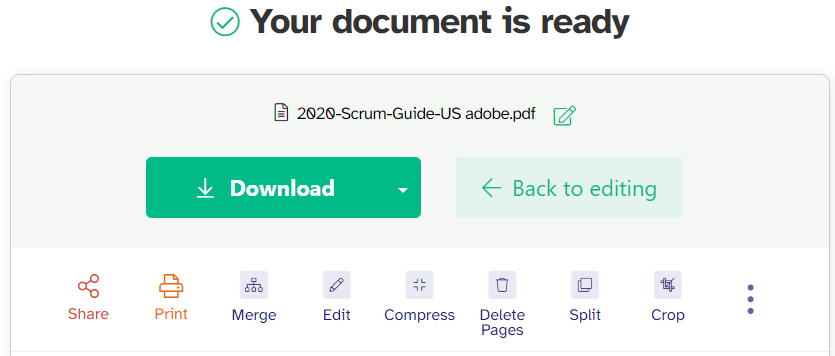
Télécharger le PDF de Sedja
Comprendre la cohérence des polices dans les PDFs
La cohérence des polices est essentielle pour préserver l’apparence professionnelle et la lisibilité d’un document.
Lors de l’édition d’un PDF, il est important d’assortir le nouveau texte avec le style, la taille et la couleur de police existants. Cependant, cela peut être difficile, surtout lorsque la police originale n’est pas facilement disponible ou lorsque le PDF est une image scannée d’un document texte.
Identifier la police exacte peut être délicat, mais il existe des outils et des techniques en ligne qui peuvent aider, comme utiliser des sites d’identification de police ou assortir visuellement la police en fonction de caractéristiques similaires.
>> Voir notre guide sur comment identifier les polices dans un PDF.
Comment maintenir la cohérence des polices
Maintenir la cohérence des polices nécessite un œil attentif et un peu de patience. Voici quelques stratégies pour aider :
1. Outils d’identification de police : Utilisez des outils d’identification de police en ligne pour trouver la correspondance la plus proche de la police originale.
2. Correspondance visuelle : Si une correspondance exacte n’est pas possible, sélectionnez une police qui ressemble visuellement à l’originale en termes de style, de poids et de taille.
3. Mise en forme cohérente : Assurez-vous que la taille et la couleur de la police sont cohérentes avec le texte original. Ajustez l’espacement entre les lignes et l’alignement si nécessaire.
Rappelez-vous, les éditeurs PDF en ligne ont leurs limitations, et atteindre une parfaite cohérence des polices pourrait ne pas toujours être possible.
Foire aux questions
Puis-je modifier le texte dans un PDF tout en conservant la police originale en ligne ?
Oui, de nombreux éditeurs PDF en ligne vous permettent de modifier le texte en tentant de maintenir la police originale. Cependant, la précision de la correspondance des polices dépend des capacités de l’outil et de la disponibilité des polices dans sa bibliothèque.
Quels sont les meilleurs outils en ligne pour éditer le texte des PDF sans changer la police ?
Adobe Acrobat et PDFgear sont des choix populaires pour l’édition de PDF en ligne avec cohérence des polices. Adobe Acrobat offre des fonctionnalités étendues et une grande bibliothèque de polices, tandis que PDFgear fournit des capacités de correspondance des polices conviviales, bien que plus limitées.
Comment puis-je identifier la police utilisée dans un PDF à des fins d’édition ?
Vous pouvez utiliser des outils d’identification de police en ligne ou des fonctionnalités de logiciel pour identifier les polices dans un PDF. Des outils comme Adobe Acrobat ont souvent des capacités de reconnaissance de police intégrées, tandis que des sites web comme WhatTheFont ou Font Squirrel peuvent identifier des polices à partir d’images téléchargées du texte.
Est-il possible d’éditer un document PDF scanné et de correspondre à la police en ligne ?
Éditer des PDF scannés en ligne est difficile, surtout pour la correspondance des polices. Des outils en ligne avancés dotés de capacités de ROC (Reconnaissance Optique de Caractères), comme Adobe Acrobat, peuvent convertir des documents scannés en texte modifiable et aider à la correspondance des polices.
Puis-je changer la couleur et la taille du texte tout en conservant le style de police original ?
Oui, la plupart des éditeurs PDF en ligne vous permettent de modifier la couleur et la taille du texte tout en conservant le style de police original. Cependant, assurez-vous que l’éditeur que vous choisissez prend en charge des options de formatage étendues.
Quelles sont les limitations des éditeurs de polices PDF en ligne ?
Les outils en ligne gratuits comme Sejda et PDFgear offrent une édition de texte avec une correspondance des polices limitée. La principale limitation est leur bibliothèque de polices plus petite, qui peut ne pas toujours fournir une correspondance exacte pour la police originale.
Comment m’assurer que la cohérence des polices est conservée ?
Après l’édition, utilisez la fonction « Enregistrer » ou « Télécharger » dans l’éditeur en ligne pour sauvegarder vos modifications. Assurez-vous que le document final est revu pour la cohérence des polices avant de le télécharger, car le processus d’édition pourrait légèrement modifier l’apparence.
Conclusion
Éditer du texte dans un PDF en ligne tout en maintenant la cohérence des polices peut être difficile mais est réalisable avec les bons outils et techniques.
Rappelez-vous, bien que les outils en ligne offrent une commodité, ils ont des limitations, et pour des besoins d’édition plus complexes, un logiciel professionnel peut être nécessaire, comme le logiciel PDFgear.
