Comment extraire une page d’un pdf avec 4 méthodes gratuites et faciles

Sommaire :
Cet article vous dévoilera quatre méthodes gratuites et faciles pour extraire des pages d’un document PDF. Des méthodes en ligne et hors ligne sont toutes deux fournies pour vous permettre de diviser et d’extraire le PDF souhaité.
Navigation
Comment extraire des pages d’un PDF
Extraire une page PDF est essentiel pour se concentrer sur le contenu important ou pour séparer les informations sensibles du fichier original.
Cet article présente 4 méthodes entièrement gratuites mais très efficaces pour diviser des PDF en plusieurs fichiers, ou extraire des pages PDF spécifiques dans un ou plusieurs fichiers PDF.
| Extraire page PDF | Résumé | Tarification |
| PDFgear en ligne | Extraire des pages PDF spécifiques et créer 1 ou plusieurs nouveaux documents PDF. En savoir plus. | Gratuit sans inscription |
| PDFgear | Ouvrir un PDF et aller dans l’outil Page > choisir les pages/méthode d’extraction > Extraire. En savoir plus. | Totalement gratuit |
| Preview | Sélectionner, glisser et déposer une ou plusieurs vignettes de pages pour créer de nouveaux PDF sur le bureau Mac. En savoir plus. | Gratuit |
| Adobe Acrobat Pro | Aller à Organiser les pages > Extraire > extraire à partir d’une plage de pages/d’un type de page spécifique. En savoir plus. | 14,99 $/mois |
Extraire page PDF en ligne gratuitement
PDFgear est un extracteur de pages PDF gratuit et facile à utiliser qui fonctionne sur Windows, Mac, iOS, Android et Linux.
Pas besoin de se connecter, c’est complètement gratuit, sans publicité, PDFgear combine ces fonctionnalités et peut facilement vous aider à extraire des PDF et vous offrir une expérience utilisateur confortable avec des pages propres et des opérations simples.
Il vous permet d’extraire n’importe quelle page d’un PDF, et de l’exporter dans un ou plusieurs documents PDF.
Étape 1. Téléchargez votre PDF sur PDFgear
Accédez à Extracteur de pages PDFgear, et cliquez sur le bouton pour télécharger le PDF que vous souhaitez diviser, ou vous pouvez également glisser et déposer le fichier dans la boîte à outils pour le télécharger.
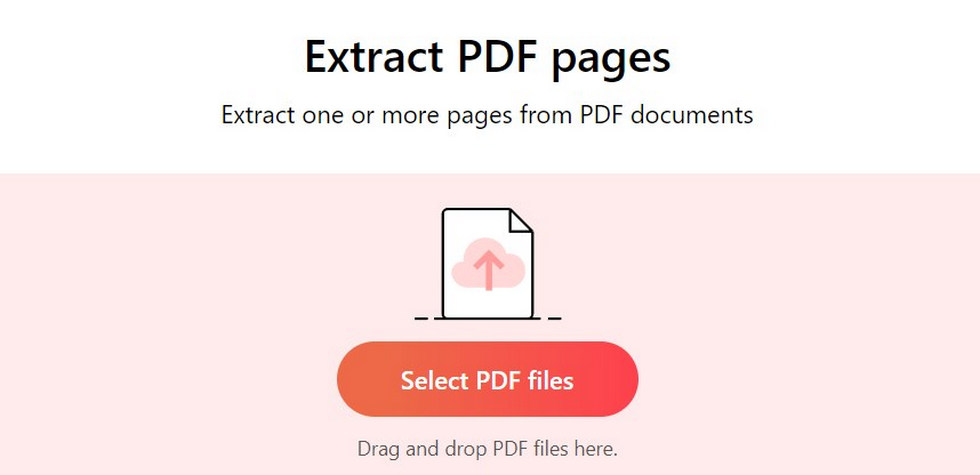
Téléchargez un PDF pour l’extraction de pages en ligne
Étape 2. Extraire des pages dans PDFgear
Deux modes d’extraction sont proposés. Vous pouvez soit sélectionner les pages à extraire, soit entrer le numéro/plage de pages souhaité dans la case vide pour l’extraction.
Si vous souhaitez obtenir un seul fichier PDF après extraction, cochez “Fusionner les pages extraites dans un fichier PDF” sous le mode d’extraction. Sinon, les pages seront enregistrées séparément. Après tous les réglages, cliquez sur “Extraire” pour extraire les pages PDF.
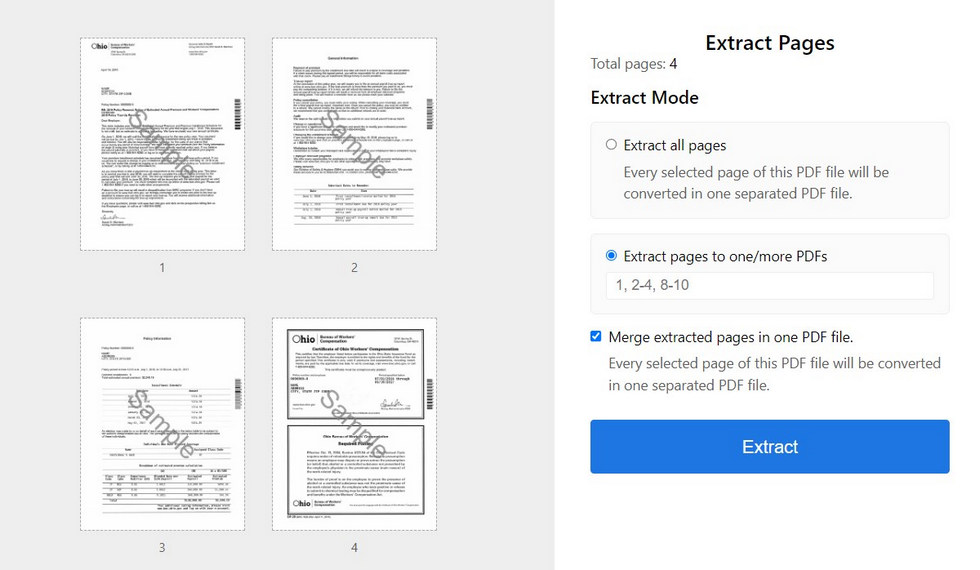
Extraire des pages PDF en ligne avec PDFgear
Étape 3. Enregistrez les nouveaux PDF
Cliquez sur le bouton “Télécharger” pour enregistrer votre nouveau PDF ou vos nouveaux PDF à l’emplacement de sortie. Trouvez-les et renommez-les pour plus de commodité.
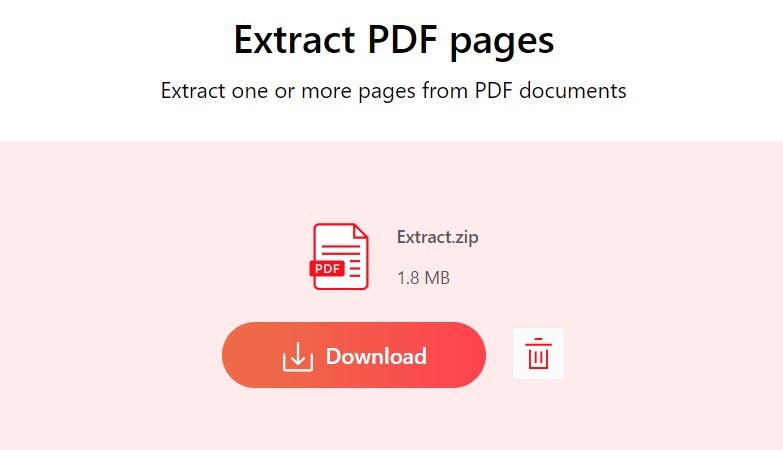
Téléchargez les fichiers PDF extraits
Tout au long du processus, PDFgear protégera votre vie privée. Chaque fois que vous fermez ou actualisez la fenêtre, PDFgear supprimera toutes les informations du serveur.
En même temps, vous n’avez pas à vous soucier de la sécurité de votre fichier original. L’outil de division PDFgear ne détruira pas votre fichier original. Il reste intact au même endroit sur votre appareil.
Extraire page PDF gratuit hors ligne
Si vous cherchez un outil pour une gestion efficace des PDF, en particulier pour extraire des pages, PDFgear se révèle être un excellent choix.
Notamment, il n’est pas nécessaire de consacrer du temps à la création d’un compte ou à la connexion. PDFgear assure une expérience fluide sans abonnements, filigranes ou publicités intrusives.
Étape 1. Installez PDFgear
PDFgear est un extracteur de PDF léger qui fonctionne sous Windows, macOS et iOS. Il est gratuit et ne fixe aucune restriction. Il gère rapidement les PDF volumineux contenant de nombreuses pages. Téléchargez-le pour extraire des pages de vos PDF.
PDFgear peut extraire des pages de PDF volumineux contenant des centaines de pages et prend en charge le traitement par lots.
Étape 2. Sélectionner les pages à extraire
Lancez PDFgear > Cliquez sur “Ouvrir les fichiers” pour télécharger un PDF > Accédez à la barre d’outils “Pages” > sélectionnez les pages que vous souhaitez extraire.
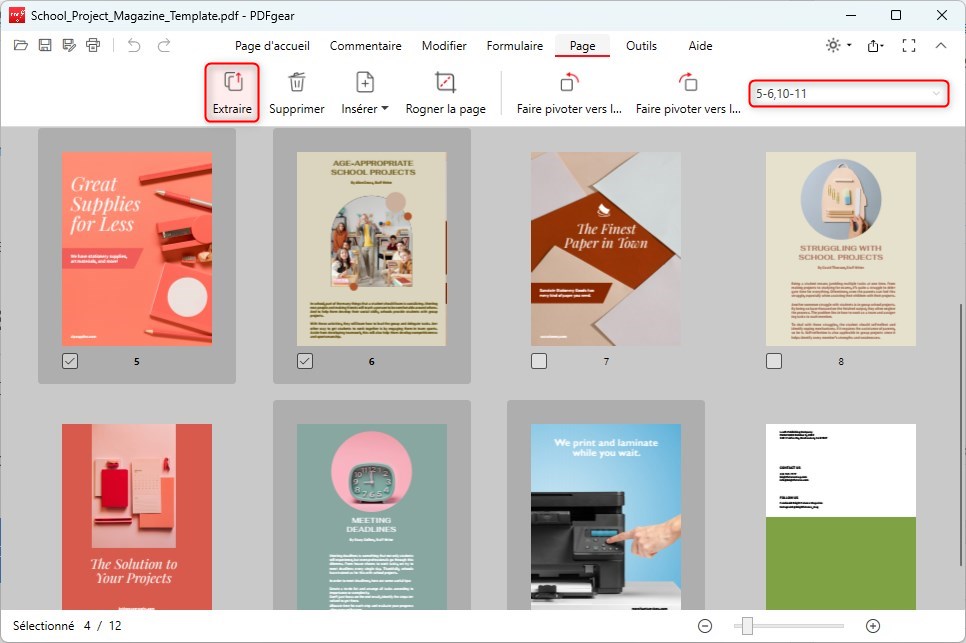
Sélectionner les pages à extraire
Étape 3. Extraire des pages du PDF
Ensuite, cliquez sur le bouton “Extraire les pages”, et vous découvrirez cinq options :
- extraire les pages sélectionnées
- extraire des pages personnalisées
- extraire uniquement les pages paires
- extraire uniquement les pages impaires
- extraire toutes les pages
PDFgear propose divers modes d’extraction de PDF, vous permettant soit d’extraire des pages dans un seul PDF, soit de séparer chaque page en fichiers PDF individuels. De plus, cet outil offre l’option de supprimer automatiquement les pages sélectionnées après extraction si vous cochez cette case.
Enfin, cliquez sur “OK” > Nommez le fichier extrait > Appuyez sur “Enregistrer” pour terminer tout le processus.
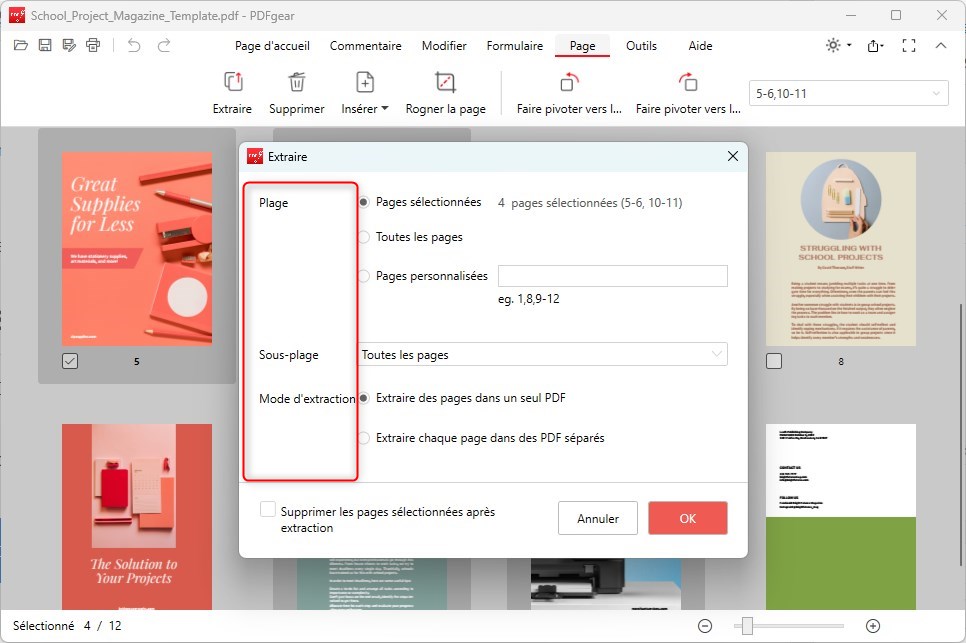
Personnaliser les paramètres détaillés
Si vous préférez ne pas télécharger de logiciel, les outils en ligne de PDFgear sont pratiques. Pas besoin d’installation, d’abonnement, de publicités ou de filigranes.
Extraire certaines pages PDF sur Mac dans Preview
Preview est un éditeur de PDF préinstallé sur Mac. Le design de l’interface minimaliste offre plusieurs fonctionnalités pour répondre aux besoins de base en annotation PDF et d’extraction de pages.
Pour sélectionner certaines pages à extraire, veuillez suivre nos étapes ci-dessous.
Étape 1. Ouvrir un PDF dans Preview
Trouvez le fichier PDF que vous devez modifier et ouvrez-le avec l’application Preview (Ouvrir avec> Preview). Si l’application Preview est votre application par défaut pour l’ouverture, double-cliquez simplement sur le fichier.
Allez dans “Affichage” > “Vignettes” pour afficher les vignettes des pages à gauche.
Étape 2. Sélectionner les pages dans Preview
Cliquez sur la vignette de la page que vous souhaitez extraire. Pour sélectionner plusieurs pages, maintenez la touche Commande (⌘) enfoncée et cliquez sur chaque page que vous souhaitez.
Pour une plage de pages, cliquez sur la première page, puis maintenez la touche Maj enfoncée et cliquez sur la dernière page de la plage.
Étape 3. Extraire les pages en tant que nouveau fichier
Une fois les pages sélectionnées, faites glisser les vignettes sélectionnées hors de la fenêtre Preview et sur votre bureau ou dans une fenêtre Finder. Cela créera un nouveau PDF contenant uniquement les pages que vous avez sélectionnées.
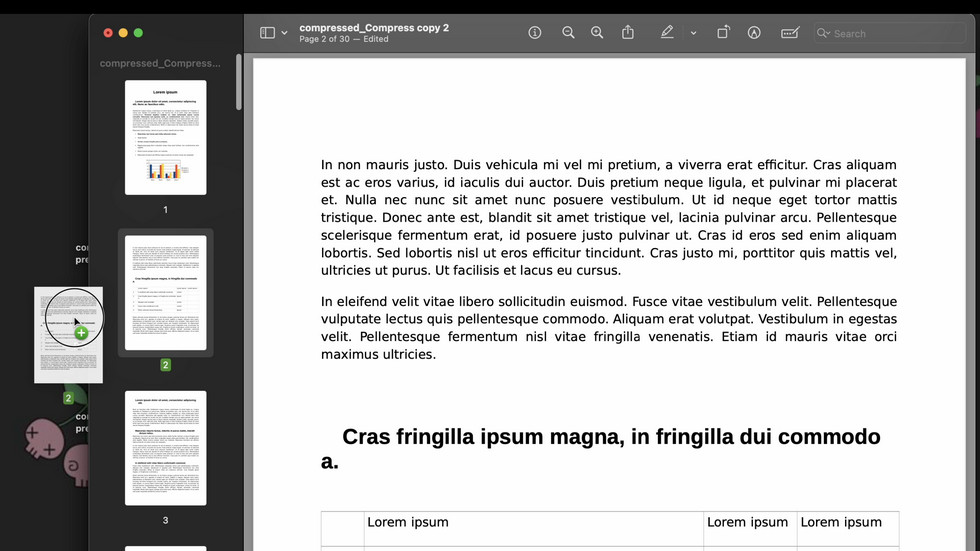
Glisser et déposer les pages extraites dans Preview
Ou, vous pouvez faire un clic droit (ou Control-clic) sur les vignettes sélectionnées et choisir “Exporter sous” pour les enregistrer en tant que nouveau fichier PDF.
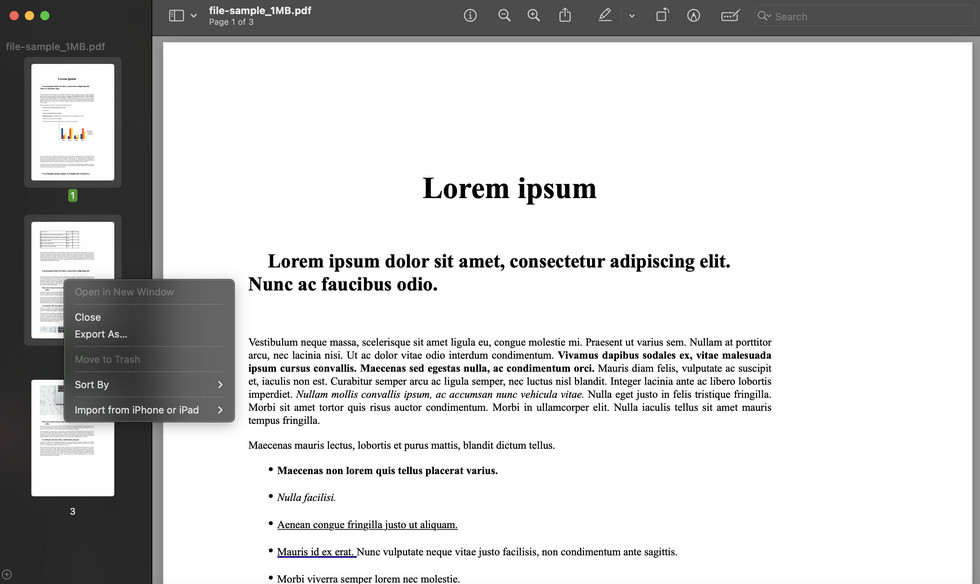
Exporter les pages extraites dans un nouveau PDF
En plus de cela, vous pouvez extraire certaines pages PDF dans Preview en les imprimant en tant que nouveau PDF :
Ouvrez le PDF dans Preview > Cliquez sur “Fichier” et sélectionnez “Imprimer…” > Dans la boîte de dialogue d’impression, sous “Pages”, saisissez les numéros de pages que vous souhaitez extraire (par exemple, de 1 à 2)
> Au bas de la boîte de dialogue d’impression, cliquez sur le bouton “PDF” et choisissez “Enregistrer au format PDF”.
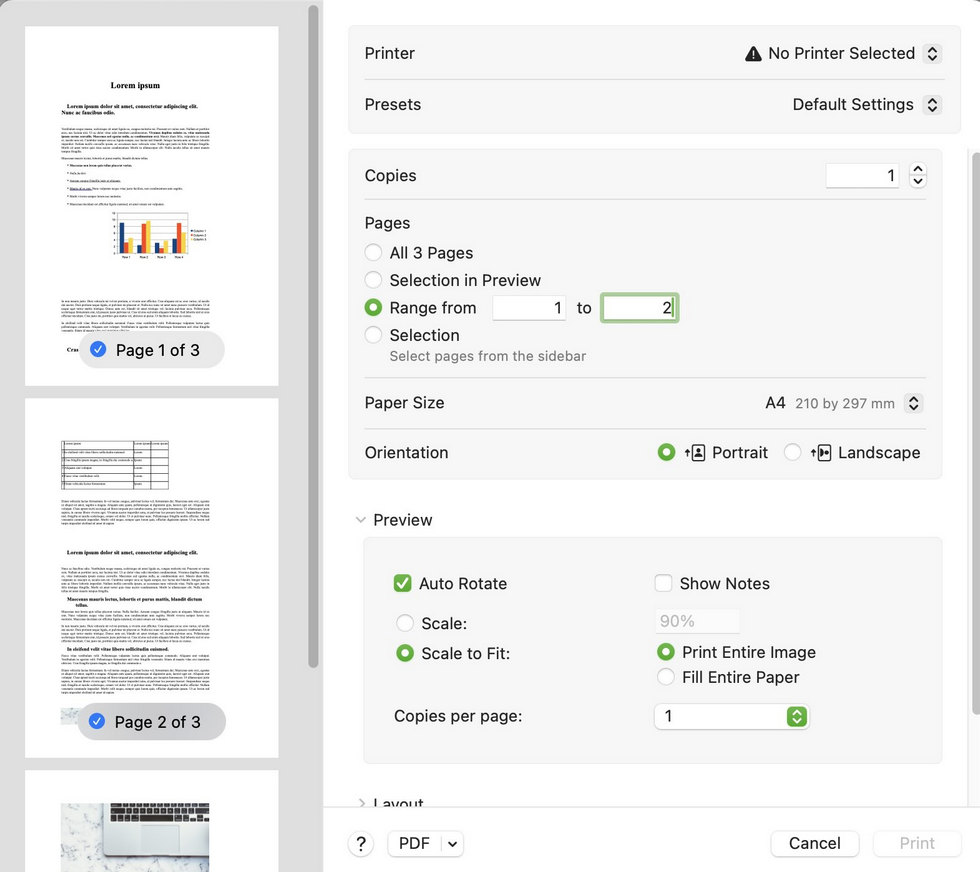
Imprimer les pages sous forme de nouveau PDF dans Preview
Extraire page PDF avec Adobe Acrobat DC
Adobe Acrobat DC est l’un des meilleurs éditeurs de PDF pour ses diverses fonctionnalités qui vous aident à organiser des PDF, y compris la division et la fusion de documents, la conversion de PDF, et plus encore. Il est dommage que certaines des fonctionnalités nécessitent un paiement pour être utilisées.
Pour votre information, l’Adobe Acrobat Standard DC sur son site de tarification officiel est de 12,99 $ US/mo. Si cela vous convient, commençons.
Étape 1. Choisissez Organiser les pages
Lancez Adobe Acrobat DC, ouvrez le fichier PDF à partir duquel vous allez extraire, et choisissez “Outils.”
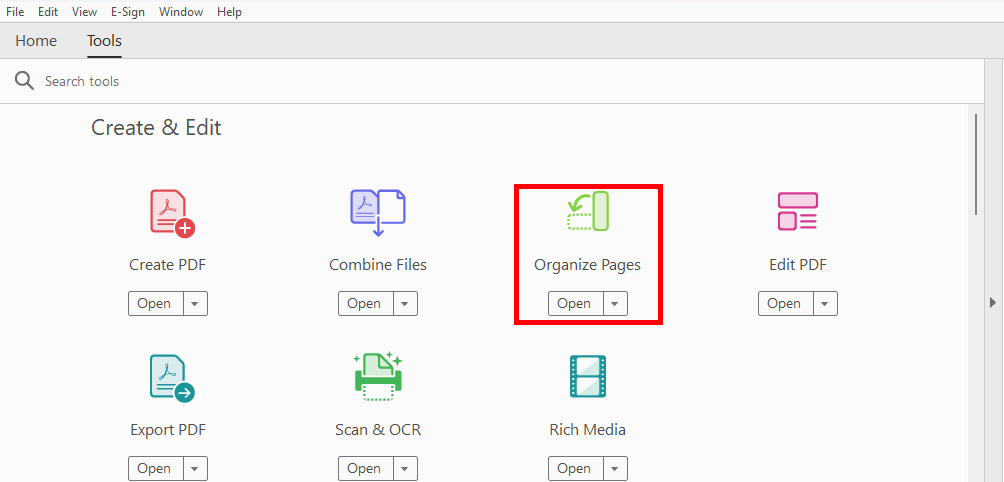
Choisissez Organiser les pages dans Adobe Acrobat DC
Après avoir choisi Outils, vous verrez un panneau d’outils d’édition de PDF répertorié ci-dessous, et choisissez “Organiser les pages.”
Étape 2. Choisissez la fonctionnalité Extraire
Vous serez dirigé vers une nouvelle page et sélectionnez Extraire en haut de la barre d’outils.
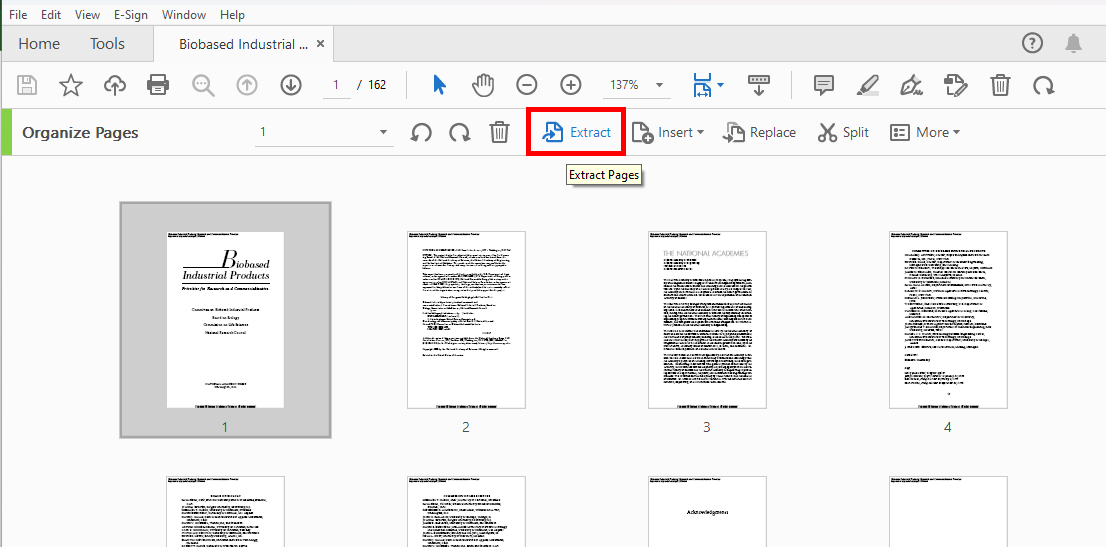
Choisissez Extraire dans Adobe Acrobat DC
Étape 3. Choisissez la ou les pages à extraire
Adobe Acrobat DC couvre tous les besoins et offre 2 options pour sélectionner les pages à extraire. Choisissez simplement celle qui vous convient le mieux.
- Saisissez directement une plage de pages
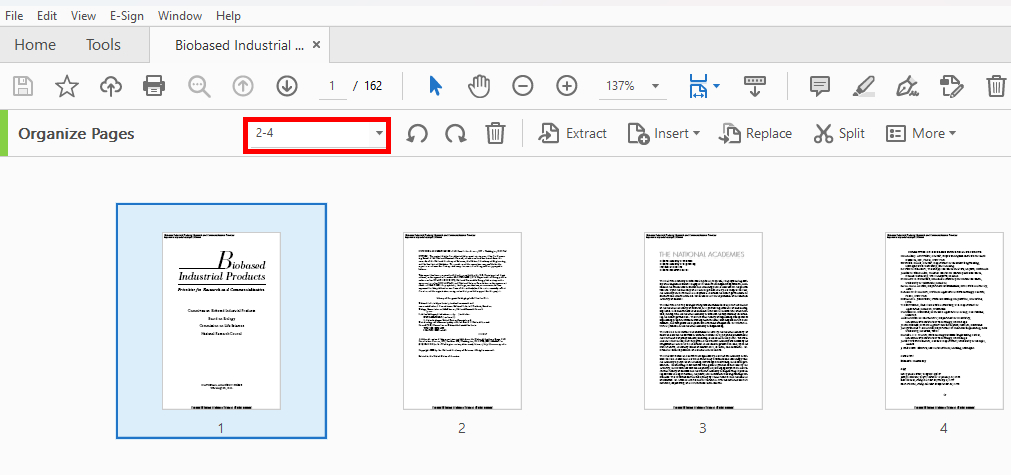
Saisir une plage de pages dans Adobe Acrobat DC
- Choisir parmi Pages paires, Pages impaires, Pages paysage, Pages portrait, ou Toutes les pages.
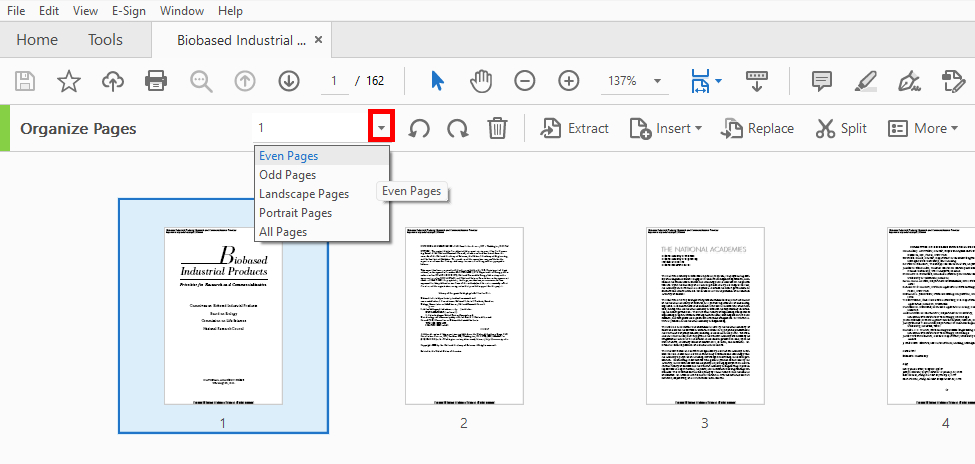
Sélectionner un mode d’extraction dans Adobe Acrobat DC
Étape 4. Cliquez sur Extraire dans Adobe Acrobat DC
Assurez-vous que les pages que vous souhaitez extraire sont sélectionnées, et cliquez sur “Extraire.” Après l’extraction, un nouveau document s’ouvrira automatiquement dans la fenêtre.
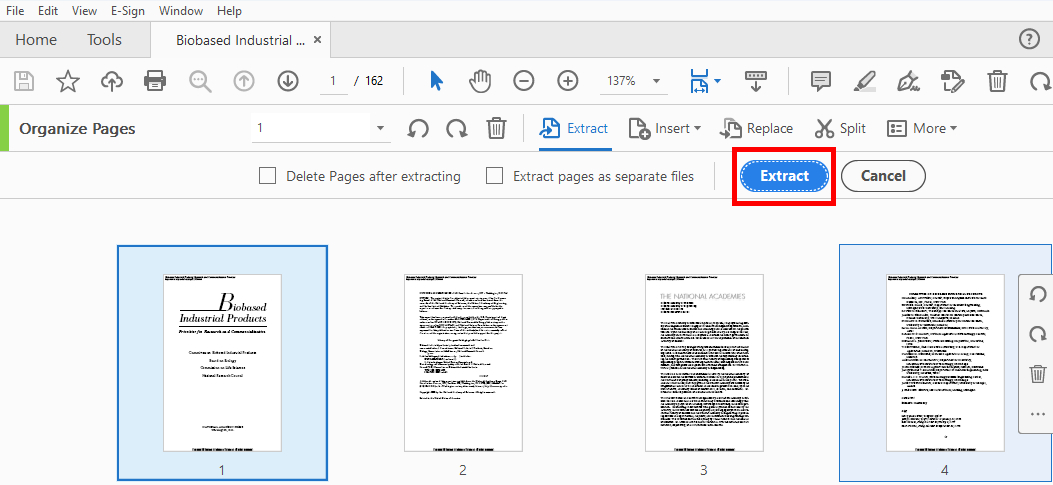
Extraire des pages d’un PDF sur Adobe Acrobat DC
Voici deux options affichées à gauche du bouton Extraire.
Supprimer les pages après extraction: Les pages extraites seront supprimées du fichier PDF original.
Extraire les pages en tant que fichiers séparés: Chacune des pages extraites sera enregistrée en tant que fichier PDF individuel.
Foire aux questions
Comment extraire une page d’un PDF sans Acrobat ?
Voici une méthode gratuite et pratique pour extraire des pages d’un PDF sans avoir recours à Acrobat. Découvrez PDFgear, une solution gratuite qui permet aux utilisateurs de résoudre tous leurs problèmes liés aux PDF. Divisez plusieurs PDF en seulement quelques clics.
Les étapes sont simples : rendez-vous sur la page de l’outil d’extraction de PDFgear, téléchargez votre fichier PDF, sélectionnez la méthode et les pages à extraire, puis cliquez sur « Extraire » après vérification. Enfin, téléchargez et enregistrez votre nouveau PDF.
Comment fusionner des PDF gratuitement ?
Vous pouvez utiliser PDFgear pour résoudre ce problème. PDFgear est un outil gratuit qui facilite le travail sur les PDF pour les utilisateurs avec des fonctions riches et puissantes, y compris la division et la fusion de PDF.
Voyons maintenant les étapes détaillées. Téléchargez PDFgear, ouvrez-le, téléchargez plusieurs PDF que vous souhaitez fusionner, et cliquez sur le bouton “Fusionner les PDF”.
Pourquoi ne puis-je pas extraire les pages du PDF ?
Les documents protégés, tels que les documents PDF/A ou les PDF certifiés ou chiffrés avec des mots de passe forts, ne peuvent pas avoir de pages extraites. Pour de tels documents, seul le propriétaire du document peut les extraire.
Pour vérifier si le PDF est pris en charge pour l’extraction, allez dans Fichier > Propriétés > Sécurité > Extraction de pages (Autorisé ou Non autorisé).
Comment extraire des pages spécifiques d’un PDF ?
Si vous ne souhaitez extraire que des pages spécifiques pour obtenir un nouveau PDF, l’outil de division PDFgear offre une option Plage de pages qui vous permet de saisir le numéro de page souhaité pour l’extraction en ligne gratuitement.
Par exemple, si vous avez un PDF de 20 pages et souhaitez extraire les pages 2-3 et la page 7, entrez 2-3,7 (une virgule utilisée pour la séparation) dans la colonne Plage de pages. Vous obtiendrez alors un nouveau document PDF contenant les pages 2, 3 et 7.
En résumé
Bien que les 4 méthodes recommandées dans cet article soient gratuites, il ne fait aucun doute qu’elles sont pratiques et efficaces. Lorsque vous avez besoin d’extraire des pages d’un PDF, veuillez sélectionner la méthode correspondante en fonction de vos besoins spécifiques.
Si vous n’avez besoin que d’une page de contenu en PDF ou de la plage de pages d’un PDF, vous pouvez opérer selon les fonctions par défaut de votre système. Cependant, si vous souhaitez obtenir plusieurs fichiers PDF en une seule opération, sélectionnez directement PDFgear, l’outil PDF en ligne gratuit, qui peut vous aider à gagner beaucoup de temps et à améliorer l’efficacité du travail ou des études.
Téléchargez PDFgear pour expérimenter une opération sans limites de taille et de quantité de fichiers.
