Comment convertir Word en PDF sur Windows 11 et 10

Sommaire :
Apprenez à convertir Word en PDF sur Windows sans problèmes de formatage ou à convertir instantanément en ligne.
Navigation
Vous souhaitez convertir un document Word en PDF standard sur votre PC Windows ? Cela garantit le même affichage sur n’importe quel appareil.
Si vous utilisez Microsoft Word sous Windows 10 ou 11, vous pouvez facilement enregistrer un document Word en PDF. Sinon, PDFgear peut vous aider. Voyons comment utiliser le convertisseur Word en PDF en ligne de PDFgear.
Convertir un fichier Word en PDF en ligne sur Windows
PDFgear vous permet de convertir un fichier Word en PDF de haute qualité gratuitement, sans inscription, sans limite et sans filigrane.
Vous pouvez utiliser le convertisseur Word en PDF en ligne de PDFgear à tout moment et n’importe où sur Windows 7, 8, 10 et 11 pour une conversion rapide.
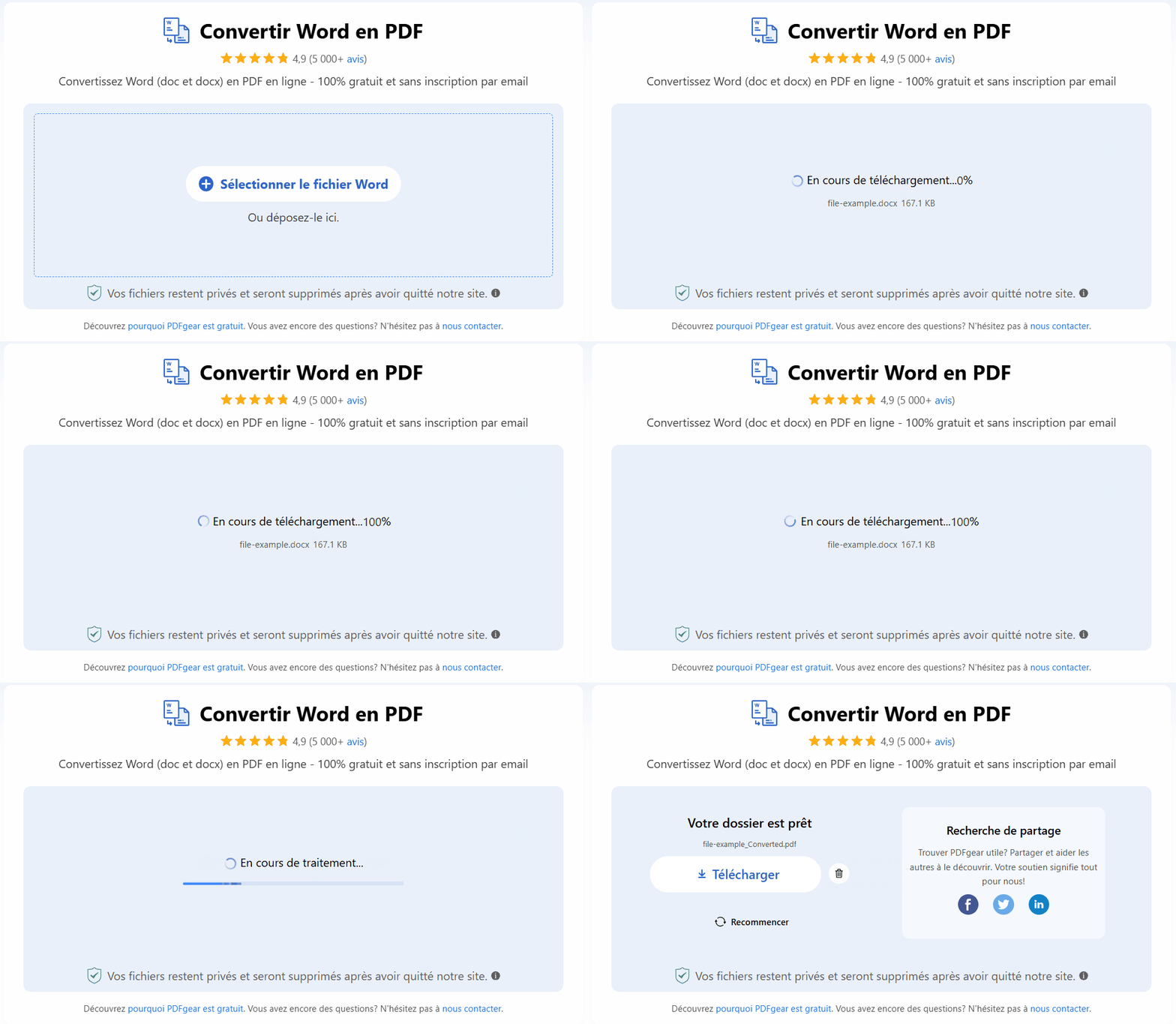
Étape 1. Importez ou faites glisser et déposez votre document Word dans le convertisseur.
Étape 2. Patientez pendant que PDFgear convertit votre fichier Word en PDF.
Étape 3. Une fois la conversion terminée, cliquez sur le bouton “Télécharger” pour enregistrer votre fichier PDF.
Convertir un fichier Word en PDF sur Windows avec PDFgear
PDFgear propose également un logiciel pour Windows, offrant un accès illimité à tous les outils PDF ainsi qu’à des fonctionnalités supplémentaires comme le traitement par lots.
PDFgear est disponible pour Windows 10 ou une version ultérieure. Téléchargez-le pour convertir instantanément des documents Word en PDF gratuitement, même sans connexion Internet.
Convertissez plusieurs fichiers Word en PDF sur Windows 10 et 11, totalement gratuit.
Étape 1. Ouvrez l’application PDFgear sur votre ordinateur ou portable.
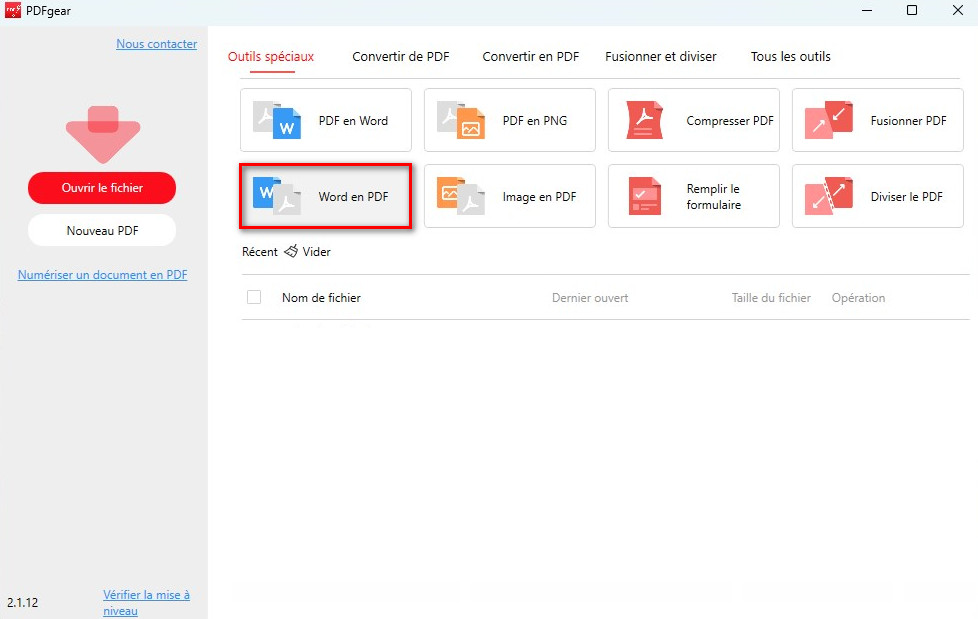
Sélectionner Word en PDF
Étape 2. Sur l’écran principal, trouvez et cliquez sur “Word en PDF” dans la section “Outils spéciaux“.
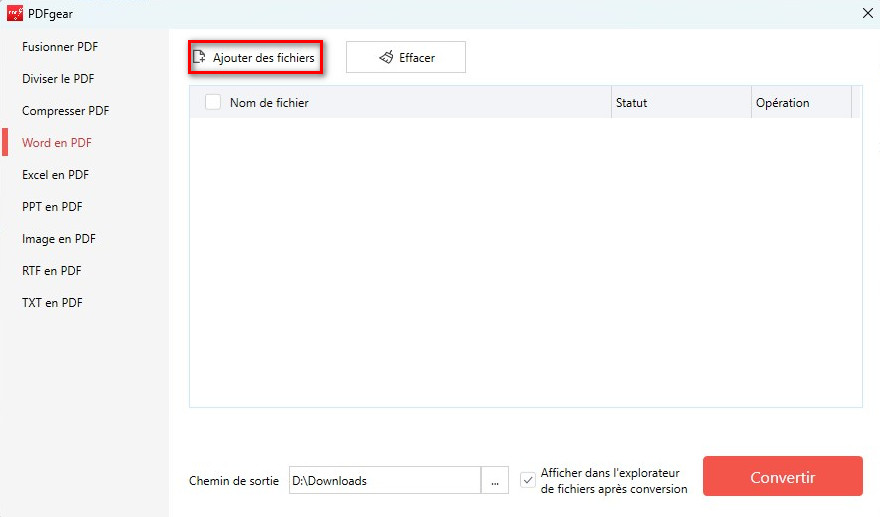
Ajouter des fichiers Word à convertir
Étape 3. Cliquez sur “Ajouter des fichiers” ou faites glisser vos documents Word dans la fenêtre du convertisseur.
Étape 4. Choisissez l’emplacement d’enregistrement de votre PDF, puis cliquez sur “Convertir” pour lancer la conversion.
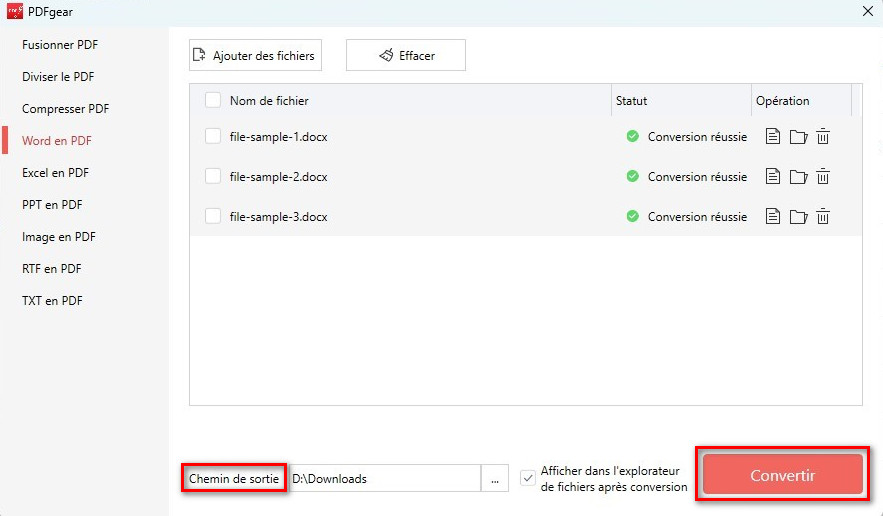
Convertir plusieurs fichiers Word en PDF
Selon la taille du fichier, PDFgear prendra quelques secondes pour finaliser la conversion de Word en PDF.
Étape 5. Une fois terminé, PDFgear ouvrira l’Explorateur de fichiers pour vous permettre d’accéder à votre nouveau fichier PDF.
Convertir Word en PDF sur Windows avec Microsoft Word
Microsoft Word 2007 et versions ultérieures permettent d’enregistrer des fichiers au format PDF. Si vous avez Word sur votre PC, suivez notre guide simple pour convertir un document Word en PDF sans logiciel supplémentaire.
Étape 1. Ouvrez le fichier Word que vous souhaitez convertir.
Étape 2. En haut à gauche de l’écran, cliquez sur l’onglet “Fichier“.
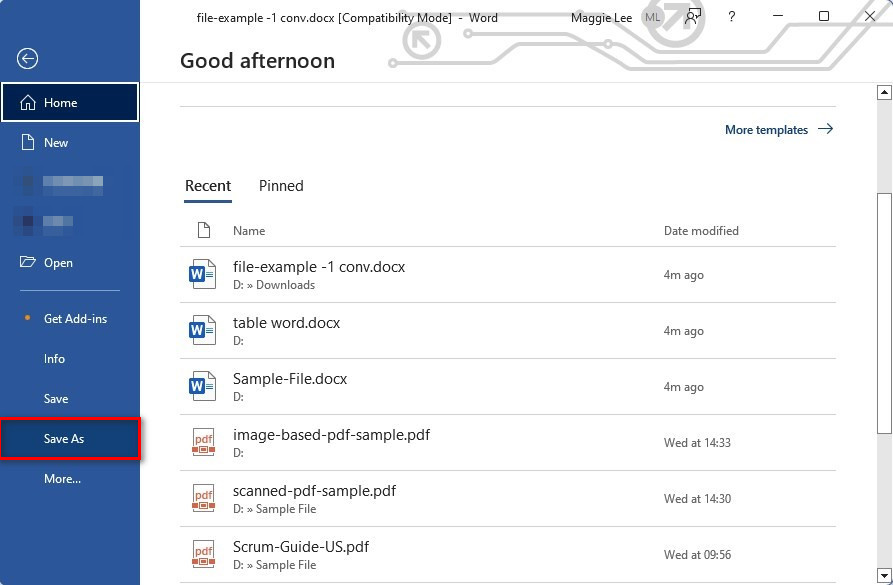
Sélectionnez l’option Enregistrer sous
Étape 3. Choisissez “Enregistrer sous” dans le menu.
Étape 4. Dans le menu déroulant “Type de fichier“, sélectionnez PDF.
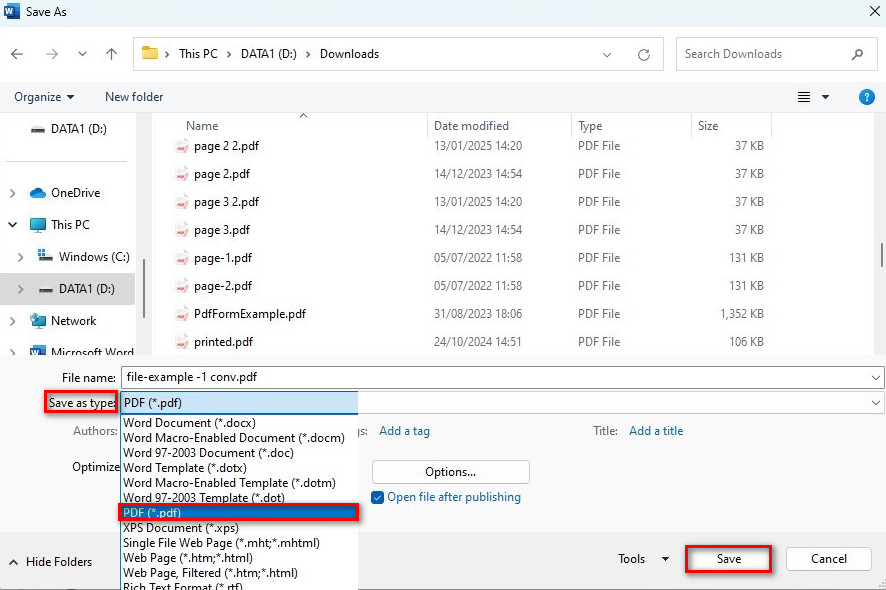
Enregistrer Microsoft Word en PDF
Étape 5. Choisissez où enregistrer le PDF (comme votre bureau ou votre dossier Documents).
Étape 6. Une fois que vous cliquez sur “Enregistrer“, votre document Word sera converti et enregistré au format PDF.
Cette méthode n’est pas totalement gratuite. Elle nécessite généralement un abonnement payant à Microsoft 365.
Foire aux questions
Quel est le meilleur convertisseur Word en PDF sur Windows 10 ?
PDFgear est l’un des meilleurs convertisseurs Word en PDF sur Windows. Il est rapide, facile à utiliser et entièrement gratuit. Avec PDFgear, vous pouvez convertir rapidement un ou plusieurs fichiers Word en documents PDF.
Comment convertir un fichier Word en PDF sous Windows 7 ?
Pour convertir un fichier Word en PDF sous Windows 7 gratuitement, vous pouvez utiliser la plateforme en ligne PDFgear. Il suffit d’aller sur la page Word en PDF de PDFgear, glisser-déposer votre fichier Word, et la conversion se fera en quelques secondes.
Comment convertir un fichier Word en PDF avec l’option Imprimer en PDF de Windows 10 ?
Étape 1. Ouvrez le document Word dans n’importe quel programme pouvant imprimer, comme WordPad.
Étape 2. Cliquez sur Fichier > Imprimer.
Étape 3. Sélectionnez Microsoft Print to PDF comme imprimante.
Étape 4. Cliquez sur Imprimer, puis choisissez où enregistrer le PDF.
Est-il sûr d’utiliser PDFgear pour convertir un fichier Word en PDF en ligne ?
Oui, il est sécurisé de convertir un fichier Word en PDF en ligne avec PDFgear. Cette plateforme ne vous demande pas de vous inscrire avec une adresse e-mail, et le serveur supprime automatiquement les fichiers envoyés dès que vous quittez la page.
