3 façons simples de supprimer les surlignages d’un PDF

Sommaire :
Cet article présente trois méthodes simples pour enlever les surlignages dans les PDF, disponibles aussi bien hors ligne qu’en ligne.
Navigation
Comment supprimer le surlignage de PDF
Lors de la création d’un PDF, les outils d’annotation sont souvent utilisés pour marquer des éléments importants. Avant de finaliser et d’enregistrer le document, il est recommandé de supprimer les surlignages, les soulignements et les barrés afin de conserver une présentation professionnelle.
Si vous souhaitez enlever les surlignages d’un mot ou d’un paragraphe entier dans un PDF, ce guide vous explique comment procéder avec PDFgear et Adobe Acrobat.
Supprimer tous les surlignages d’un PDF gratuitement et en une seule fois
PDFgear est un éditeur PDF gratuit qui simplifie l’ajout et la suppression des surlignages dans les fichiers PDF. Grâce à sa fonction de suppression par lot, il vous permet d’éliminer plusieurs annotations en une seule opération.
En plus des surlignages, PDFgear offre la possibilité d’ajouter d’autres annotations telles que des barrés, des commentaires texte ou encore des soulignements, pour mieux mettre en évidence les points essentiels d’un document.
Téléchargez et installez PDFgear sur votre appareil pour profiter de ses fonctionnalités avancées.
Avec PDFgear, vous pouvez facilement surligner ou supprimer les surlignages dans les PDF gratuitement, que ce soit sur Windows ou Mac.
Étape 1 : Lancez PDFgear sur votre Mac ou PC. Cliquez sur “Ouvrir le fichier” et sélectionnez le PDF que vous souhaitez modifier.
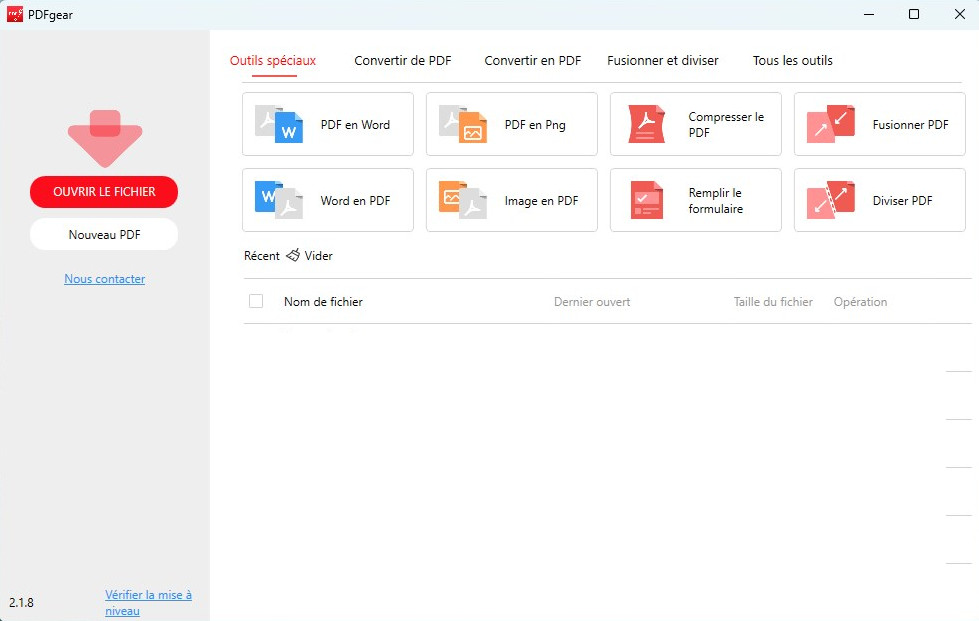
Ouvrir un PDF avec PDFgear
Étape 2 : Dans le coin supérieur gauche, cliquez sur le bouton “Commentaire”. Cela ouvrira un panneau latéral affichant toutes les annotations, comme les surlignages, les soulignements et les barrés.
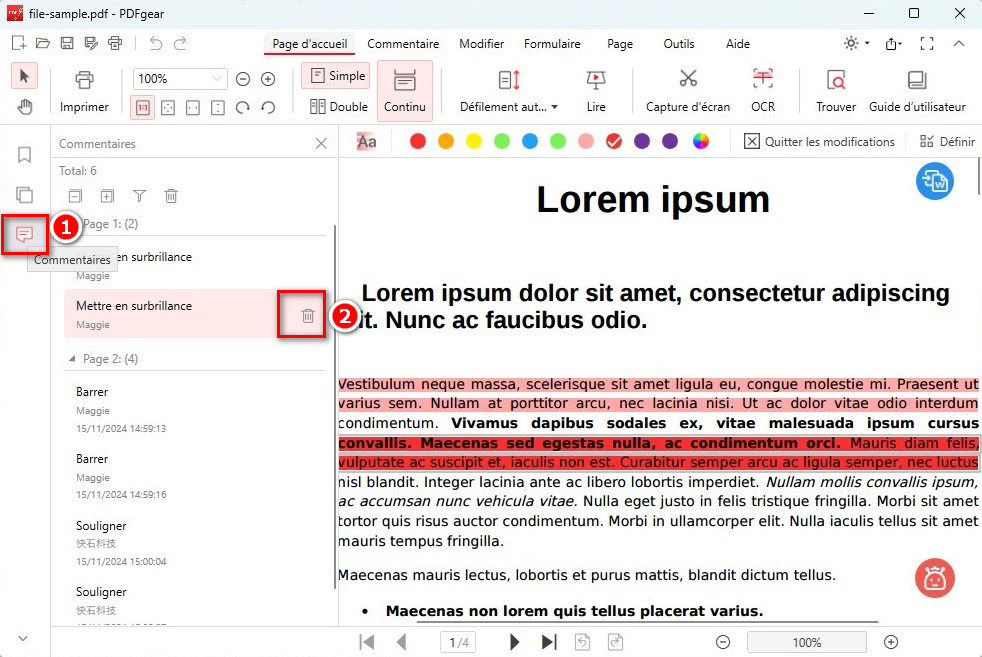
Supprimer un surlignage dans un PDF
Étape 3 : Pour supprimer un surlignage, localisez l’annotation dans la liste et cliquez sur l’icône de corbeille située à côté.

Supprimer plusieurs surlignages dans un PDF
Étape 4 : Pour supprimer plusieurs surlignages en même temps, cliquez sur le bouton “Suppression par lot”, sélectionnez tous les surlignages que vous souhaitez effacer, puis confirmez.
Comment enlever les surlignages dans un PDF en ligne gratuitement
Si vous souhaitez supprimer les surlignages dans un PDF sans installer de logiciel, la plateforme en ligne PDFgear est une solution rapide et pratique.
Aucune inscription par e-mail n’est nécessaire et, sans aucune restriction, vous pouvez enlever les surlignages d’un texte PDF en seulement trois étapes simples.
Étape 1 : Ouvrez votre navigateur Web et accédez à l’éditeur PDF en ligne PDFgear. Cliquez sur “Sélectionner des fichiers PDF” pour importer le PDF que vous souhaitez modifier.
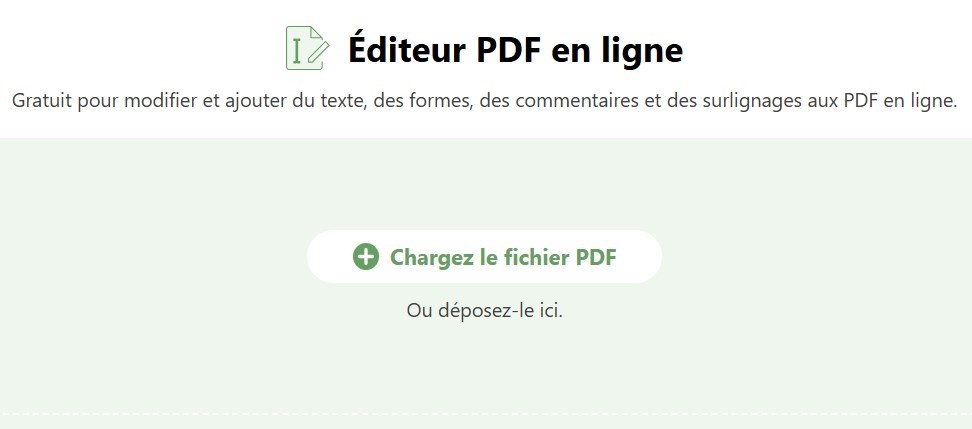
Ouvrir un PDF dans l’éditeur en ligne
Une fois le fichier chargé, vous serez automatiquement redirigé vers la page de l’éditeur PDF.
Étape 2 : Dans l’onglet “Ajouter ou modifier des annotations” situé en haut à droite, cliquez sur le bouton “Panneau de commentaires”.
Cela ouvrira un menu latéral à droite, où toutes les annotations du PDF, y compris les surlignages, les barrés et les soulignements, seront listées.
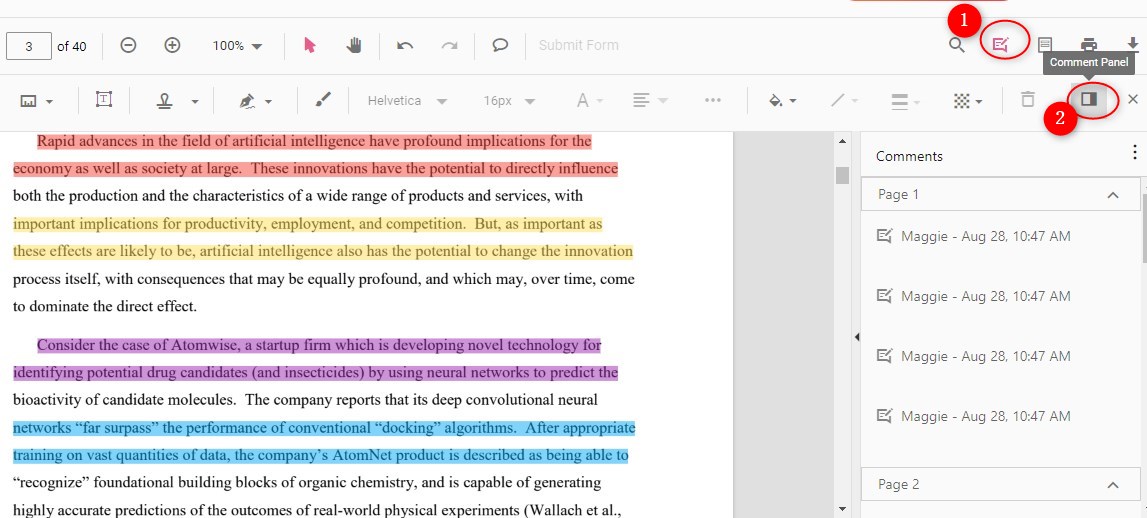
Ouvrir le panneau des commentaires
Étape 3 : Trouvez le commentaire dans le panneau latéral, cliquez sur l’icône à trois points dans le coin supérieur droit de l’annotation, puis sélectionnez “Supprimer” dans le menu déroulant.
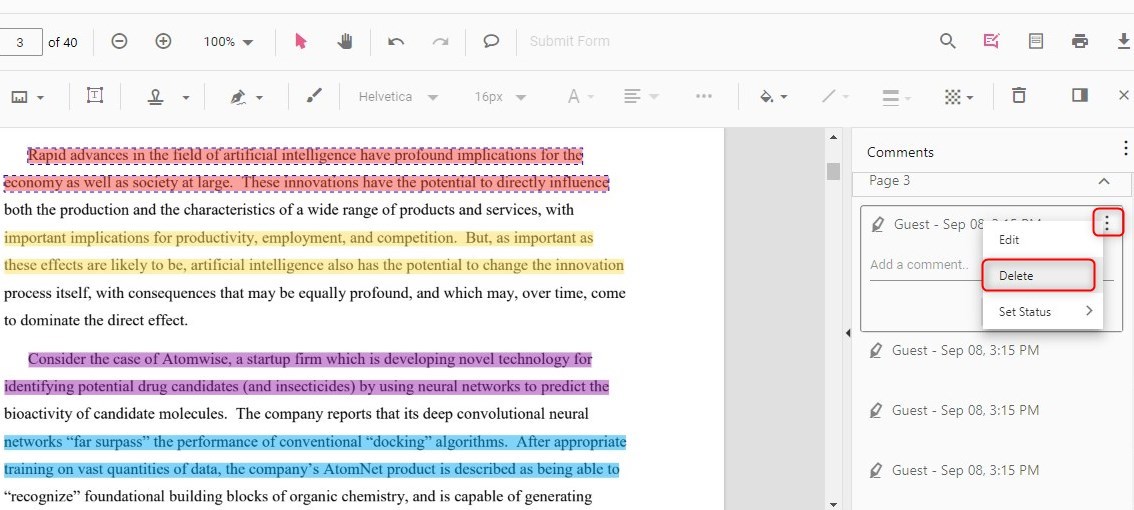
Supprimer un surlignage en ligne
Alternativement, cliquez directement sur la zone surlignée dans le document et choisissez “Supprimer”.
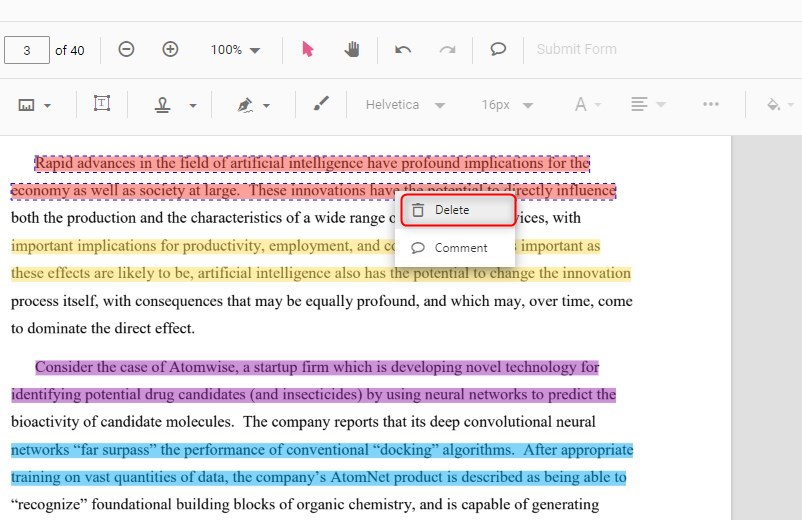
Supprimer directement un surlignage
Étape 4 : Une fois les modifications terminées, cliquez sur le bouton “Télécharger” pour enregistrer votre PDF mis à jour sur votre ordinateur ou appareil.
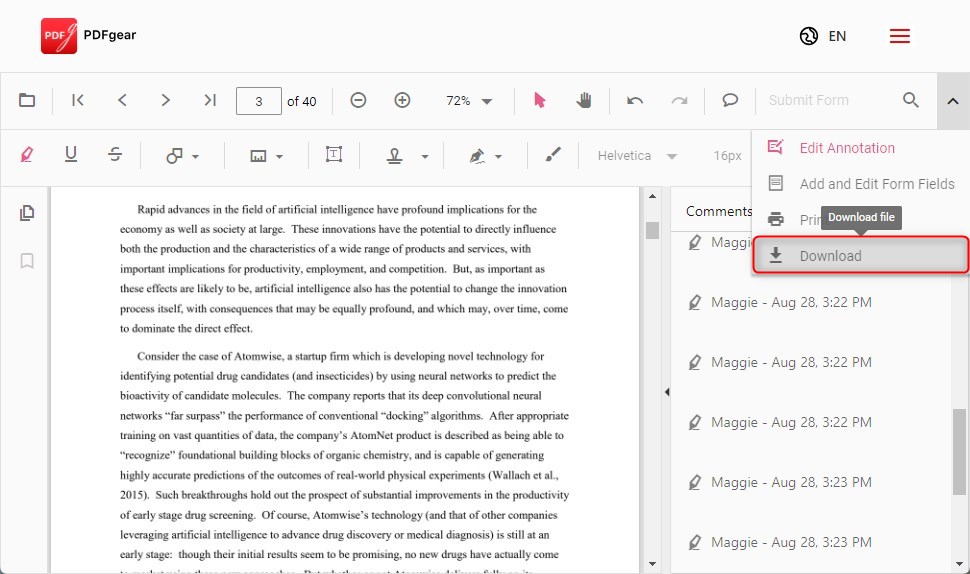
Télécharger le fichier sans surlignages
Comment supprimer un surlignage dans un PDF avec Adobe Acrobat
Adobe Acrobat propose une méthode facile pour modifier les annotations d’un PDF, y compris la suppression des surlignages et des soulignements, afin d’obtenir un document propre et professionnel. Cependant, il est important de noter qu’un abonnement payant est requis pour accéder à toutes les fonctionnalités d’édition.
Voici les étapes simples à suivre pour enlever les surlignages dans un PDF avec Adobe Acrobat :
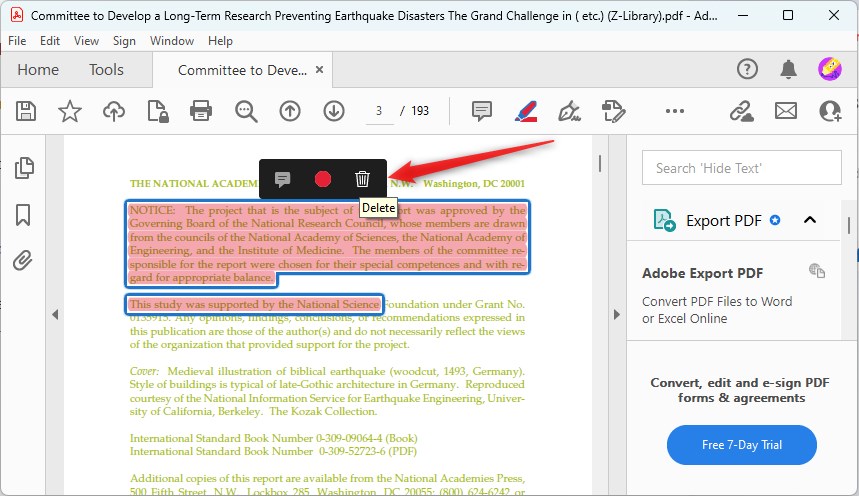
Supprimer un surlignage dans Adobe Acrobat
Étape 1 : Lancez Adobe Acrobat et ouvrez le fichier PDF contenant les annotations à supprimer.
Étape 2 : Sélectionnez la zone de texte surlignée. Elle sera mise en évidence avec un contour bleu.
Étape 3 : UUne barre d’outils apparaîtra avec trois icônes. Cliquez sur l’icône “Corbeille” (la troisième) pour supprimer le surlignage.
Répétez les étapes ci-dessus pour supprimer d’autres annotations, comme les soulignements ou les barrés.
Étape 4 : Enfin, enregistrez et téléchargez votre document mis à jour sans surlignages.
Foire aux questions
Comment supprimer un surlignage dans un PDF avec Aperçu sur Mac ?
Voici les étapes pour supprimer les surlignages d’un PDF sur Mac à l’aide de l’application Aperçu :
Étape 1 : Faites un clic droit sur votre fichier PDF, choisissez “Ouvrir avec”, puis sélectionnez “Aperçu”.
Étape 2 : Dans le menu supérieur, cliquez sur “Affichage”, puis sélectionnez “Surlignages et Notes” pour afficher toutes les annotations du document.
Étape 3 : Cliquez sur le surlignage à supprimer, puis appuyez sur la touche “Supprimer” de votre clavier ou faites un clic droit et choisissez “Retirer le surlignage”.
Comment supprimer un soulignement dans un PDF gratuitement ?
Voici comment procéder avec PDFgear :
Étape 1 : Téléchargez et lancez PDFgear sur votre appareil. Cliquez sur “Ouvrir un fichier” pour sélectionner le PDF contenant le soulignement à supprimer.
Étape 2 : Dans le coin supérieur gauche, cliquez sur le bouton “Commentaire”. Cela ouvrira un panneau qui répertorie toutes les annotations, y compris les soulignements et les barrés.
Étape 3 : Localisez l’annotation de soulignement dans le panneau de gauche et cliquez sur l’icône de corbeille à côté pour la supprimer.
Étape 4 : Pour supprimer plusieurs soulignements à la fois, utilisez la fonctionnalité “Suppression par lot” : sélectionnez les soulignements à supprimer, puis confirmez.
Comment supprimer un barré dans un PDF ?
Pour supprimer un barré dans un PDF, utilisez l’éditeur PDF PDFgear :
Étape 1 : Ouvrez le fichier PDF avec PDFgear.
Étape 2 : Passez le curseur sur la zone contenant le texte barré.
Étape 3 : Sélectionnez le texte souhaité, puis appuyez sur “Supprimer” sur votre clavier pour effacer l’annotation.
Comment supprimer tous les commentaires et surlignages d’un PDF ?
PDFgear dispose d’une fonctionnalité de suppression par lot qui permet de supprimer plusieurs surlignages ou commentaires en une seule opération. Voici comment procéder :
Étape 1 : Ouvrez PDFgear sur votre Mac ou PC. Cliquez sur “Ouvrir un fichier” et sélectionnez le PDF à modifier.
Étape 2 : Cliquez sur le bouton “Commentaire” dans le coin supérieur gauche pour ouvrir le panneau latéral qui affiche tous les commentaires et surlignages du document.
Étape 3 : Appuyez sur le bouton “Suppression par lot”, sélectionnez tous les éléments que vous souhaitez supprimer, puis validez pour effacer simultanément plusieurs annotations.
