Méthodes rapides pour créer un paysage PDF à partir d’un portrait

Sommaire :
Si vous recherchez toujours les méthodes pour créer un paysage PDF, vous êtes au bon endroit. Continuez à lire et obtenez le didacticiel détaillé pour savoir comment créer un paysage PDF ou vice versa.
Navigation

Guide rapide pour créer un PDF paysage
Faire pivoter un PDF en orientation paysage peut changer la donne pour ceux qui travaillent avec des feuilles de calcul, des graphiques ou d’autres documents nécessitant un affichage plus large.
Cela peut également faciliter l’impression de PDF sur des formats de papier plus larges, tels que des affiches ou des brochures.
De plus, pour ceux qui préfèrent l’orientation paysage par souci de cohérence ou par préférence personnelle, c’est un moyen facile de s’assurer que tous les documents sont affichés de la même manière.
Heureusement, il existe divers outils logiciels PDF et éditeurs de PDF en ligne disponibles pour rendre ce processus rapide et facile.
Ainsi, que vous travailliez sur un projet ou que vous souhaitiez simplement améliorer l’affichage de vos documents, faire pivoter votre PDF en orientation paysage est une solution simple qui peut faire une grande différence dans votre flux de travail.
Ici, dans cet article, vous apprendrez 2 méthodes essentielles qui sont toutes gratuites pour faire pivoter le PDF en orientation paysage.
Utilisez un rotateur PDF gratuit pour passer de portrait à paysage
Il existe de nombreux outils de rotation de PDF en ligne, mais peu d’entre eux sont totalement gratuits et utilisables sans limitation.
Dans cette partie, découvrez le rotateur de PDF en ligne de PDFgear, qui est gratuit mais assez puissant. Le rotateur de PDF en ligne de PDFgear prend en charge le changement de PDF de portrait en paysage, ainsi que le changement de PDF de paysage en portrait.
Obtenez les étapes pour faire pivoter vos fichiers PDF.
Étape 1. Naviguer vers le rotateur en ligne PDFgear
Accédez directement au rotateur de PDF en ligne de PDFgear. Puis cliquez sur le bouton Sélectionner des fichiers PDF qui vous permet de télécharger les fichiers PDF locaux.
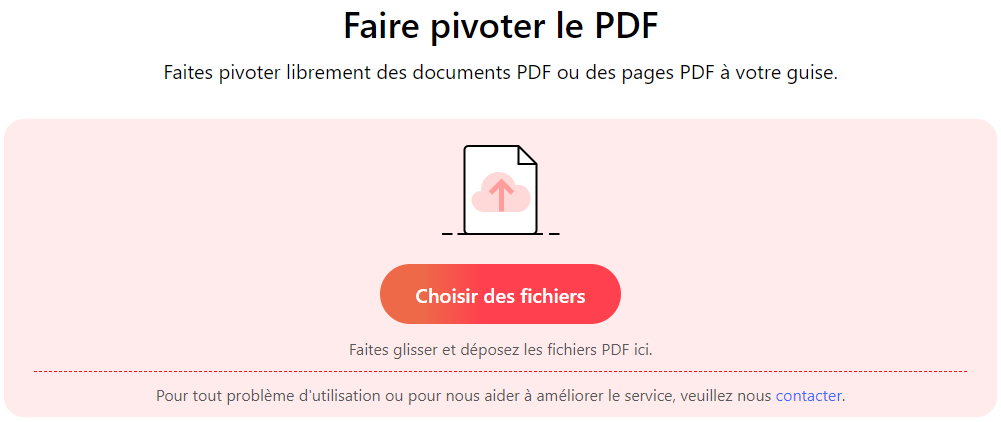
Télécharger des fichiers PDF sur le rotateur de PDF en ligne PDFgear
Étape 2. Changer le PDF de Portrait à Paysage
Le rotateur de PDF en ligne PDFgear permet aux utilisateurs de prévisualiser les pages PDF. Vous pouvez maintenant entrer votre numéro de page en haut.
Puis, dans le panneau de droite, vous pouvez cliquer sur Rotate pour faire pivoter la page que vous avez sélectionnée.
Cliquez sur le bouton bleu Rotate PDF, vous verrez que l’orientation de votre PDF a déjà changé.
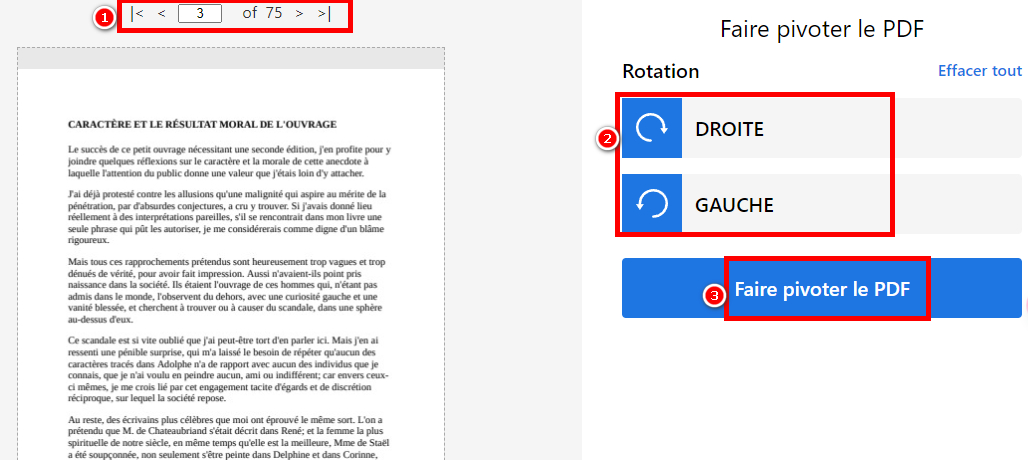
Faire pivoter le PDF de Portrait à Paysage
Étape 3. Sauvegarder le PDF pivoté
PDFgear change automatiquement l’orientation de la page PDF après que vous ayez cliqué sur Rotate PDF. Ensuite, vous aurez un bouton nommé Télécharger. Cliquez dessus pour exporter le fichier PDF modifié.
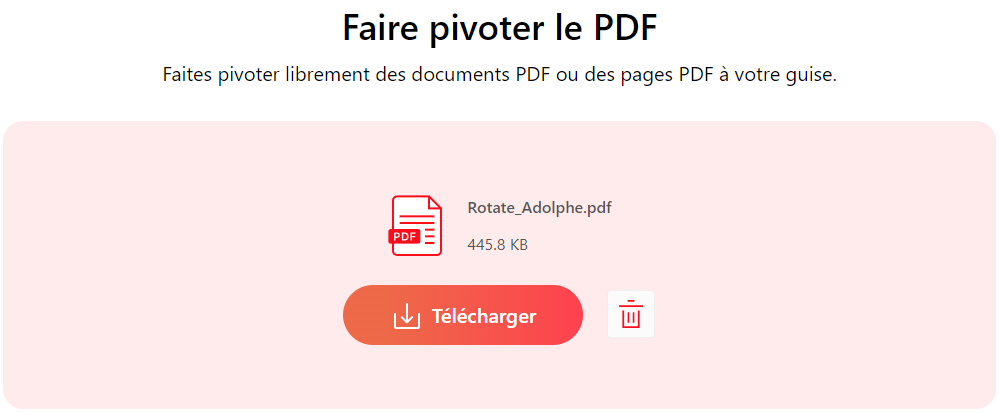
Sauvegarder les fichiers PDF pivotés
Dirigez-vous vers le fichier local et ouvrez le fichier PDF qui a déjà été changé en paysage. Cette méthode ne coûte vraiment rien si ce n’est une connexion internet stable.
Les étapes continuent là, vous devez savoir que le rotateur de PDF en ligne de PDFgear est assez limité lors de la rotation d’un grand fichier de plus de 50 Mo.
Cependant, PDFgear vous couvre également très bien.
PDFgear fournit une application hors ligne gratuite, qui est également gratuite à utiliser. Elle ne demande pas d’inscription, de cartes de crédit, ou autre chose.
La meilleure partie de son application hors ligne est qu’elle prend en charge l’application de la rotation sur toutes les pages PDF en un seul clic. Avec les puissantes fonctionnalités de PDFgear, vous pouvez également convertir, éditer, signer, protéger et discuter PDF gratuitement.
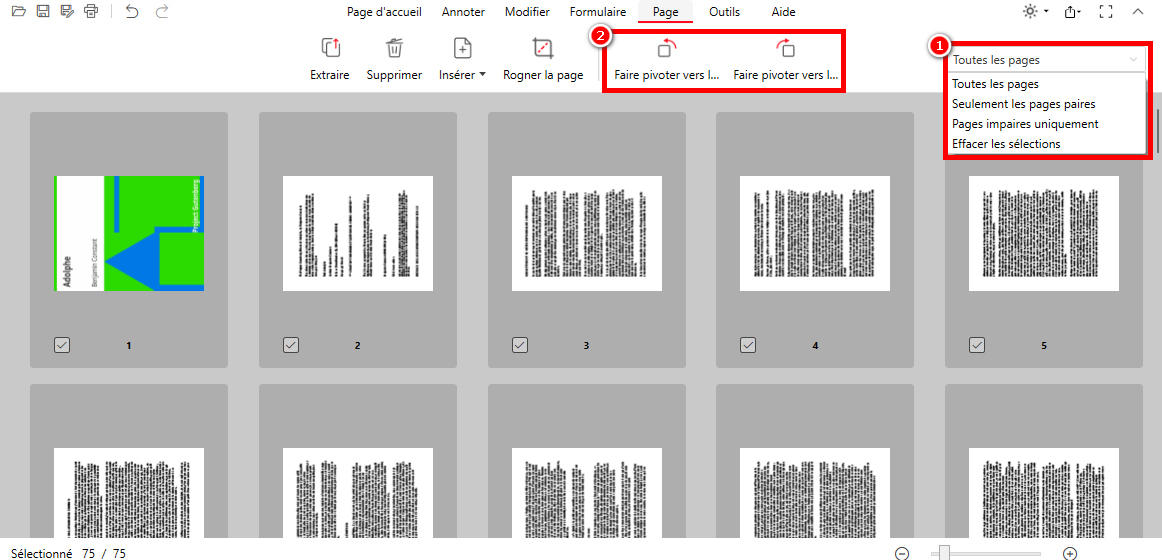
Comment faire passer un PDF de Portrait à Paysage
Il existe encore d’autres méthodes pour changer le PDF de portrait en paysage. Certaines d’entre elles sont gratuites tandis que d’autres sont plutôt payantes. Y a-t-il une méthode qui fonctionne pour vous ?
Découvrez-les.
Autres méthodes pour orienter PDF de Portrait à Paysage
Si vous êtes un utilisateur de macOS, je serais ravi de recommander Aperçu, le programme intégré à tous les macOS, qui fonctionne très bien pour changer l’orientation d’un fichier PDF.
Il est fait pour la visualisation, mais fonctionne si bien dans certains scénarios de flux de travail PDF.
Comment passer un PDF en Paysage avec Aperçu sur les appareils macOS ?
- Au cas où vous auriez changé le logiciel d’ouverture de PDF par défaut. Vous devez cliquer sur le fichier PDF et choisir Ouvrir avec Aperçu. Puis sélectionnez les pages que vous souhaitez faire pivoter en maintenant la touche Commande enfoncée et en cliquant sur chaque page.
- Cliquez sur Outils et sélectionnez Pivoter à gauche ou Pivoter à droite pour faire pivoter les pages sélectionnées, ou sélectionnez Ajuster la taille… pour changer l’orientation de l’ensemble du document.
- Sauvegardez le fichier PDF en cliquant sur Fichier > Enregistrer ou Fichier > Enregistrer sous… si vous voulez le sauvegarder sous un nom différent.
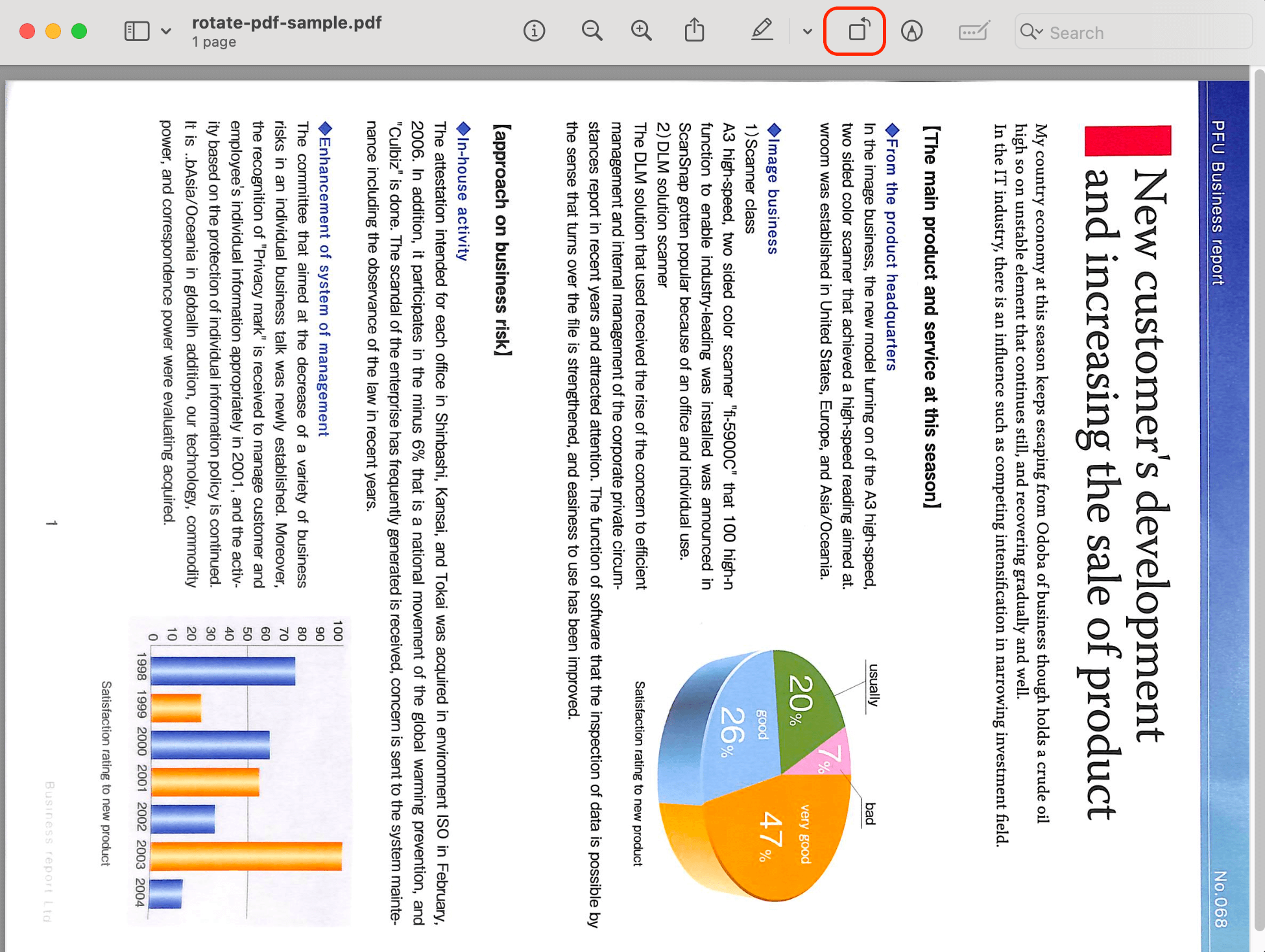
Comment passer un PDF en Paysage via Aperçu
Vous avez déjà changé l’orientation d’un PDF. Vous pouvez maintenant prévisualiser le PDF dans l’orientation exacte que vous souhaitez.
Existe-t-il un rotateur de PDF gratuit déjà intégré dans les appareils Windows ? Non ! Il n’existe aucun outil PDF gratuit qui prend en charge la transformation de PDF de portrait en paysage.
C’est pourquoi nous recommandons d’utiliser le rotateur de PDF en ligne de PDFgear, qui est totalement gratuit pour faire des paysages PDF et aucun système d’exploitation n’est requis non plus.
Il fonctionne sur Windows, macOS, Linux et les appareils mobiles. Mais pour les applications hors ligne de PDFgear, vous ne pouvez les faire fonctionner que sur Windows 10 et 11, macOS avec le support M1.
De plus, PDFgear pour iOS est maintenant disponible. seulement PDFgear pour Android est en chemin.
FAQs Lors de la Mise en Paysage d’un PDF
Comment m’assurer que mon PDF en paysage s’imprime correctement ?
Pour vous assurer que votre PDF en paysage s’imprime correctement, vérifiez que les paramètres de votre imprimante sont configurés en orientation paysage et que la taille du papier correspond à la taille de votre document.
De plus, vous devrez peut-être également ajuster les paramètres de mise à l’échelle et de qualité d’impression pour optimiser le résultat d’impression.
Le fait de mettre un PDF en paysage affectera-t-il le contenu ou la mise en page de mon document ?
Changer l’orientation d’un PDF en paysage ne devrait pas affecter le contenu ou la mise en page de votre document, tant que vous ajustez les marges et l’espacement en conséquence.
Cependant, certains éléments tels que les en-têtes, les pieds de page et les numéros de page peuvent devoir être ajustés pour s’adapter à la nouvelle orientation.
Puis-je convertir un PDF en paysage de retour en orientation portrait ?
Oui, vous pouvez facilement convertir un PDF en paysage de retour en orientation portrait en utilisant un rotateur de PDF en ligne de PDFgear ou le logiciel hors ligne.
Vous pouvez trouver les étapes détaillées dans l’article sur le changement du fichier PDF de paysage en portrait.
Conclusion
Apprenez comment mettre un PDF de portrait en paysage en utilisant deux méthodes gratuites : le rotateur de PDF en ligne de PDFgear, qui fonctionne partout sur tous les appareils, et Aperçu sur les appareils macOS.
PDFgear propose également une application hors ligne gratuite qui peut appliquer la rotation à toutes les pages PDF en une fois. Peut-être aimeriez-vous essayer notre application gratuite. Mais pour les utilisateurs de macOS, Aperçu serait votre meilleur choix.
