Comment compresser un fichier PDF en ligne et hors ligne gratuitement

Sommaire :
Vous souhaitez réduire la taille de vos fichiers PDF tout en conservant la meilleure qualité ? Lisez cet article et utilisez PDFgear pour compresser facilement la taille des fichiers PDF en ligne ou hors ligne et optimiser vos fichiers PDF.
Navigation
Super Compresser PDF En ligne Gratuitement
Le fichier PDF est un type de fichier de documents. Il s’agit plutôt d’un instantané d’un document existant.
Cependant, les fichiers PDF peuvent devenir assez volumineux, surtout s’ils contiennent de nombreuses images. Étant donné que les fichiers PDF peuvent devenir assez volumineux, vous pourriez être confronté à des limitations lors de leur partage. Par exemple, si votre PDF dépasse 20 Mo, vous ne pourrez peut-être pas le télécharger sur certains sites Web.
La compression est un moyen de réduire la taille d’un PDF existant. Avec la compression PDF, vous pouvez optimiser vos fichiers afin qu’ils soient plus faciles à partager et occupent moins d’espace sur votre ordinateur ou votre téléphone mobile. Dans certains cas, cela peut littéralement réduire de moitié la taille d’un fichier PDF !
En utilisant l’outil mentionné sur cette page, vous pouvez compresser rapidement et facilement n’importe quel nombre de fichiers PDF, c’est totalement gratuit, sans avoir besoin d’installer de logiciel. Voyons ensemble !
Comment compresser un fichier PDF efficacement à l’aide du PDFgear Bureau
Comme un gestionnaire multifonctionnel de PDF, PDFgear est aussi un compresseur professionnel PDF, la version de bureau fournit la solution pour compresser les fichiers PDF hors ligne sans connexion Internet.
C’est un logiciel d’édition de PDF gratuit, compatible avec l’ordinateur Windows et Mac. Il s’agit de la version améliorée des outils en ligne, et il rassemble toutes les fonctionnalités de gestion de PDF en un seul endroit. Par exemple, la modification PDF, la fusion PDF, la division PDF, etc.
Dès l’installation du logiciel, vous bénéficierez d’un taux de compression de 90% , du mode batch, de l’édition directe de texte PDF, de fonctionnalités OCR gratuites et de bien d’autres fonctionnalités de niveau professionnel.
Mieux encore, il est complètement gratuit pour ses services de PDF. Cliquez maintenant sur le bouton Télécharger ci-dessous pour télécharger gratuitement PDFgear Desktop sur Windows et Mac !
Étape 1. Téléchargez et installez PDFgear Bureau sur votre ordinateur Windows ou Mac.
Étape 2. Lancez PDFgear Bureau, puis ouvrir un fichier PDF que vous souhaitez compresser.
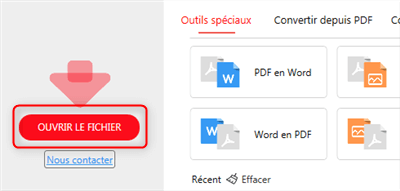
Ouvrir le fichier dans PDFgear Bureau
Étape 3. Appuyez sur le bouton Compresser pour commencer à compresser tous les fichiers de la file d’attente en une seule fois !
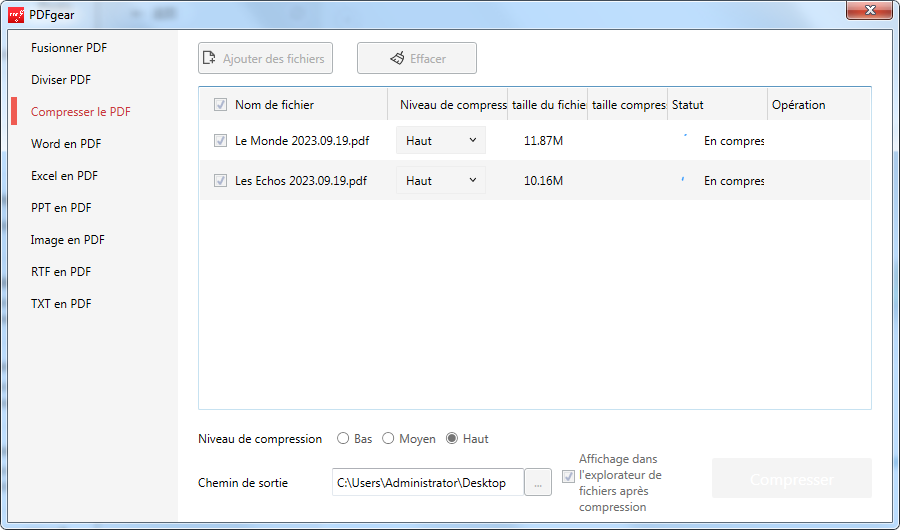
Compresser les fichiers dans PDFgear Bureau
Comment compresser un fichier PDF à l’aide de l’outil en ligne PDFgear
Si vous êtes en recherche d’un outil sans avoir besoin d’installation du logiciel, PDFgear en ligne est exactement ce dont vous avez besoin.
Comme PDFgear Bureau, PDFgear en ligne est également un outil PDF efficace. Il n’y a que 3 étapes simples nécessaires pour compresser vos documents PDF, et il peut également être utilisé pour réduire la taille des fichiers scannés.
De plus, en tant que solution PDF tout-en-un pour toutes les exigences de gestion de PDF – PDFgear, permettant de compresser le PDF de toutes ses forces, qui aide également à créer des PDF à partir d’images, à modifier et éditer le PDF, à déverrouiller le PDF protégé, et à convertir le PDF en Word et d’autres formats de documents.
Voyons la suite pour commencer à réduire la taille de votre fichier PDF.
Étape 1. Accédez à l’outil en ligne PDFgear – PDF Compresseur, et cliquez sur le bouton Choisir les fichiers pour télécharger le gros fichier PDF.
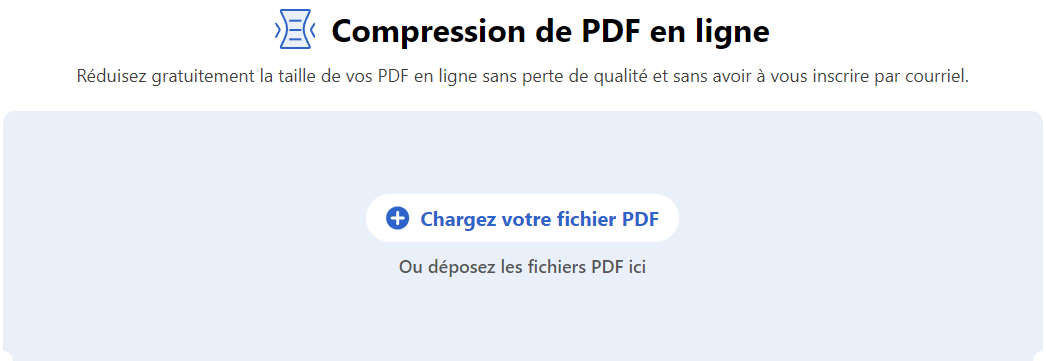
Télécharger un fichier PDF sur PDFgear
Étape 2. Lorsque le fichier PDF est téléchargé, 3 modes de compression sont proposés : Compression faible, Compression moyenne et Compression forte . Pour l’hyper-compression, optez pour l’option Compression forte.
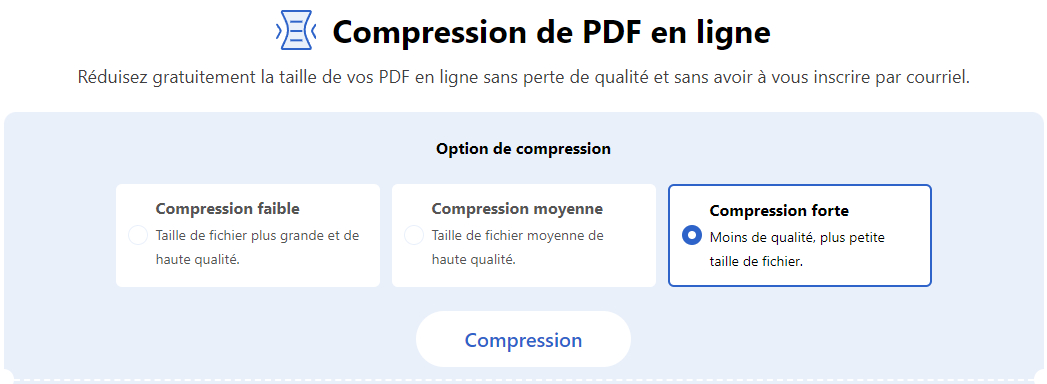
Choisissez Compression forte pour les compressions extrêmes
Étape 3. Une fois le processus de compression terminé, appuyez sur le bouton Télécharger pour enregistrer le PDF compressé sur votre ordinateur, la taille du PDF compressé sera affichée sous le nom du fichier.
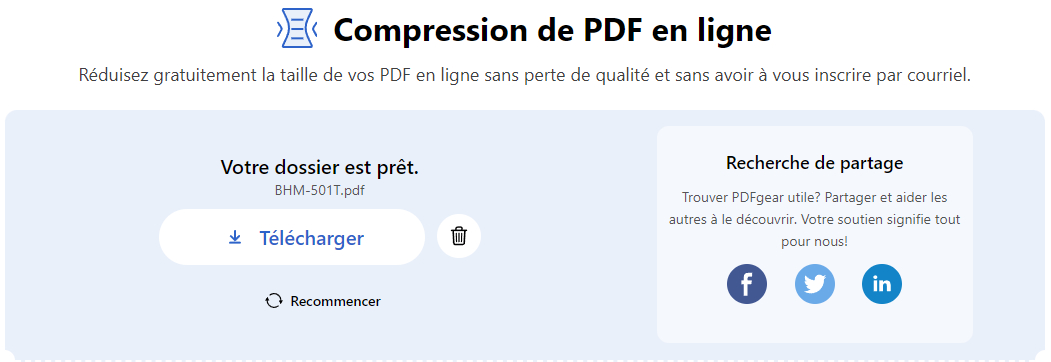
Téléchargez le PDF compressé
Foire aux questions
Comment compresser un fichier PDF trop volumineux ?
Les gens qui aiment lire des romans téléchargeront de nombreux livres électroniques PDF en ligne pour une lecture facile à tout moment. Cependant, les livres électroniques PDF sont généralement trop longs et le stockage après le téléchargement est également un problème. Que dois-je faire si le fichier PDF est trop grand?
Solution 1. L’outil intégrée du système pour compresser les fichiers PDF volumineux
Sélectionnez le fichier PDF à compresser, faites un clic droit et sélectionnez “Envoyer à” – “Dossier compressé” dans le menu déroulant. L’utilisation de cette méthode peut réduire légèrement la taille du fichier et compresser plusieurs fichiers en un seul.
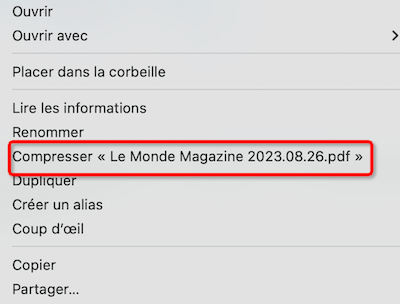
Compresser le fichier PDF
Simple et pratique, pas besoin de télécharger de logiciel tiers. Cependant, la compression des fichiers au format ZIP n’est pas très complète, le fichier ne sera donc pas beaucoup réduit.
Solution 2. Utiliser PDFgear pour compresser un fichier PDF trop volumineux
Le logiciel PDFgear est un outil de conversion PDF précis. Il s’agit également d’un compresseur PDF doté d’une technologie de reconnaissance de fichiers PDF approfondie et de haute qualité. Les utilisateurs peuvent facilement résoudre les problèmes de compression PDF à condition de télécharger le convertisseur PDF. Aucune inscription requise, haute compression de qualité. Mieux encore, vous pourriez compresser un PDF sans zip.
Comment compresser un fichier PDF pour envoyer par mail ?
Vous pourriez même avoir du mal à l’envoyer par courrier électronique, selon le service de messagerie que vous utilisez.
Certains fournisseurs de services de messagerie utilisent des services cloud, vous pouvez bénéficier de leurs services cloud de stockage gratuits pour envoyer des fichiers PDF volumineux via .
Nous répertorions ici les services cloud de messagerie les plus populaires qui vous permettent d’envoyer des fichiers PDF volumineux par courrier électronique via des services cloud.
| Service de cloud | Limite de taille de fichier gratuite | Service de mail |
| Google Drive | 15GB | |
| iCloud Drive | 5GB | Apple |
| OneDrive | 2GB | Outlook |
Conclusion
Comme nous l’avons vu dans le tutoriel, trois modes de compression sont proposés par PDFgear lors de la compression : Compression faible, Compression moyenne et Compression forte. Généralement, plus le taux de compression est élevé, plus la taille du fichier est petite, mais plus la qualité est mauvaise. Donc, si vous appréciez la qualité de votre document PDF plutôt que la taille réduite, vous pouvez également essayer les 2 d’autres modes compression de PDFgear, avec respectivement 0 perte de qualité et une perte de qualité subtile
J’espère vraiment que l’outil gratuit présenté PDFgear pourra être utile pour une grande compression des fichiers PDF, et je vous suggère fortement de l’essayer.
