Cómo añadir encabezado y pie de página en PDF en Windows y Mac

Resumen :
Los encabezados y pies de página en PDFs reducen eficazmente los espacios vacíos y mejoran la experiencia de lectura en general. Aprende sobre los 3 mejores métodos para añadir rápidamente encabezados, pies de página y números de página a los PDFs.
Tabla de Contenido

Encabezado y pie de página a PDFs
Un encabezado se usa comúnmente para mostrar el nombre de la sección, hora, microetiqueta de la empresa, etc. El pie de página se usa generalmente para añadir números de página, fechas, nombres de archivos, nombres de autores, etc.
Aquí aprenderás cómo añadir un encabezado y pie de página en PDF. No te preocupes, una solución completamente gratuita está cubierta en esta guía.
👉 Puedes descargar directamente el editor de pie de página de PDF gratuito recomendado en esta guía.
Añadir Encabezado y Pie de Página en PDF GRATIS
PDFgear es un editor de PDF completamente gratuito para Windows, Mac y iOS que te permite gestionar fácilmente documentos PDF. Puedes resaltar, comentar, anotar, subrayar y más rápidamente con la ayuda de PDFgear. Como añadir comentarios, sellos, marcas de agua, encabezados y pies de página, y cuadros de texto, la lógica de estas operaciones también es muy simple.
Gratis para añadir pies de página y encabezados personalizables y editables a páginas PDF con facilidad.
A continuación, te proporcionaremos una introducción detallada sobre cómo insertar encabezados y pies de página en PDF a través de PDFgear.
Paso 1. Importar PDF a PDFgear
Primero, descarga e instala PDFgear. Luego inicia PDFgear > Haz clic en “Abrir Archivo” > Selecciona un PDF de tu dispositivo para importar el documento.
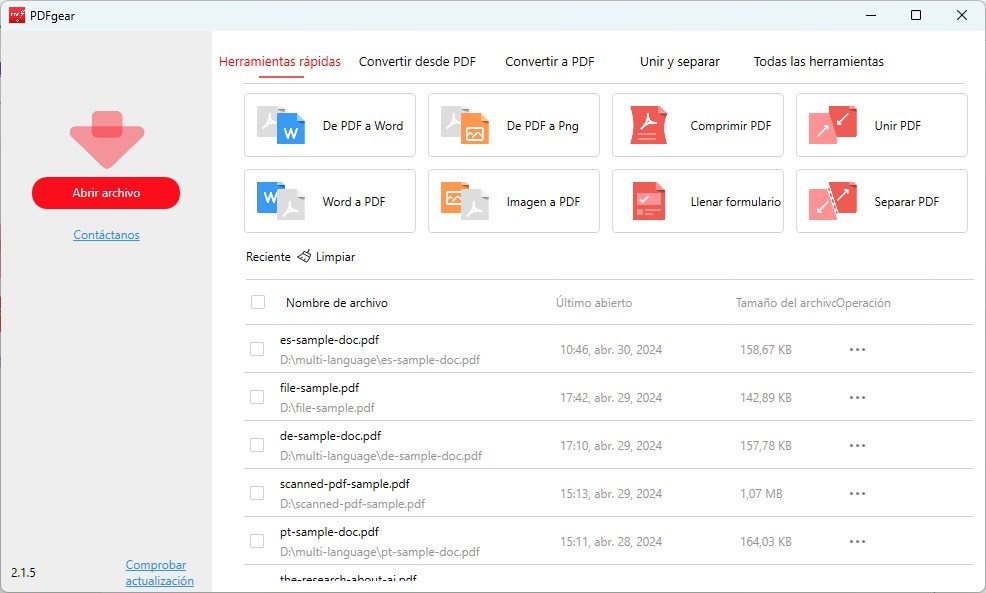
Abrir un PDF en PDFgear
Paso 2. Añadir Encabezados y Pies de Página a PDF
Navega hasta el botón “Editar” > Encuentra “Encabezado & Pie de Página” > Haz clic en “Añadir”. Tienes la opción de actualizar o eliminar los encabezados o pies de página que se hayan añadido.
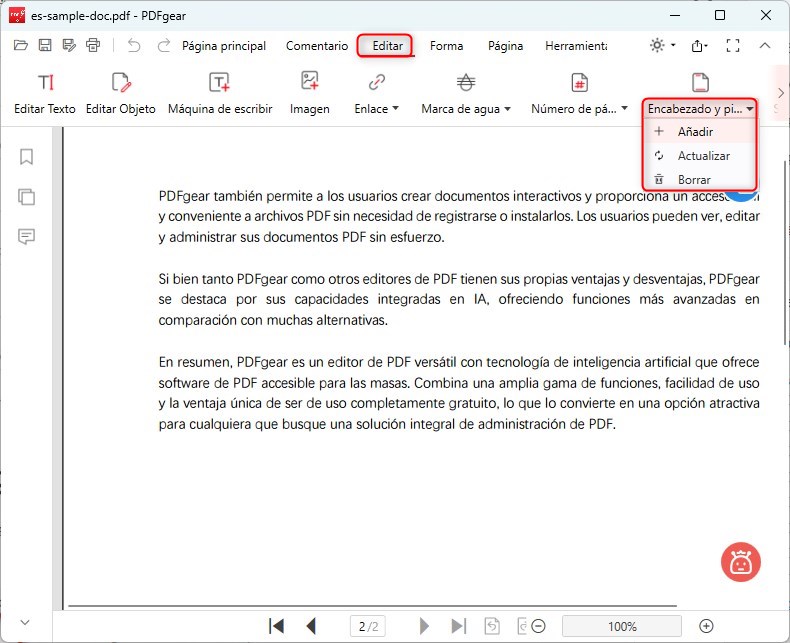
Añadir Encabezado y Pie de Página en PDF
Paso 3. Personalizar el Encabezado y el Pie de Página
En la ventana emergente, puedes personalizar el encabezado y el pie de página que se añadirán configurando y seleccionando parámetros específicos.
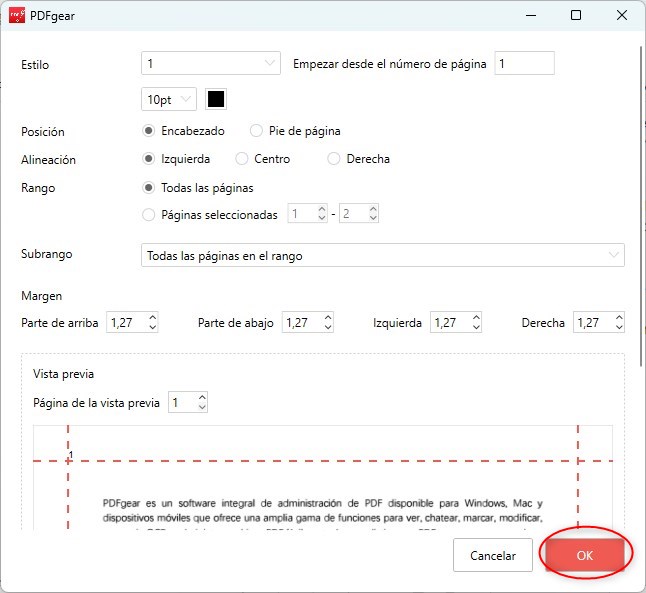
Configurar los Parámetros y Estilos
Paso 4. Guardar PDF con Encabezado & Pie de Página
Una vez que hayas completado todas las configuraciones, puedes guardar el documento modificado. Haz clic en el tercer botón “Guardar como” ubicado en la parte superior izquierda para elegir la ubicación deseada del archivo y guardarlo allí.
Cómo Insertar Encabezado y Pie de Página en PDF Usando Adobe Acrobat
Adobe Acrobat es sin duda una herramienta profesional para procesar documentos PDF que es reconocida por todos. Ya sea que quieras editar, imprimir, convertir, anotar PDFs o combinar, rotar o recortar PDFs, Adobe Acrobat puede satisfacer fácilmente tus necesidades.
Aprende rápidamente cómo añadir encabezados y pies de página en Adobe Acrobat.
Paso 1. Para abrir el PDF con Adobe Acrobat, haz clic derecho en el archivo y selecciona “Abrir con Adobe Acrobat.” Luego, en la barra de menú de herramientas en el lado derecho, elige “Editar PDF” para entrar rápidamente en el modo de edición.
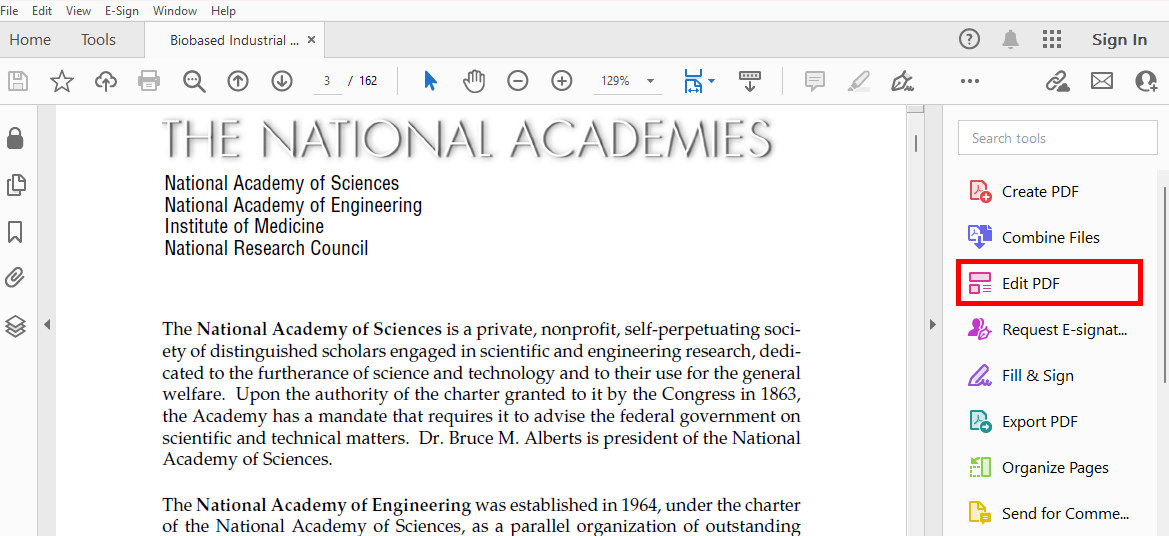
Abrir PDF en Adobe Acrobat
Paso 2. Selecciona el cuadro desplegable “Encabezado & Pie de Página” > Haz clic en “Añadir” para llamar a la ventana emergente de encabezado y pie de página.
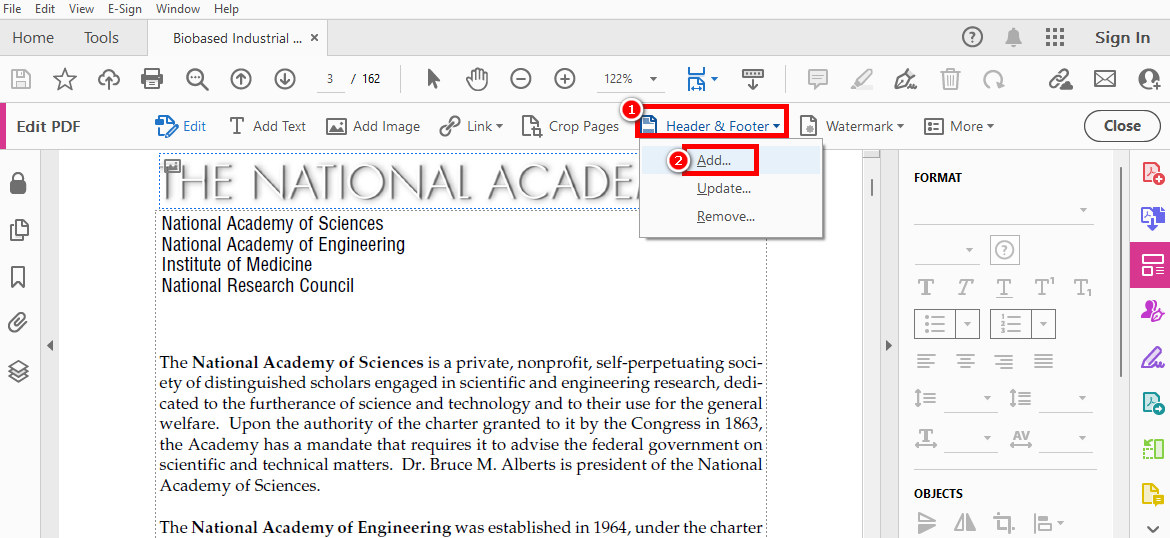
Ubicar el Botón de Función Añadir Encabezado & Pie de Página en Adobe Acrobat
Paso 3. En la ventana emergente, puedes añadir el encabezado y pie de página al PDF para configuraciones personalizadas, fuente, tamaño, color, formato, borde, ubicación, etc. Puedes ver los cambios en la configuración dentro del Panel de Vista Previa a continuación. Una vez que tus requisitos estén cumplidos, haz clic en “OK” para realizar la adición final.
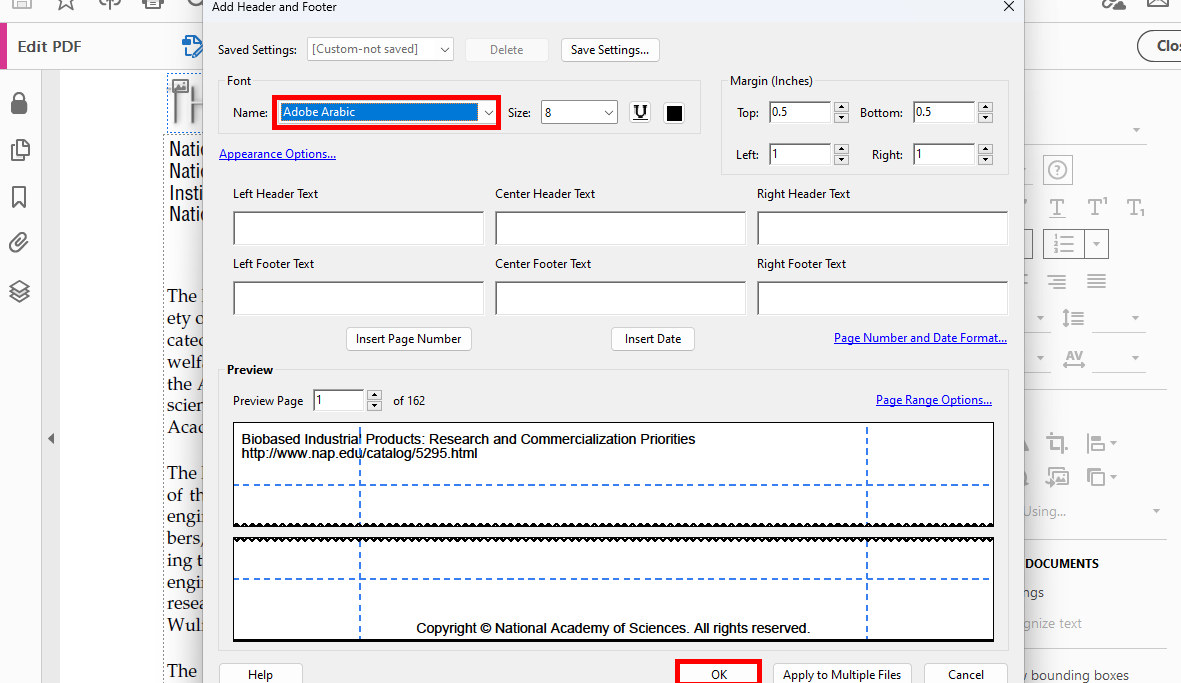
Personalizar el Encabezado y Pie de Página en Adobe Acrobat
Cómo Añadir Encabezado y Pie de Página a PDF con Microsoft Word
Microsoft Word es una herramienta de edición de documentos con una miríada de características ocultas. Siempre que seas bueno descubriendo y excavando, se convertirá en un gran impulso en tu trabajo. Aquí está la introducción sobre cómo añadir un encabezado y pie de página en PDF en Microsoft Word con capturas de pantalla y textos.
Paso 1. Inicia Microsoft Word > Ubica “Archivo” > Haz clic en “Abrir” en el lado izquierdo > Busca los archivos en la computadora para añadir archivos PDF.
Como no es una herramienta profesional para abrir o editar documentos PDF, recibirás un recordatorio. En este caso, puedes simplemente hacer clic en “OK.” para continuar. Alternativamente, puedes ir a Convertidor de PDF a Word en línea de PDFgear para convertir el formato antes de continuar.
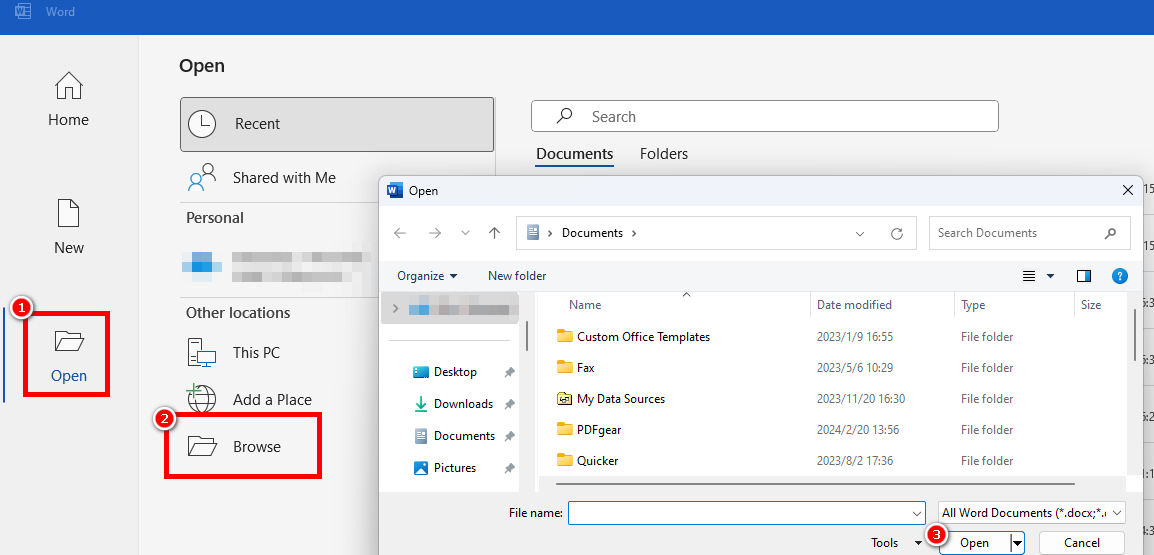
Abrir PDF en Microsoft Word
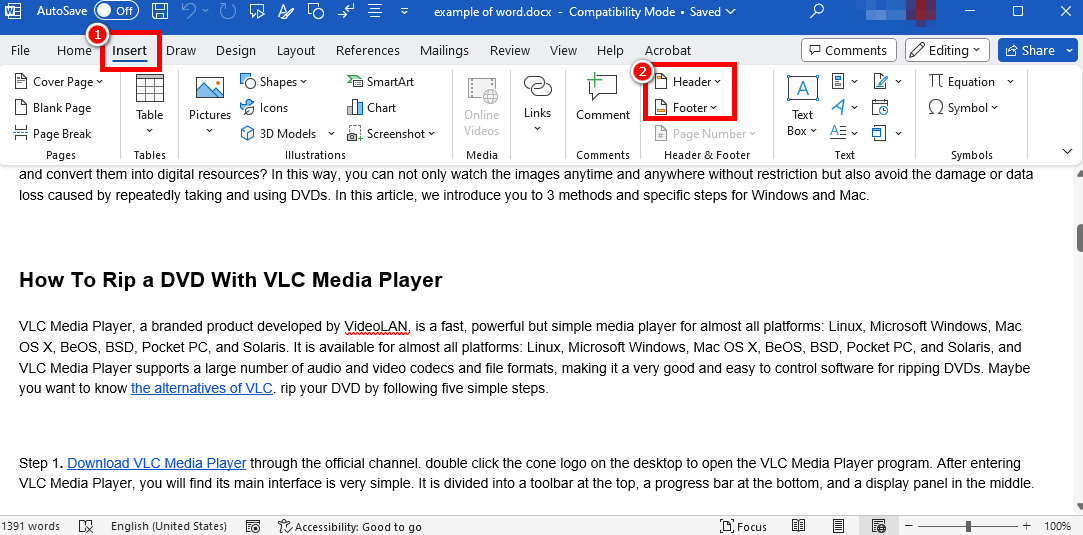
Paso 2. Navega hasta el tercer botón de función “Insertar” en la izquierda > Haz clic en los botones “Encabezado” o “Pie de Página”.
Ten en cuenta que necesitas añadir un encabezado y un pie de página por separado. Puedes optar por añadirlos desde plantillas existentes o puedes personalizarlos.
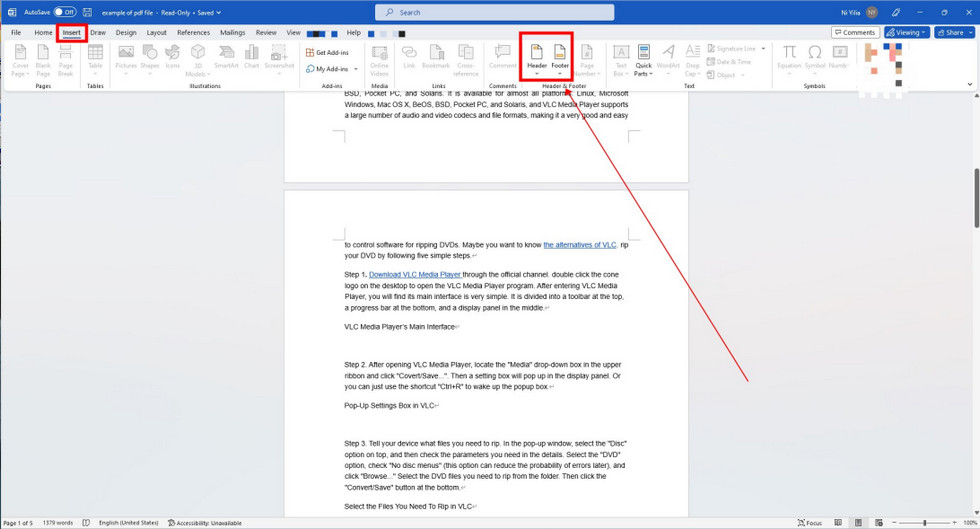
Añadiendo Encabezados y Pies de Página en Microsoft Word
Paso 3. Puedes seleccionar un estilo preestablecido para los encabezados y pies de página de las opciones disponibles en el menú desplegable.
Alternativamente, al elegir “Editar Encabezado” o “Editar Pie de Página” en el menú desplegable, entrarás en el modo de edición para la sección respectiva. En la barra de herramientas de arriba, puedes añadir contenido y ajustar los parámetros para tus encabezados y pies de página.
Configurar los Parámetros del Encabezado y Pie de Página en Microsoft Word
Paso 4. Haz clic en “Archivo” > “Guardar como” para seleccionar la ubicación de almacenamiento y el formato del documento.
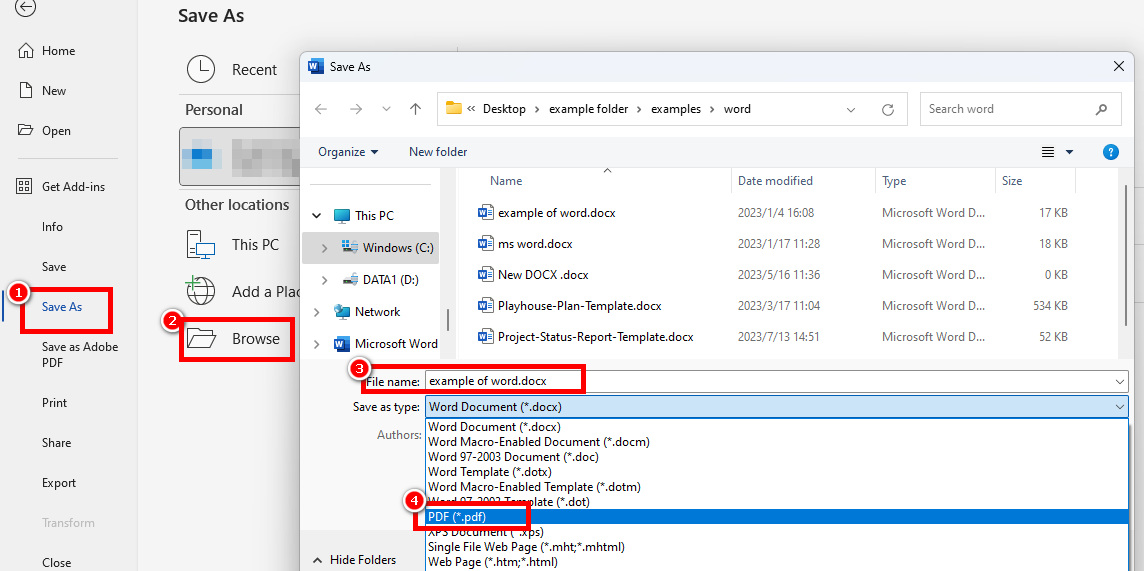
Guardar como PDF desde Microsoft Word
Preguntas Frecuentes
¿Cómo añadir encabezados y pies de página sin Acrobat?
Muchas personas se desalientan por la alta tarifa de suscripción de Acrobat. Por lo tanto, si hay software completamente gratuito para reemplazar Acrobat, ¿lo elegirías? PDFgear te permite añadir encabezados y pies de página haciendo clic en “Editar” > “Encabezado y Pie de Página” después de importar el PDF.
¿Cómo añado una imagen de encabezado a un PDF?
Cuando deseas añadir una imagen a una sección de encabezado o pie de página, ¿qué deberías hacer? Primero que nada, en el modo de edición de PDFgear, encuentra “Editar” – “Marca de Agua” – “Crear Marca de Agua”. Luego selecciona la ubicación de la imagen en un cuadro emergente.
¿Puedo personalizar la fuente, tamaño y color del encabezado y pie de página?
Sí, en PDFgear, puedes personalizar la fuente, tamaño y color del encabezado y pie de página para que coincidan con tus requisitos y preferencias.
¿Puedo añadir números de página al encabezado y pie de página?
Sí, puedes añadir números de página al encabezado y pie de página de tu documento PDF, como mostrar números de página en el centro, a la derecha o a la izquierda.
¿Puedo eliminar el encabezado o pie de página de un documento PDF?
Sí, puedes eliminar el encabezado o pie de página de un documento PDF en PDFgear.
¿Cómo alinear el encabezado y pie de página con el texto y los márgenes de la página?
La función de alineación incorporada en PDFgear te permite posicionar el encabezado y pie de página precisamente en el margen superior o inferior de tu página. Además, puedes ajustar la alineación izquierda, central o derecha de tu encabezado y pie de página.
¿Cómo Añadir un Encabezado y Pie de Página en PDF usando Python?
Para añadir un encabezado y pie de página en un PDF usando Python, puedes usar la biblioteca PyPDF2 para leer el PDF existente y la biblioteca reportlab para crear un nuevo PDF con el encabezado y pie de página. Luego, puedes fusionar el contenido del PDF original con el nuevo PDF.
Conclusión
Añadir encabezados y pies de página puede mejorar la estandarización y el atractivo visual de tu documento PDF. Los tres métodos mencionados anteriormente te proporcionan opciones para elegir.
PDFgear te permite utilizarlo en sistemas Windows, Mac o iOS. Además, no está restringido por limitaciones de red, lo que te permite elegir entre la herramienta en línea o el software sin conexión según tus necesidades.
Por lo tanto, si estás buscando una solución económica, recomendamos darle una oportunidad a PDFgear.
