Cómo utilizar ChatPDF.com: la guía completa

Resumen :
Conozca los pasos detallados para chatear con PDF usando ChatPDF y cómo resolver problemas al usar ChatPDF. Además, dadas las limitaciones del plan gratuito de ChatPDF, también se presenta una alternativa gratuita a ChatPDF.
Tabla de Contenido
Cómo utilizar ChatPDF.com
¡Es increíble! ¡Incluso sabe más que yo! Con la aparición de ChatGPT a finales de 2022, parece que se inauguró una nueva era: la era de ChatGPT. Nadie puede dejar de sorprenderse por lo inteligente que es. Y ahora ChatPDF con la nueva API de ChatGPT sorprende a las personas nuevamente, permitiéndote conversar con un archivo PDF. Ayuda a leer PDFs usando ChatGPT y comprender y analizar archivos PDF sin esfuerzo.
ChatPDF.com tiene una interfaz limpia y sencilla y está entre los mejores resumidores AI que te ayudan a condensar información de archivos PDF grandes. Ahora vamos a los pasos detallados.
Cómo Usar ChatPDF.com
Ahora que tienes una idea de ChatPDF.com, en esta parte, te mostraremos cómo iniciar conversaciones con tu archivo PDF usando ChatPDF.com. Pero ten en cuenta que, según nuestra anterior reseña de ChatPDF, el archivo PDF está limitado a 120 páginas.
Abre ChatPDF.com en tu navegador preferido y entonces encontrarás que se ofrecen tres opciones para subir PDFs: Explorar mi computadora, Desde URL o Encontrar un PDF. Estas tres opciones se pueden dividir aún más en dos categorías, un archivo PDF y una URL. Síguenos para ver cómo funcionan respectivamente.
1. Cómo Chatear con PDF desde un Archivo PDF
Si el PDF con el que necesitas chatear es un archivo local almacenado en tu computadora o un archivo PDF descargado de internet, esta parte del tutorial es para ti.
Paso 1. Sube el Archivo PDF Necesario
Arrastra y suelta directamente el archivo PDF en ChatPDF.com tocando el botón Coloca aquí el PDF o seleccionándolo desde tu dispositivo. O toca en el botón Encuentra un PDF para ingresar las palabras relacionadas para buscar un PDF en internet.
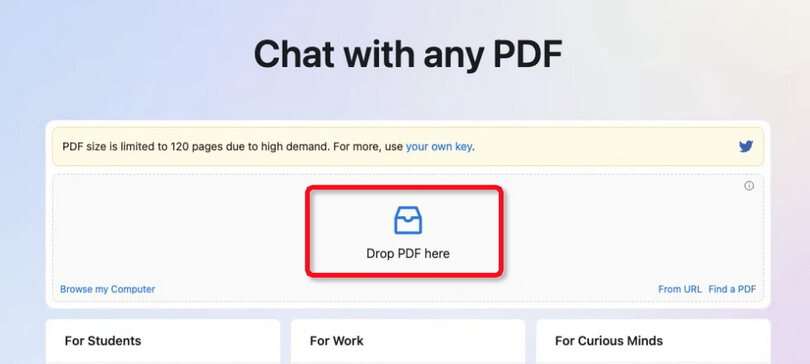
Subir Archivos PDF en ChatPDF
Paso 2. Inicia una Conversación
Una vez que tu archivo PDF haya sido subido exitosamente, recibirás una cálida bienvenida de ChatPDF junto con un resumen del PDF y tres preguntas sugeridas que podrías querer hacer. Puedes tocar cualquiera de las tres opciones.
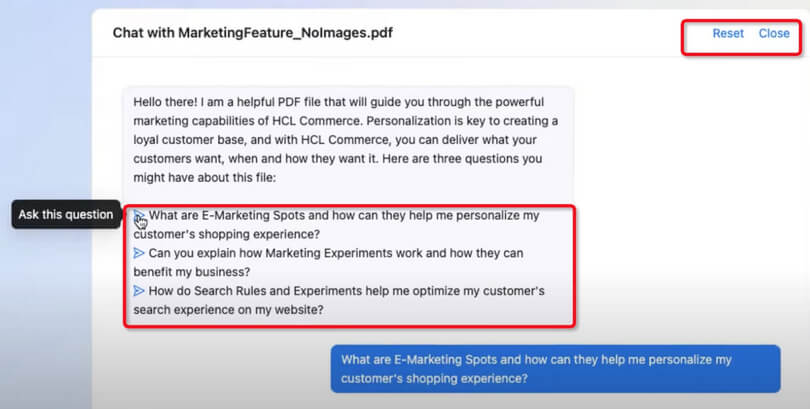
Iniciar una Charla usando ChatPDF
Paso 3. Obtén Tu Respuesta
Si las preguntas proporcionadas no son lo que necesitas, también puedes escribir tu propia pregunta en el cuadro de abajo y presionar Enter para enviar. Después de enviar una pregunta, tomará un poco de tiempo obtener tu respuesta de ChatPDF.
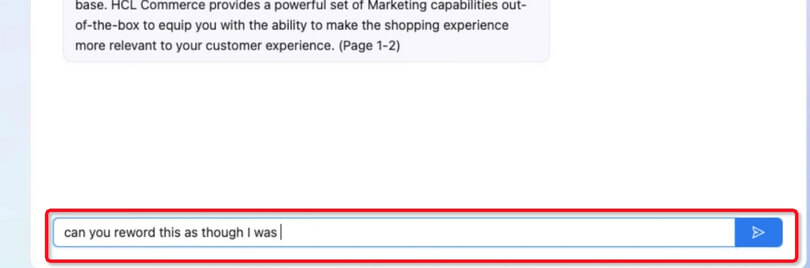
Obtener una Respuesta de ChatPDF
Paso 4. Verifica la Fuente de Información
Cuando ChatPDF proporciona una respuesta, también muestra las fuentes citadas para que valides la información proporcionada. Simplemente haz clic en ella para saltar rápidamente a la fuente de la información dada.
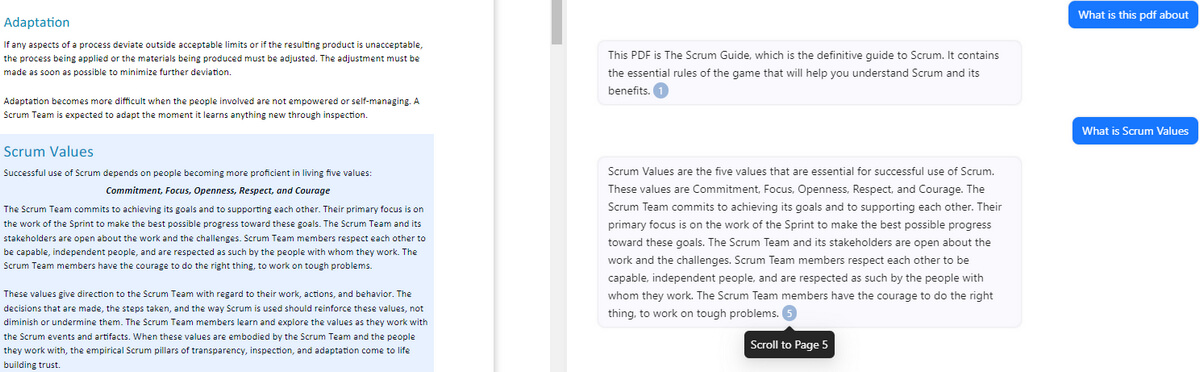
Saltar a la Fuente de Información
2. Cómo Chatear con PDF desde una URL
Puede que prefieras usar una URL para archivos PDF que están alojados en la web, por sus grandes tamaños o una rápida compartición entre diferentes personas. Amablemente, ChatPDF toma esto en cuenta y te permite subir un PDF a través de una URL.
Paso 1. Ve a la página principal de ChatPDF, y toca en Desde URL para subir el PDF que necesitas.
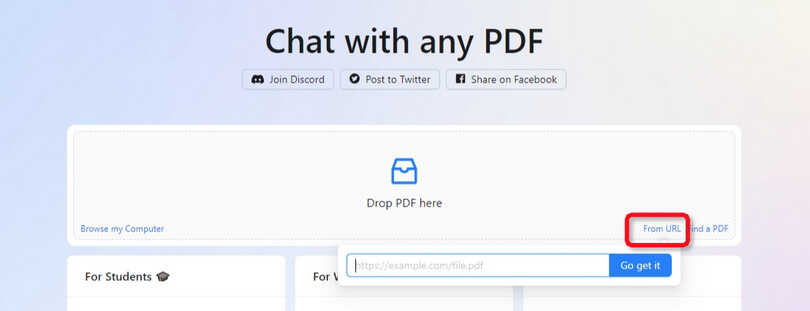
Subir PDF vía URL
Paso 2. Pega la URL de tu archivo PDF y toca en el botón Ir a buscarlo, ChatPDF inmediatamente analizará el documento. Asegúrate de ingresar la URL de un archivo PDF real, notablemente aquellos que terminan con .pdf.
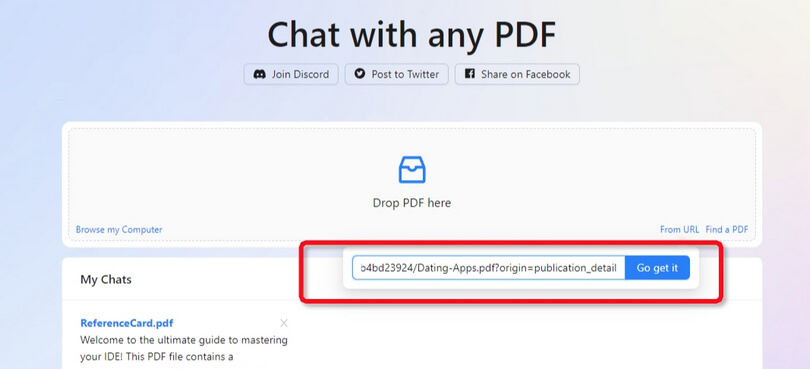
Conversar con ChatPDF
Paso 3. Ahora puedes empezar a chatear con PDF en ChatPDF. Justo como se introdujo arriba, haz clic en cualquiera de las preguntas sugeridas o escribe tus propias consultas.
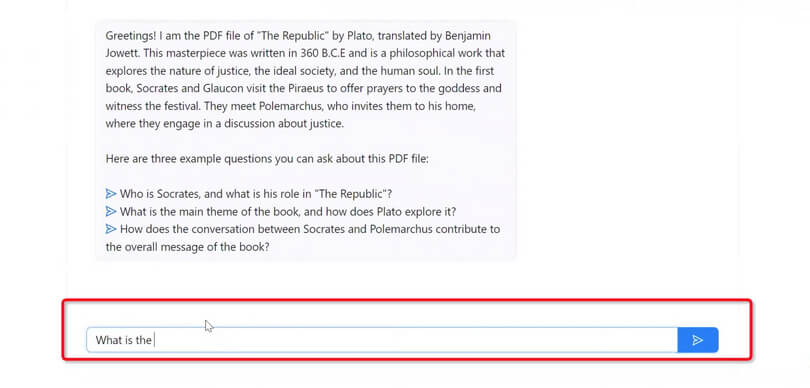
Iniciar una Pregunta
Características Clave y Limitaciones de ChatPDF
Como se ha visto, ChatPDF permite un diálogo natural con archivos PDF y entrega respuestas rápidas. Elimina la necesidad de buscar manualmente una respuesta específica, aumentando significativamente la eficiencia en el trabajo y el estudio.
Características Clave
- La interfaz de la página de inicio de ChatPDF es amigable para el usuario y proporciona una experiencia fluida.
- Las capacidades de consulta inteligente están potenciadas por la API de ChatGPT, entregando respuestas rápidas y precisas.
- Usuarios globales pueden chatear con PDFs en múltiples idiomas.
- Adicionalmente, la API de ChatGPT permite la comunicación cruzada con ChatPDF.
No hay argumento de que ChatPDF hace un gran trabajo ayudando a los usuarios a mejorar la productividad y expandir el conocimiento. Solo es una pequeña lástima, debes tener una conexión a internet estable para usar ChatPDF.com, y ChatPDF tiene muchas restricciones para usuarios gratuitos: tamaño de archivo de 10MB, 50 preguntas por un PDF, 3 PDFs por día, 50 preguntas por día, etc.
Así que para los usuarios que buscan una solución completamente gratuita, o que trabajan sin una conexión a internet estable, podrían probar una de las mejores alternativas a ChatPDF – Chatbot de PDFgear.
Cómo Usar la Alternativa Gratuita a ChatPDF
Chatbot de PDFgear es una aplicación de chatbot de PDF para escritorio por lo que puedes usarla incluso si estás desconectado, y es una de las mejores alternativas a ChatPDF. Similar a ChatPDF, Chatbot de PDFgear también integra la IA de ChatGPT para proporcionar a los usuarios respuestas de alta calidad, como extraer información de un archivo PDF de gran tamaño.
Es totalmente gratuito y no tiene restricciones. ¿Cómo empezar a chatear con tu PDF a través de él? Aquí vamos.
PDFgear es un chatbot de IA completamente gratuito que te permite resumir, analizar y reescribir documentos PDF sin limitaciones.
Paso 1. Ve al sitio oficial de PDFgear y descarga e instala Chatbot de PDFgear en tu computadora Windows o Mac. Lanza PDFgear en tu dispositivo y verás su interfaz a continuación. Haz clic en el botón Abrir Archivo para importar tu archivo PDF necesario en PDFgear.
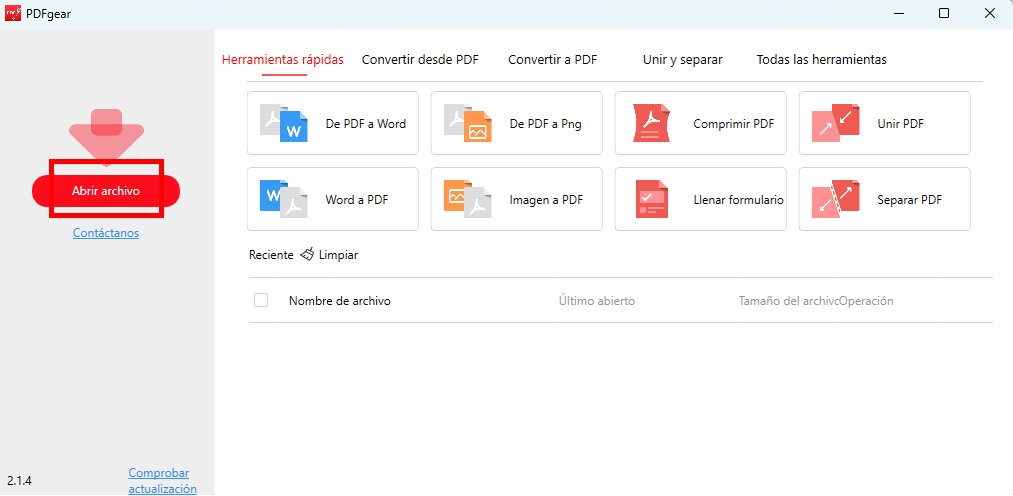
Abrir un Archivo PDF
Paso 2. Cuando tu archivo PDF se haya cargado con éxito, navega al cuadro de chat desde la barra lateral. Aquí, haz clic en el botón Chatear Ahora para iniciar una pregunta relacionada con tu documento PDF.
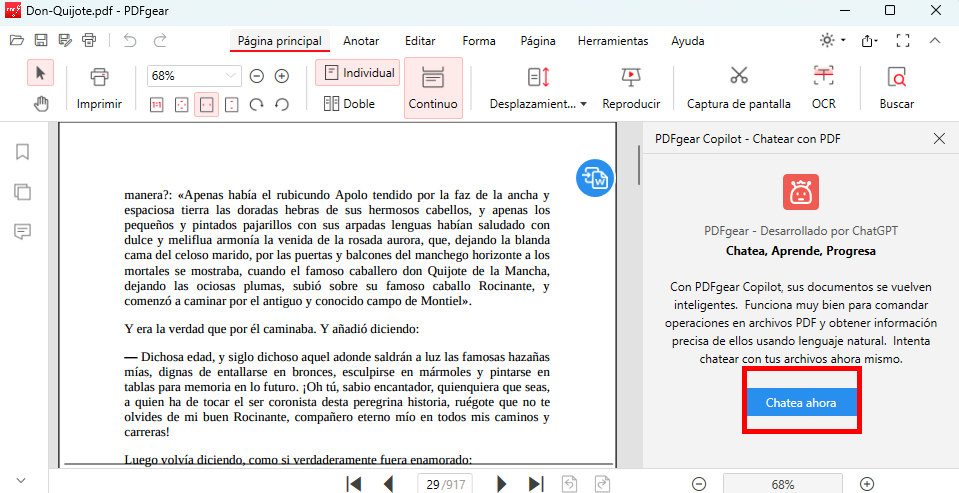
Conversar con PDFs con Chatbot de PDFgear
Paso 3. Después de enviar una consulta, recibirás 3 preguntas sugeridas, y también puedes ingresar tus propias preguntas – al igual que ChatPDF.
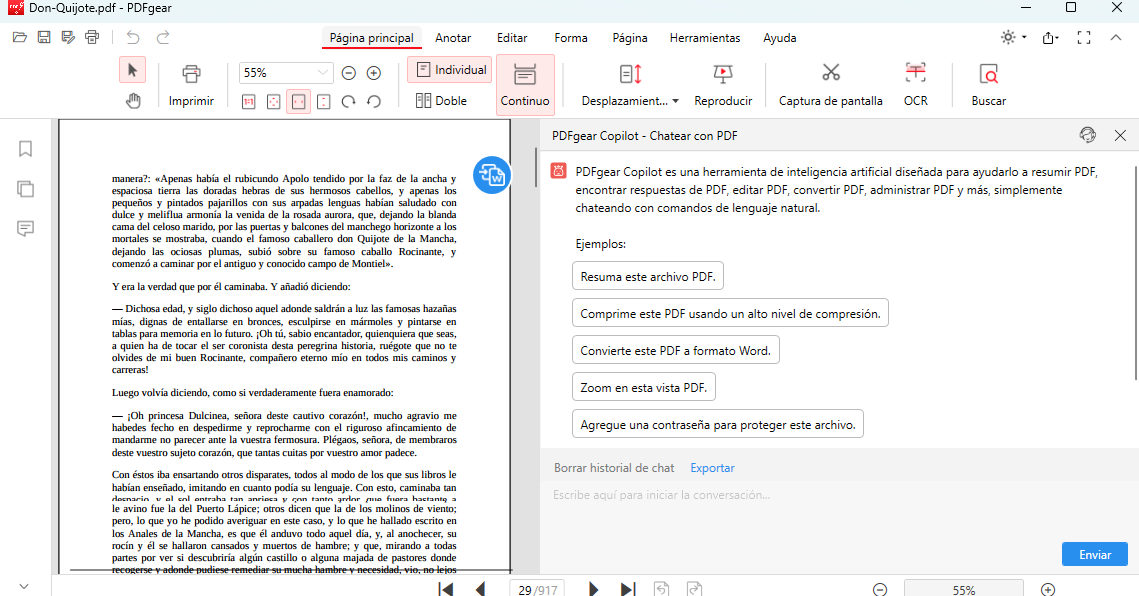
Obtener respuestas del Chatbot de PDFgear
Preguntas Frecuentes
¿Es ChatPDF gratuito?
Aunque ChatPDF te permite chatear con documentos PDF en línea de forma gratuita, no es un servicio completamente gratuito. ChatPDF tiene limitaciones con respecto al tamaño del archivo, la cantidad de archivos PDF y preguntas, y más, y necesitas pagar por la suscripción de $5/mes para eliminar las restricciones.
¿Por qué ChatPDF no pudo leer el PDF?
Si ChatPDF dice “Error de carga de ChatPDF. no pudo leer el PDF”, las causas varían:
- Si el archivo PDF está dañado o corrupto, es posible que ChatPDF no pueda leerlo. Intenta abrir el archivo con otro lector de PDF para ver si aún es accesible.
- Si el archivo PDF está protegido por contraseña, como PDF encriptado en Word, ChatPDF no puede acceder a él. Primero necesitas desbloquear el PDF.
- ChatPDF no admite PDFs en un formato antiguo o incompatible. Debes convertir el archivo PDF a un formato compatible antes de subirlo.
- ChatPDF no puede procesar archivos PDF de más de 10/32MB para usuarios Gratuitos/Plus.
- ChatPDF puede caerse de vez en cuando, contacta al equipo de soporte de ChatPDF para obtener ayuda.
¿Cómo guardar mi historial de chat al usar ChatPDF.com?
En ChatPDF, necesitas registrarte para una cuenta para guardar tu historial de chat. Se te permite guardar los chats como PDFs, CSV o textos para uso posterior.
¿Cuántos documentos PDF son compatibles en ChatPDF.com?
ChatPDF.com tiene dos planes, un plan gratuito y un plan de pago. Para la versión gratuita, se admiten 120 páginas. Y para la versión de pago, se admiten 2000 páginas.
¿Cuántas preguntas puedo hacer por día en ChatPDF?
Para el número de preguntas, ChatPDF también tiene versiones gratuitas y de pago. Se te permite hacer 50 preguntas por día de forma gratuita y se permiten 1000 preguntas para la versión de pago.
¿ChatPDF guarda mi información personal en el servidor?
No. ChatPDF.com siempre prioriza la privacidad y seguridad del usuario. Tu información personal solo se guarda temporalmente y luego se elimina automáticamente después de 7 días.
¿Cómo Funciona ChatPDF?
De hecho, realmente es asombroso cuando un chatbot de IA puede trabajar ahora con documentos digitales. En resumen, ChatPDF funciona permitiendo documentos PDF digitales como entrada, lo cual es una característica ya implementada por ChatGPT Plus.
ChatPDF, en el proceso de análisis, crea un índice semántico sobre todos los párrafos del PDF. Además, utiliza incrustaciones de texto y modelos de incrustación para convertir todas las páginas de un documento en vectores. Luego emplea una técnica de búsqueda incrustada para vectorizar la consulta del usuario y determinar la página más adecuada que potencialmente proporciona la respuesta.
Los datos, información y preguntas del usuario se transferirán además a OpenAI usando la API de ChatGPT, y generar respuestas desde allí. Con sus algoritmos de aprendizaje profundo, ChatGPT Plus puede realizar procesamiento de lenguaje natural en texto extraído de archivos PDF.
Cómo Usar ChatPDF: Tutorial en Video
