Cómo editar PDF en Windows 10/11 [4 métodos sencillos]

Resumen :
¿Quieres saber cómo editar un PDF en Windows de manera gratuita? Aquí tienes cuatro métodos disponibles que te ayudarán a realizar cualquier cambio de edición en PDF. Continúa leyendo para obtener más detalles.
Tabla de Contenido
Cómo editar PDF en Windows
PDF es fácil de visualizar en la mayoría de los dispositivos, pero editar puede ser complicado ya que está diseñado para visualización. Editar un PDF puede ser más desafiante que editar un documento de Microsoft Office.
No te preocupes, te tenemos cubierto. Ya sea que quieras añadir, eliminar o insertar texto o imágenes, puedes usar los siguientes métodos para hacerlo.
Cómo editar PDF con un editor de PDF robusto
PDFgear es un editor de PDF gratuito de primera clase que ayuda a los usuarios a agregar, cambiar y formatear texto en PDFs fácilmente. Funciona bien tanto en sistemas Windows 10 como en Windows 11, y es completamente limpio y seguro.
Con PDFgear, editar un formulario PDF, rotar, extraer o renumerar páginas PDF se vuelve fácil. También se soporta bien la anotación o firma de PDFs.
Paso 1. Abre el PDF con PDFgear
Primero, haz clic en el botón de abajo para descargar el software PDFgear a tu Windows 10 o 11, y haz doble clic en el icono del software para abrirlo después de la instalación exitosa.
100% Limpio y Seguro
Abre un documento PDF que quieras editar haciendo clic en el botón “Abrir Archivo“. Si el archivo PDF objetivo está protegido por contraseña, puedes eliminar la protección de contraseña del PDF en PDFgear.
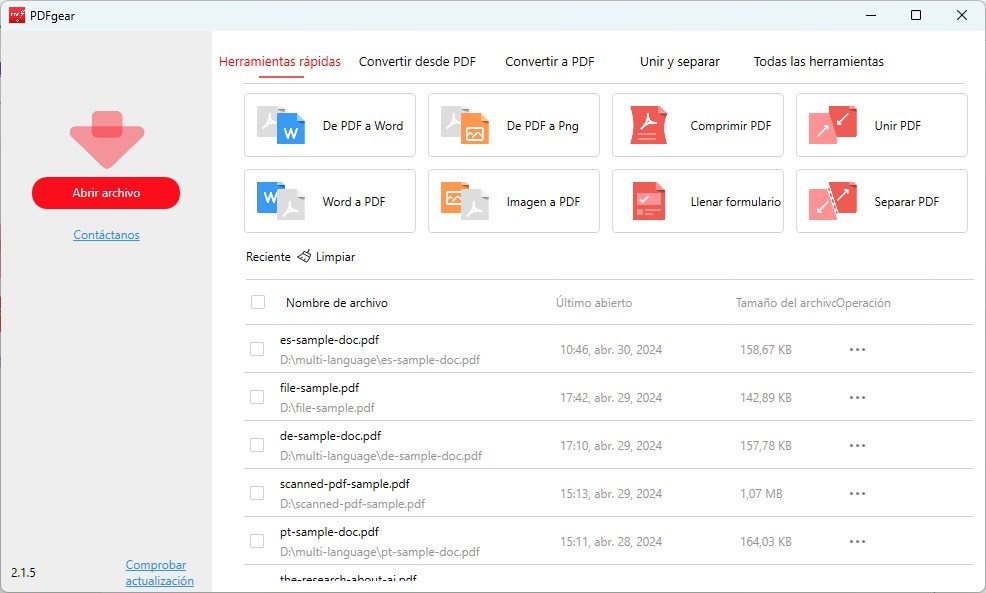
Abrir un PDF en PDFgear
Paso 2. Realiza Ediciones al PDF
Haz clic en el icono de Editar Texto bajo la pestaña de edición en la barra de herramientas, luego puedes modificar, añadir, eliminar o formatear texto dentro del archivo PDF. PDFgear también ofrece la característica OCR que te permite copiar texto de un archivo PDF escaneado.
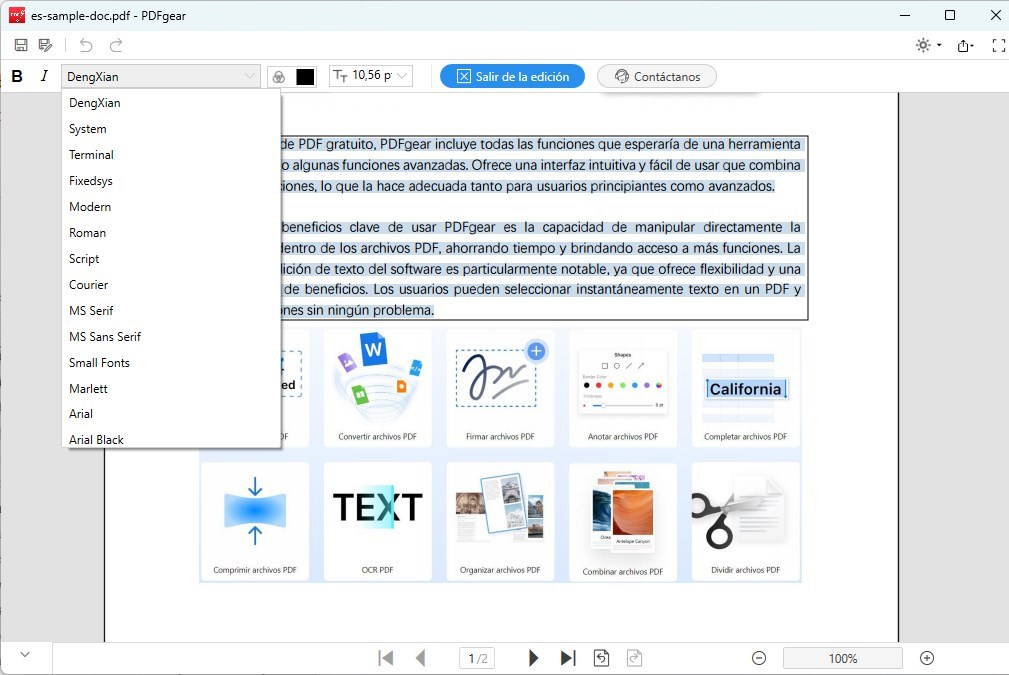
Editar PDF en Windows con Editor de PDF
Bajo la pestaña de Anotación, puedes subrayar, tachar y resaltar el texto en el PDF. También se soporta añadir cuadros de texto, comentarios y formas a la página del PDF.
Después de modificar el archivo PDF a tu gusto, puedes insertar una marca de agua o firma en la página del PDF o usar una contraseña para proteger tu documento PDF.
Paso 3. Guarda el Nuevo Archivo PDF
Haz clic en el botón ‘Guardar como’ en la parte superior izquierda, renombra tu archivo PDF y pulsa el botón Guardar para exportar los archivos a tu computadora.
El software PDFgear actualmente es completamente gratuito y no colocará marcas de agua intrusivas en tus archivos PDF exportados.
Cómo editar un PDF en línea
Con el editor de PDF en línea de PDFgear, puedes editar texto e imágenes, e incluso añadir o eliminar páginas. Proporciona una interfaz amigable que facilita la navegación y la edición.
Sin descargas, sin registro, sin cargos, sin marcas de agua. Este editor de PDF en línea tampoco tiene limitaciones en el número de archivos PDF que subes; puedes usarlo para manejar tantos documentos PDF como necesites.
Paso 1. Sube un archivo al editor de PDF en línea
Inicia un navegador web como Chrome, Firefox o Microsoft Edge en tu computadora con Windows 10.
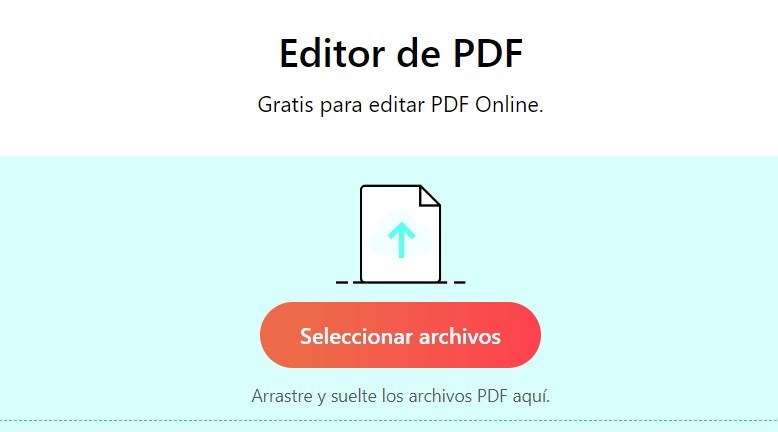
Abrir archivo PDF con el Editor en Línea
Visita el sitio web del editor de PDF en línea de PDFgear y sube el PDF que deseas editar haciendo clic en el botón “Elegir archivos”.
Paso 2. Edita el PDF
Una vez subido el PDF, el editor en línea de PDFgear mostrará el contenido del PDF. Ahora puedes usar sus herramientas de edición para hacer cambios en el texto, añadir imágenes, anotar, resaltar y realizar otras tareas de edición.
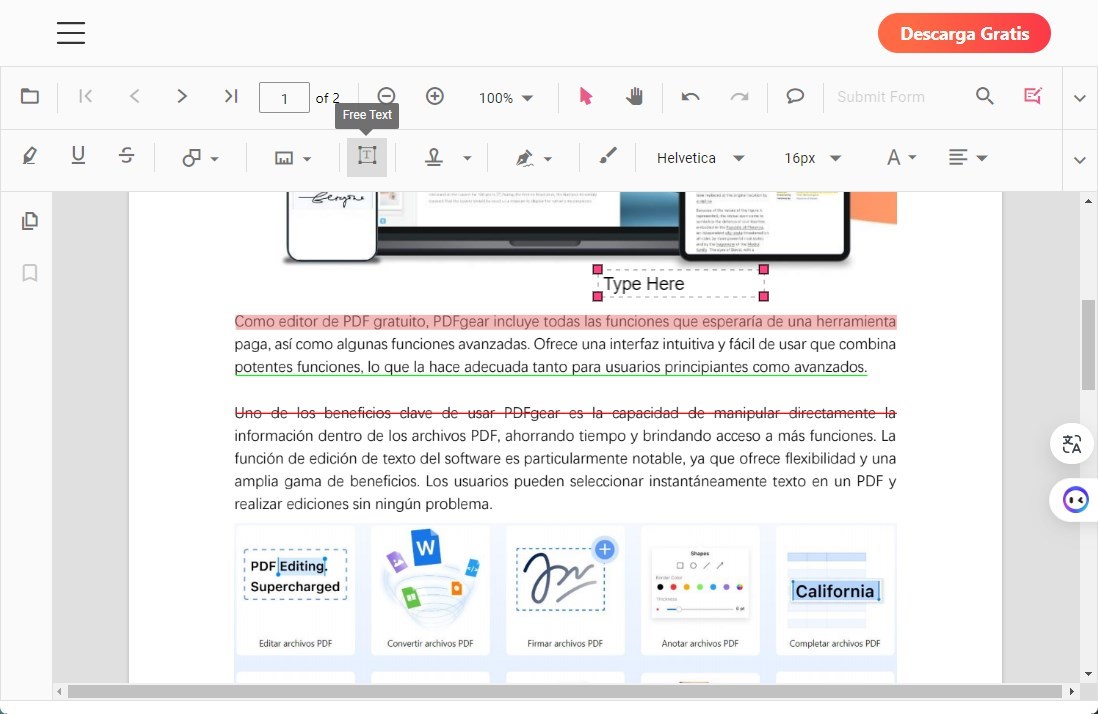
Editar un PDF en línea
Paso 3. Guarda el PDF editado
Una vez que termines de hacer los cambios, haz clic en el botón “Guardar” o “Descargar” para guardar el PDF editado en tu computadora.
Cómo editar PDF en Microsoft Word
Si tu documento PDF consiste principalmente en contenido de texto plano, o si no te importa perder el formato de PDF, puedes usar Microsoft Word para hacer cambios en el documento PDF.
Este método solo funciona si tienes instalado y activado el paquete de Microsoft 365 en tu Windows. Por favor, sigue la guía a continuación para editar un PDF en Microsoft Word.
Paso 1. Sube el PDF a Microsoft Word
Abre la aplicación Microsoft Word en tu computadora y selecciona Abrir > Examinar. Encuentra tu PDF y selecciónalo para abrirlo en Word. O simplemente arrastra el PDF a la página de Microsoft Word.
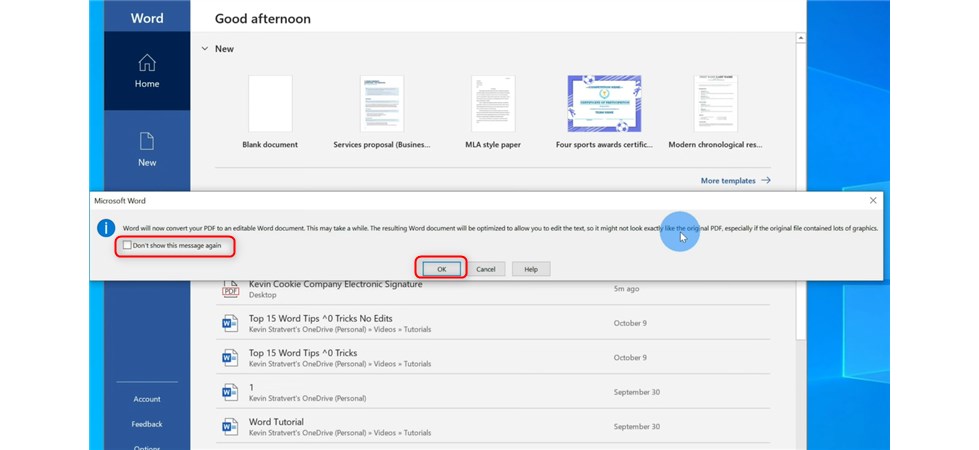
Abrir el archivo PDF en MS Word
Antes de que tu PDF se abra, Word mostrará una advertencia de que puedes perder algo del formato original del PDF. Si estás de acuerdo con esto, haz clic en Aceptar en el aviso.
Paso 2. Edita el PDF en Word.
Ahora verás una versión editable del PDF en la ventana de Word. En la parte superior de la ventana, haz clic en ‘Habilitar Edición’, y luego haz clic en ‘Aceptar’ para comenzar a editar el archivo.
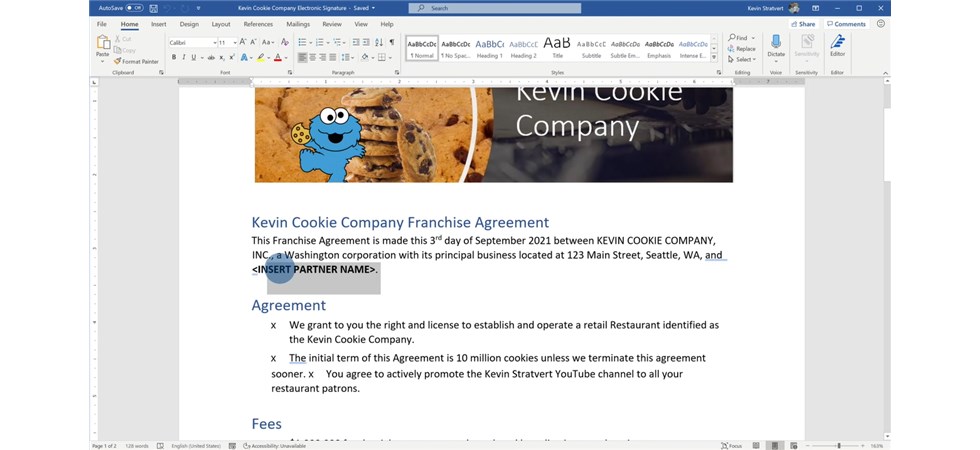
Editar el PDF en MS Word
Para cambiar o editar texto, selecciona el texto existente y realiza la tarea deseada. Siéntete libre de hacer cualquier cambio que desees.
Paso 3. Guarda el PDF editado
Después de hacer cambios, guarda el archivo como PDF. Haz clic en ‘Archivo’ en la esquina superior izquierda. Selecciona ‘Guardar como’ > ‘Examinar’ en la pantalla que aparece.
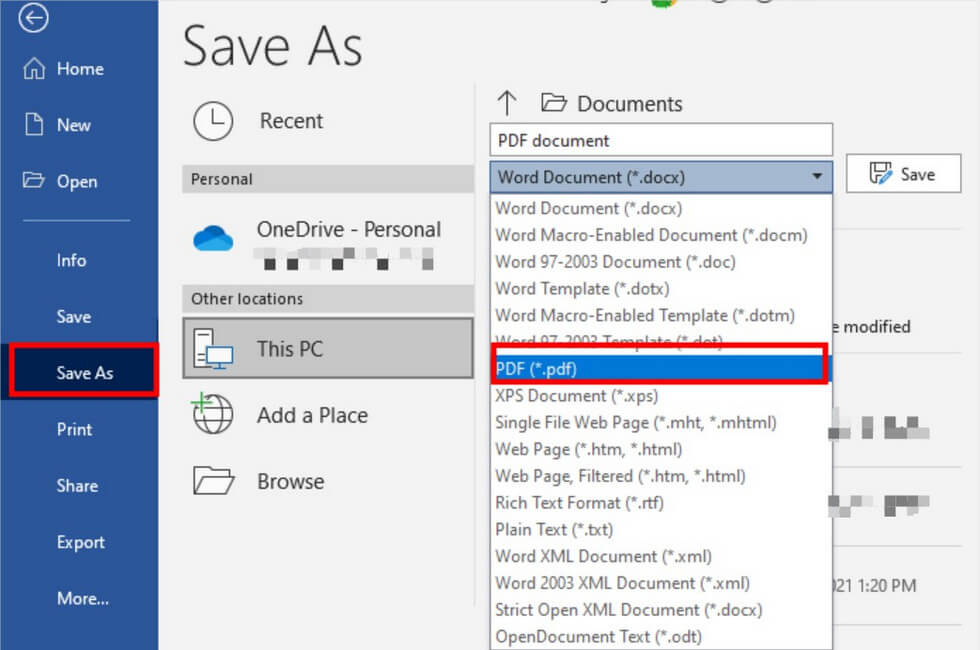
Exportar como PDF desde Microsoft Word
Elige una carpeta para guardar tu archivo en la ventana de ‘Guardar como’. En el campo ‘Nombre de archivo’, introduce un nombre para el PDF que estás editando. Selecciona ‘PDF’ del menú desplegable ‘Guardar como tipo’. El PDF editado ahora está disponible en la carpeta que elegiste.
Cómo editar PDF en Microsoft Edge
Puede que no sepas que Microsoft Edge también permite a los usuarios hacer ediciones simples a los PDFs en línea. En el navegador Microsoft Edge, puedes añadir fácilmente texto, dibujos o resaltados a los PDFs.
Aquí tienes las instrucciones paso a paso sobre cómo realizar esta operación.
Paso 1. Abre el PDF con Microsoft Edge
Primero, encuentra tu PDF objetivo en el Explorador de Archivos de Windows, luego haz clic derecho en tu PDF y selecciona ‘Abrir con’ > ‘Microsoft Edge.’
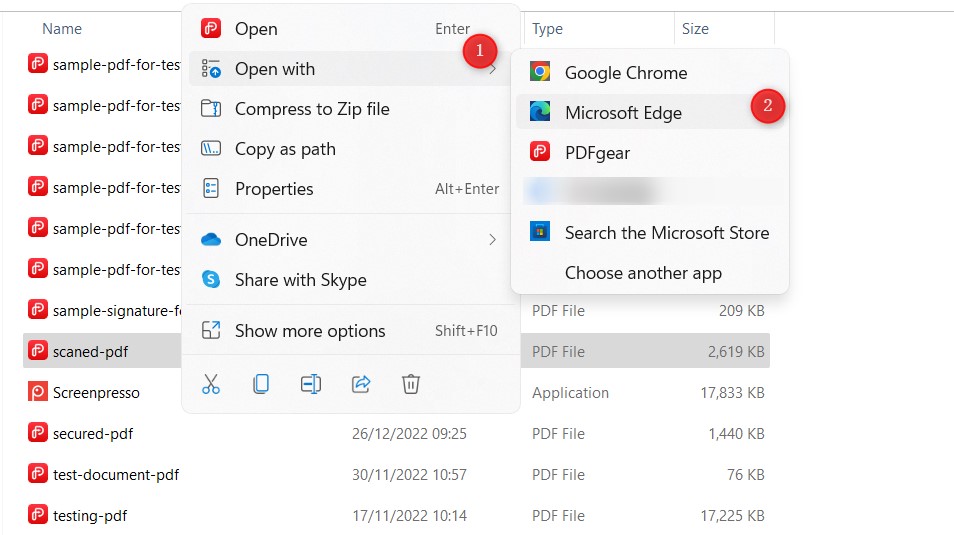
Abrir PDF con Microsoft Edge
Paso 2. Edita el PDF en Microsoft Edge
Cuando tu PDF esté abierto en Edge, se presentarán algunas opciones de edición en la parte superior de la vista previa del PDF.
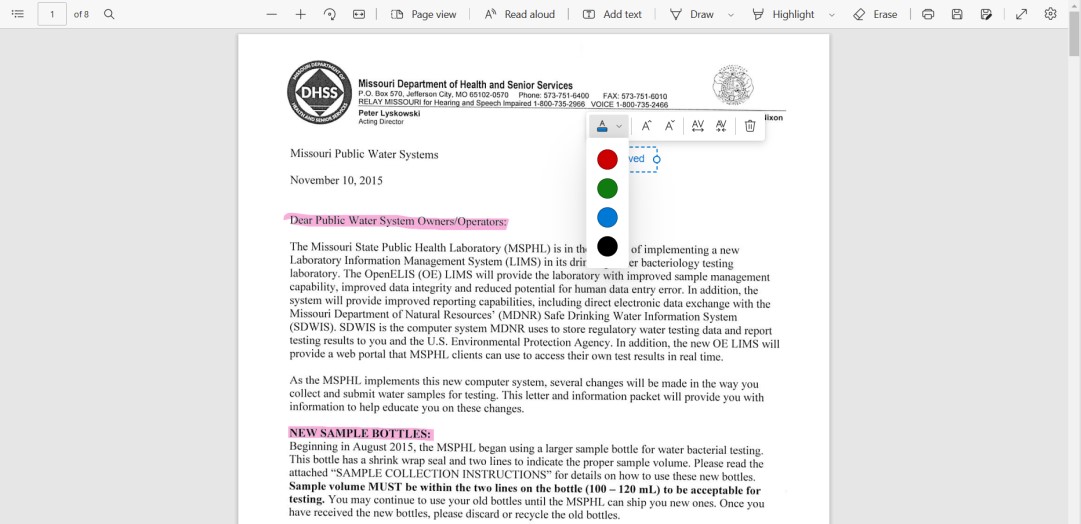
Editar el PDF en Microsoft Edge
Añadir texto: Te permite añadir una nueva cadena de texto al PDF.
Dibujar en el PDF: Dibuja líneas de varios colores y niveles de grosor.
Resaltar PDF: Personaliza usando varios colores para resaltar cualquier elemento en el PDF.
Herramienta de borrado: Usa esta herramienta de borrado para eliminar cualquier cambio que hayas realizado en el PDF.
Paso 3. Guarda el nuevo archivo PDF
Después de hacer los cambios deseados en el PDF, haz clic en ‘Guardar’ en la esquina superior derecha para guardar el archivo. Si deseas guardar el PDF editado como un archivo separado, selecciona la opción ‘Guardar como’.
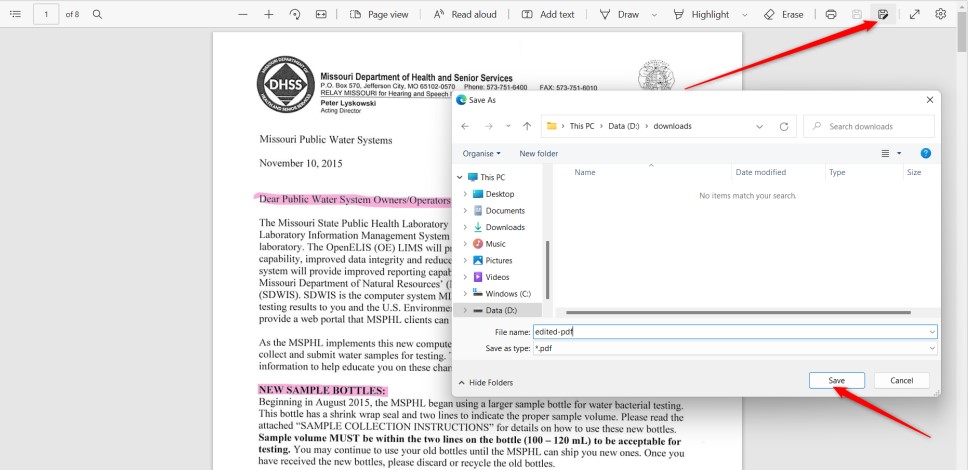
Guardar el PDF en Microsoft Edge
Conclusión
No importa qué opción elijas para editar PDF, es importante explorar tus opciones y elegir la herramienta que mejor se adapte a ti. Los cuatro métodos anteriores te permiten abrir y editar PDFs en Windows 10 y 11 fácilmente, cada uno con sus ventajas. Pero si necesitas características más avanzadas de edición de PDF, puede que necesites un editor de PDF dedicado como PDFgear.
