Cómo comprimir archivos PDF sin conexión a internet gratis

Resumen :
PDFgear te ayuda a descubrir cómo comprimir tus archivos PDF sin conexión de forma rápida, segura y con un control total sobre la calidad.
Tabla de contenidos
Los archivos PDF grandes pueden ser un dolor de cabeza: tardan mucho en subirse, superan los límites del correo electrónico y llenan tu almacenamiento. Aunque muchas herramientas en línea prometen soluciones rápidas, a menudo requieren subidas, ponen en riesgo la privacidad o limitan el tamaño de los archivos.
Si prefieres comprimir PDFs sin conexión, sin conexión a internet ni subir archivos a servidores, esta guía es para ti. Aprenderás a reducir el tamaño de un PDF usando el compresor offline gratuito de PDFgear, Adobe Acrobat y las herramientas integradas.
Comprime un PDF sin conexión gratis con PDFgear
La mejor manera de comprimir PDFs sin conexión es con la aplicación de escritorio PDFgear, que se ejecuta completamente en tu dispositivo: sin subidas, sin procesamiento en la nube y sin necesidad de internet. Esto garantiza privacidad total de los datos mientras ofrece un rendimiento de compresión de primer nivel.
Calificado 4.8★ en G2 y 4.9★ en Trustpilot, PDFgear es elogiado por su compresión ligera y offline que protege la privacidad manteniendo la calidad.
PDFgear ofrece un compresor de PDF offline rápido, ligero y de nivel profesional que combina simplicidad con optimización avanzada. La mayoría de las aplicaciones gratuitas limitan funciones o degradan la calidad, pero PDFgear ofrece una compresión offline potente con fuerza ajustable, resultados consistentes y costo cero.
Pasos:
1. Descarga e instala PDFgear para Windows o macOS. A continuación, inicie el programa.
2. Haz clic en Comprimir PDF en la sección Herramientas rápidas. Haz clic en Añadir archivos para añadir tus PDFs.
3. Elige la intensidad de compresión deseada (Bajo, Medio o Alto).
4. Haz clic en Comprimir para iniciar la compresión.

Comprimir PDF sin conexion
Por qué la app PDFgear es el mejor compresor de PDF offline
- Gratis: A diferencia de la mayoría de los compresores profesionales de PDF como Adobe Acrobat, PDFgear es totalmente gratis.
- Flujo de trabajo sencillo: Con PDFgear el proceso es rápido e intuitivo: abrir, comprimir, guardar. Las herramientas integradas implican múltiples menús, diálogos de impresión o filtros poco claros.
- Calidad de imagen y texto: El motor offline de PDFgear preserva imágenes nítidas y texto claro mediante re-codificación inteligente y subsetting de fuentes. Los métodos de Vista previa e Imprimir a PDF suelen difuminar o rasterizar los gráficos.
- Compresión por lotes con consistencia: Comprime cientos de archivos a la vez usando las mismas opciones.
- Preserva la interactividad: Los enlaces, campos de formulario y marcadores permanecen intactos.
- Rendimiento multihilo: Aprovecha los núcleos de la CPU para una compresión más rápida, incluso con archivos grandes.
- Proporción de compresión: PDFgear consigue una reducción del 70–90% manteniendo la legibilidad. Las funciones integradas de macOS y Windows promedian menos del 50%, a menudo con menor fidelidad visual.
- Funciones extensas: PDFgear también integra herramientas como Merge PDF, Split PDF y Convert PDF, creando un espacio de trabajo PDF completo sin conexión.
- Seguridad y privacidad: Toda la compresión ocurre offline en tu dispositivo. Sin internet, sin subidas, sin riesgo. Eso hace de PDFgear el compresor offline ideal para uso confidencial o profesional.
Con PDFgear obtienes el control y la privacidad de la compresión offline sin sacrificar velocidad ni claridad, algo que la mayoría de las herramientas integradas o en línea no pueden igualar.
Comprimir PDF sin conexión con Adobe Acrobat
Comprimir un PDF en Adobe Acrobat es una forma profesional y fiable de reducir el tamaño del archivo manteniendo la calidad del documento. El motor de optimización integrado de Adobe Acrobat analiza inteligentemente imágenes, fuentes y elementos incrustados para minimizar el tamaño sin degradación visual apreciable. También ofrece ajustes avanzados para personalizar los niveles de compresión, lo que lo hace adecuado para usuarios que necesitan control preciso sobre la salida del PDF, como profesionales o editores.
Pasos para comprimir un PDF en Adobe Acrobat:
1. Abre tu PDF en Adobe Acrobat Pro.
2. Ve al menú File y selecciona Save as Other → Reduced Size PDF, o elige File → Optimize PDF para opciones más detalladas.
3. En el panel Optimize PDF, ajusta parámetros como Image Quality, Downsampling y Font Optimization.
4. Usa la herramienta Audit space usage para identificar qué elementos consumen más espacio.
5. Haz clic en OK o Save para exportar tu PDF comprimido.
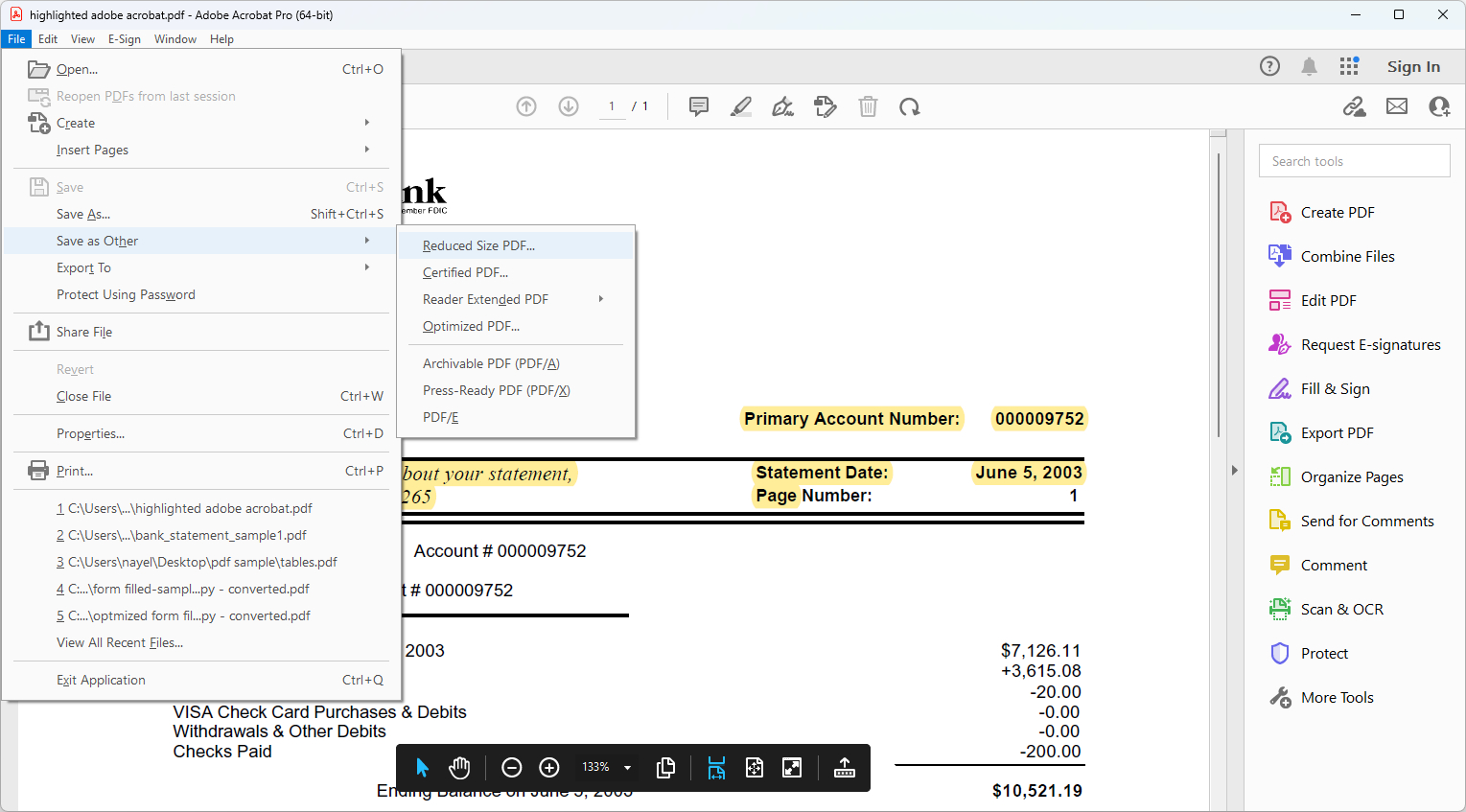
Comprimir PDF en Acrobat
Aunque Adobe Acrobat ofrece capacidades de compresión sólidas, requiere una suscripción de pago para acceder al conjunto completo de herramientas de optimización. La interfaz también puede resultar compleja para usuarios ocasionales que solo necesitan una compresión rápida.
Para quienes buscan una alternativa gratuita y más sencilla, PDFgear es una excelente opción. PDFgear te permite comprimir PDFs sin conexión gratis y sin suscripción, manteniendo una calidad de salida excelente, lo que lo hace ideal para usuarios cotidianos.
Comprimir PDF con “Imprimir a PDF”
Casi todos los sistemas operativos modernos incluyen la función “Imprimir a PDF” que vuelve a generar tu documento como un PDF nuevo, a veces más pequeño. Es simple y gratis, pero su efecto de compresión varía.
Este proceso vuelve a renderizar el documento, a veces recortando metadatos o aplanando capas para reducir ligeramente el tamaño. Sin embargo, no comprime realmente imágenes o fuentes. Como resultado, la reducción es pequeña, a menudo inferior al 10%.
Los pasos en diferentes sistemas operativos siguen el mismo principio; usaremos los pasos en Windows como ejemplo.
Pasos:
1. Abre tu PDF en Microsoft Edge (Vista previa en Mac, Fotos en iPhone, etc.).
2. Presiona Ctrl + P para abrir el diálogo de impresión.
3. Elige Microsoft Print to PDF como impresora.
4. Haz clic en Print y elige una ubicación para guardar.
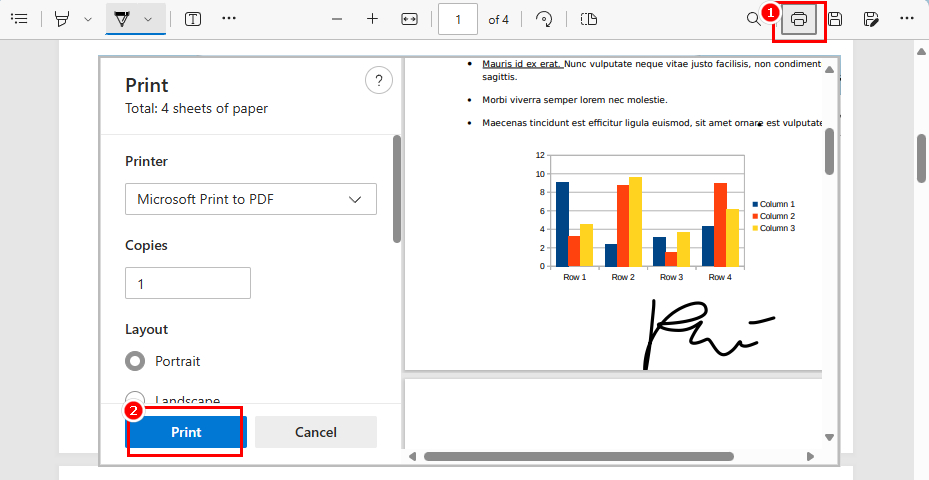
Imprimir a PDF
Resultados de la prueba (comparación entre SO)
Para ver cuán efectivo es realmente este método, probamos el mismo PDF de contenido mixto de 302KB en varios sistemas operativos. El archivo incluía texto, gráficos vectoriales y algunas imágenes para representar una carga de trabajo realista.
| Sistema operativo | Método | Tamaño de salida | Cambio porcentual | Calidad |
| Windows 11 | Microsoft Print to PDF | 239.0KB | -20.9% | Pérdida menor de calidad |
| macOS | Guardar como PDF desde el diálogo de impresión | 287.2KB | -4.9% | Sin pérdida visual |
| Android | Guardar como PDF desde el diálogo de impresión | 311.1KB | +3.0% | Sin pérdida visual |
| iOS | Imprimir > Pellizcar > Guardar en Archivos | 277.2KB | -8.2% | Sin pérdida visual |
Análisis
-
Calidad: La función Imprimir a PDF preserva el texto perfectamente pero no comprime de forma significativa las imágenes.
-
Rendimiento: Las reducciones del tamaño de archivo son modestas, típicamente inferiores al 20%. Eso se debe a que este método vuelve a renderizar el documento en lugar de optimizar su contenido. En Android, el archivo resultante fue en realidad más grande que el original.
-
Consistencia multiplataforma: La calidad de salida es consistente entre sistemas: buena fidelidad del texto con compresión mínima.
En general, Imprimir a PDF es más adecuado para volver a guardar rápidamente o aplanar formularios antes de enviar un archivo por correo electrónico. Para una compresión sustancial y resultados de calidad profesional, una herramienta dedicada como PDFgear rinde mucho mejor.
Comprimir PDF con Preview en Mac
Todos los Mac incluyen Preview, el visor de PDF integrado de Apple que también puede realizar compresión básica sin conexión. Es cómodo para tareas ligeras, pero ofrece poco control sobre la calidad de compresión.
Funciona exportando tu PDF con un Quartz Filter, una función integrada de macOS que reduce automáticamente la resolución de las imágenes y optimiza los datos dentro del archivo.
1. Localiza tu archivo PDF en Finder, haz clic derecho y elige Open With → Preview.
2. En la barra de menú de Preview, haz clic en File → Export… (no Export as PDF).
3. En el diálogo que aparece:
- Format: Elige PDF.
- Quartz Filter: Selecciona Reduce File Size en el desplegable.
4. Luego elige una ubicación para guardar y haz clic en Save.
5. Si es necesario, encuentra el nuevo archivo comprimido en Finder. Haz clic derecho → Get Info para comparar su tamaño con el original.
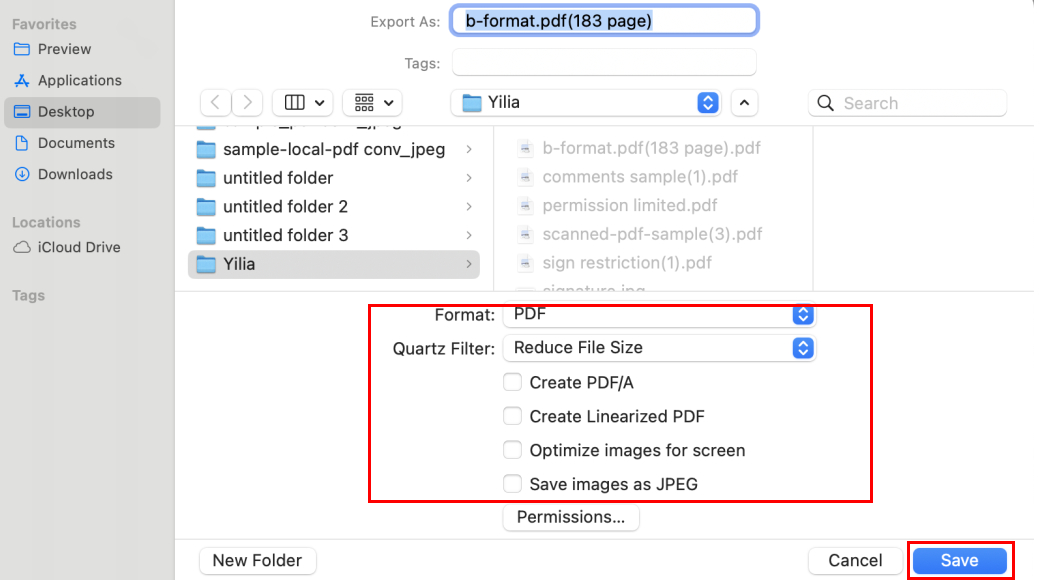
Reducir tamaño de PDF con Preview
Sin embargo, ten en cuenta que el filtro integrado “Reduce File Size” aplica compresión agresiva, reduciendo a menudo la calidad de las imágenes de forma significativa. Es ideal para PDFs simples con texto y pocas imágenes. Si tu archivo incluye muchos gráficos detallados, el filtro predeterminado de Preview puede sobrecomprimir.
Para un mejor control de la calidad, puedes crear un Quartz Filter personalizado usando la ColorSync Utility (encontrada en Applications → Utilities → ColorSync Utility → Filters). Allí puedes duplicar “Reduce File Size” y ajustar manualmente la resolución de imagen o los niveles de compresión.
¿Los compresores de PDF de escritorio realmente funcionan sin conexión?
Probamos varios compresores de PDF de escritorio en modo offline usando archivos de distintos tamaños y observamos diferencias notables en el rendimiento.
Algunas aplicaciones, como la app de escritorio Smallpdf, afirmaron completar la compresión instantáneamente cuando el dispositivo estaba desconectado de internet. Sin embargo, los archivos de salida tenían el mismo tamaño que los originales, lo que muestra que no hubo una compresión real. Esto sugiere que algunos compresores “offline” todavía dependen de servidores en la nube.
En contraste, apps como PDFgear e iLovePDF funcionaron totalmente sin conexión y redujeron los archivos considerablemente.
Nuestras pruebas muestran que no todos los compresores de PDF “offline” funcionan localmente, pero la app de escritorio PDFgear sí lo hace. Comprime los archivos localmente en tu dispositivo y mantiene tus documentos privados y seguros.
Consejos de expertos para obtener los mejores resultados de compresión offline
Para obtener el tamaño más pequeño sin perder nitidez, ayuda seguir algunas prácticas offline comprobadas. Estas incluyen elegir el nivel de compresión adecuado, optimizar las imágenes antes de crear PDFs, limpiar archivos y evitar comprimir repetidamente. PDFgear también permite compresión por lotes, dividir PDFs grandes y eliminar metadatos innecesarios para ahorrar espacio adicional.
Para una guía completa de estas técnicas —incluyendo cómo afinar el DPI, gestionar la calidad de imagen y mantener tus archivos nítidos pero compactos— consulta nuestra guía completa: Cómo comprimir aún más un PDF
Preguntas frecuentes
¿Cómo comprimir el tamaño de un archivo PDF sin internet?
Puedes usar nuestra app de escritorio PDFgear, que funciona completamente sin conexión. Con ella puedes comprimir, fusionar o editar PDFs sin conectarte a internet.
¿El compresor offline de PDFgear es gratis?
Absolutamente. La app de escritorio PDFgear ofrece compresión offline completa sin coste: sin marca de agua, sin registro y sin restricciones.
¿Cómo comprimir un PDF sin conexión sin perder calidad?
Para comprimir un PDF sin pérdida de calidad, deberías usar PDFgear. El motor offline de PDFgear asegura imágenes nítidas y texto claro mediante técnicas avanzadas de re-codificación y subsetting de fuentes.
¿Cómo comprimir un PDF a 100KB, 200KB o 500KB sin conexión?
PDFgear te permite personalizar totalmente el nivel de compresión (desde light hasta strong) según el tamaño del documento original. También permite verificar rápidamente el tamaño del archivo de salida para asegurar que cumple tu objetivo.
¿Cómo comprimir un PDF en un portátil sin conexión?
Puedes usar la app de escritorio PDFgear para comprimir PDFs totalmente sin conexión en cualquier PC o portátil moderno.
¿Cómo reduzco el tamaño de un PDF manualmente?
En PDFgear puedes eliminar páginas innecesarias, imprimir en blanco y negro o dividir PDFs grandes para reducir manualmente el tamaño del archivo. Para más detalles, consulta nuestra otra guía: Cómo comprimir aún más un PDF.
¿Mis datos están seguros al comprimir PDFs sin conexión?
Sí: los archivos nunca salen de tu ordenador. Todo ocurre localmente en la app de escritorio PDFgear.
¿Puedo comprimir múltiples PDFs sin conexión a la vez?
Sí. La función de compresión por lotes de la app de escritorio PDFgear te permite procesar muchos PDFs simultáneamente con resultados consistentes.
¿Por qué mi PDF quedó borroso después de usar Preview o Imprimir a PDF?
Las herramientas integradas usan filtros fijos que reducen excesivamente la resolución. PDFgear te permite controlar el nivel de compresión, preservando la claridad de texto e imagen sin conexión.
¿Por qué mi archivo es más grande después de usar Imprimir a PDF?
“Imprimir a PDF” vuelve a renderizar el archivo en lugar de optimizarlo, lo que a veces aumenta el tamaño. Usa PDFgear para una compresión offline real.
Conclusión: comprime PDFs sin conexión de forma inteligente
Si necesitas comprimir PDFs sin conexión, sin subirlos ni arriesgar la privacidad, la app de escritorio PDFgear te da control total y resultados profesionales —completamente gratis.
A diferencia de las herramientas integradas que sacrifican claridad de imagen o de las opciones online limitadas, PDFgear asegura que tus archivos se mantengan seguros, eficientes y fáciles de gestionar.
PDFgear te permite:
- Comprimir sin conexión — rápido, seguro y privado.
- Elegir la intensidad de compresión según tus necesidades.
- Manejar PDFs grandes o múltiples sin esfuerzo.
- Mantener todo local, sin necesidad de internet.
