4 Methoden, um PDFs in ZIP-Dateien umzuwandeln (Windows, Mac, Online und iPhone)

Überblick:
Erfahren Sie, wie Sie PDF-Dateien schnell und effektiv in ZIP-Dateien umwandeln können. Dieser Artikel bietet Ihnen vier umfassende Anleitungen für verschiedene Plattformen, einschließlich Windows, Mac, iPhone und Online-Tools.
Inhaltsverzeichnis
pdf in zip umwandeln
Wenn Sie mehrere PDFs auf einmal senden müssen, kann das direkte Versenden nicht nur die Größenbeschränkung für Anhänge überschreiten, sondern es könnte auch für den Empfänger unpraktisch sein. Daher müssen wir PDF-Dateien oft in ZIP-Dateien umwandeln. Dies reduziert nicht nur die Dateigröße, sondern ermöglicht auch eine bessere Organisation und Verwaltung mehrerer Dateien.
Um die für Sie passende Methode zu finden, werde ich in diesem Artikel ausführlich erklären, wie Sie PDF auf Windows, Mac, iPhone sowie auf Online-Plattformen in ZIP umwandeln und komprimieren können.
PDF in ZIP auf Windows umwandeln
Wenn Sie ein Windows-System verwenden, ist es sehr einfach, PDF-Dateien in ZIP-Dateien umzuwandeln. Sie müssen keine zusätzliche Software herunterladen, da Sie den gesamten Konvertierungsvorgang mit den integrierten Werkzeugen durchführen können. Hier sind die Schritte, wie Sie vorgehen.
Schritt 1. Halten Sie die Strg-Taste gedrückt oder verwenden Sie die Maus, um alle PDF-Dateien auszuwählen, die Sie komprimieren möchten.
Schritt 2. Klicken Sie dann mit der rechten Maustaste und wählen Sie Senden an > ZIP-komprimierter Ordner. Dieser Schritt gilt für Windows 10 und frühere Systeme. Wenn Sie Windows 11 verwenden, wählen Sie einfach In ZIP-Datei komprimieren.
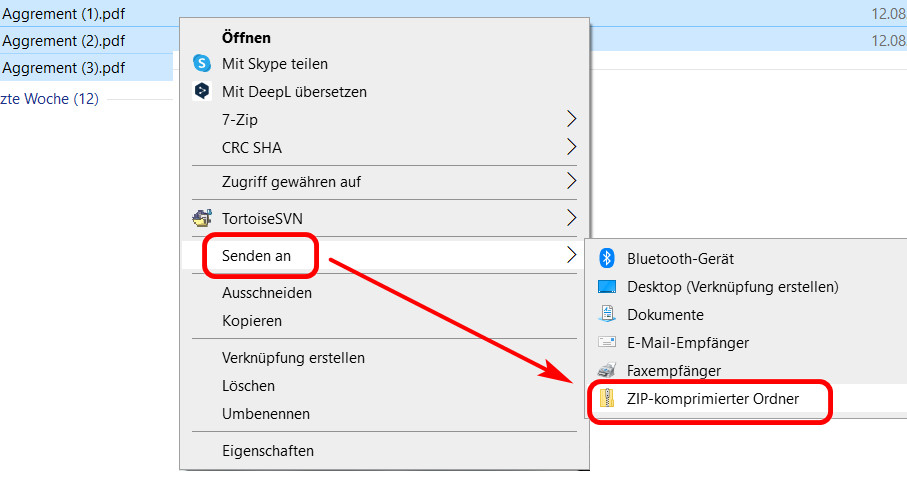
PDF in ZIP auf Windows komprimieren
Das integrierte Tool auf Windows ist eine schnelle und einfache Möglichkeit, mehrere PDFs zusammenzupacken. Aber es reduziert die Dateigröße nicht. Wenn Ihr Hauptziel darin besteht, die PDFs zu verkleinern, empfehle ich Ihnen die PDF-Komprimierungssoftware von PDFgear. Es ist kostenlos, kann mehrere PDFs gleichzeitig komprimieren und hat keine Beschränkungen bei der Anzahl oder Größe der Dateien. So können Sie Ihre PDFs ganz einfach komprimieren und versenden.
PDF in ZIP auf Mac umwandeln
Die Umwandlung von PDF-Dateien in ZIP-Dateien unter MacOS ist ähnlich wie unter Windows, und Sie benötigen ebenfalls keine zusätzliche Software. Hier sind die Schritte.
Wählen Sie alle PDF-Dateien aus, die Sie komprimieren möchten, und klicken Sie mit der rechten Maustaste oder verwenden Sie das Kontextmenü in der Menüleiste. Wählen Sie dann 3 Objekte komprimieren aus, um eine neue ZIP-Datei zu erstellen.
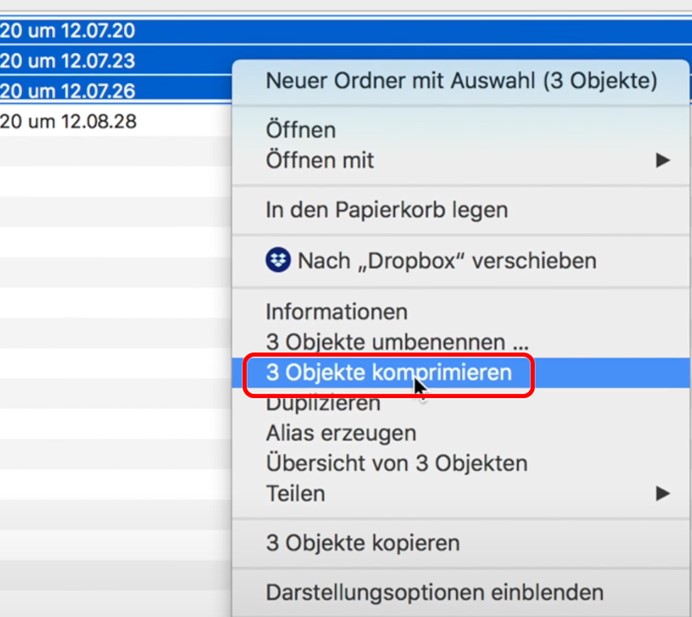
PDF in ZIP auf Mac komprimieren
Die Erstellung einer ZIP-Datei aus PDF-Dateien auf macOS ist ebenso einfach und schnell, aber wie bei Windows können Sie damit die Größe einzelner PDF-Dateien nicht reduzieren.
PDF in ZIP auf iPhone/iPad umwandeln
Dank der Dateiverwaltung in iOS ist es auf dem iPhone oder iPad ebenso einfach, PDF-Dateien in das
ZIP-Format umzuwandeln. Hier ist eine kurze Anleitung.
Schritt 1. Öffnen Sie die Dateien-App und finden Sie die PDF-Dateien, die Sie komprimieren möchten. Wenn es mehrere Dateien sind, tippen Sie auf das Symbol oben rechts, um das Menü zu öffnen, und wählen Sie Auswählen.
Schritt 2. Tippen Sie auf das Menü unten rechts und wählen Sie Komprimieren. In der Dateien-App erscheint dann eine ZIP-Datei.
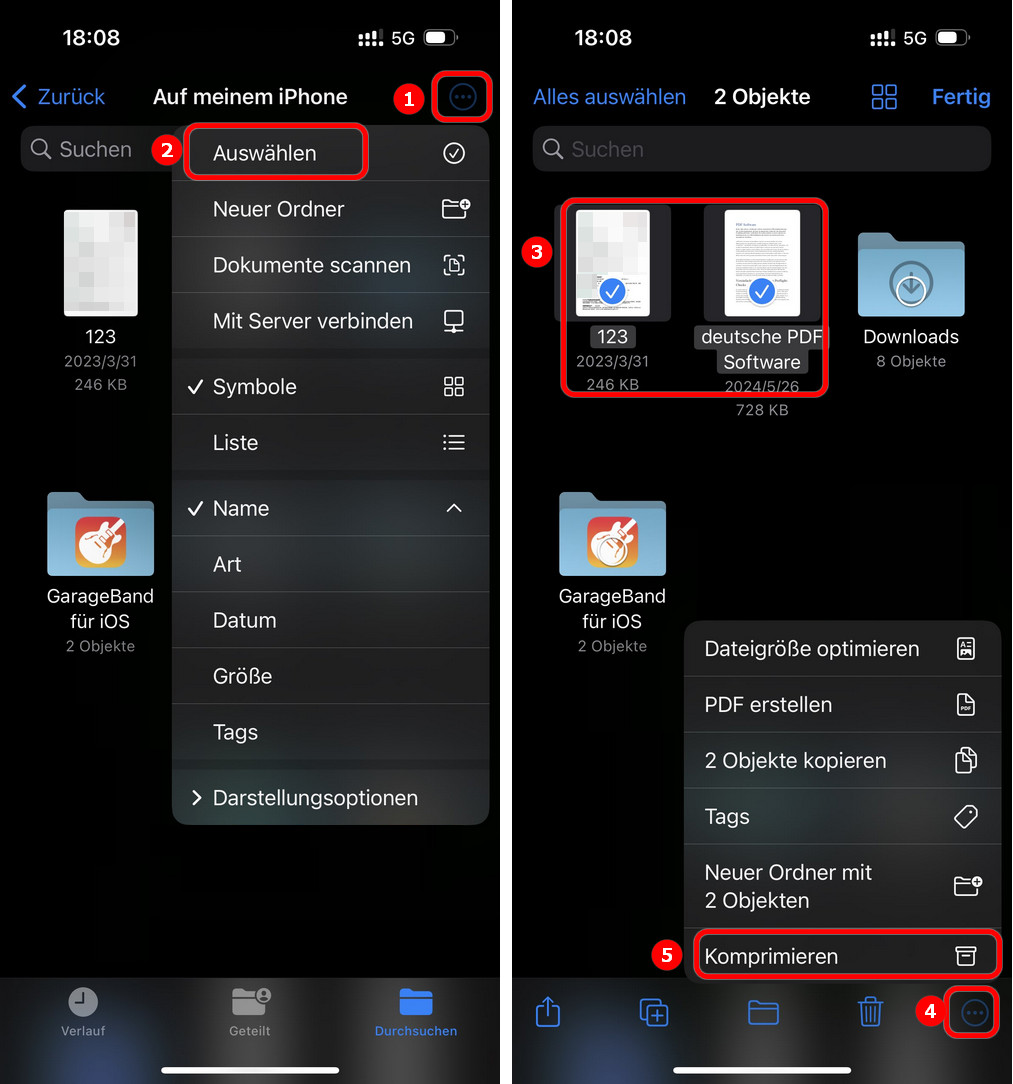
PDF in ZIP auf iPhone komprimieren
Wenn die zu komprimierenden PDF-Dateien in einem Ordner liegen, können Sie den Ordner lange gedrückt halten und die Option Komprimieren wählen.
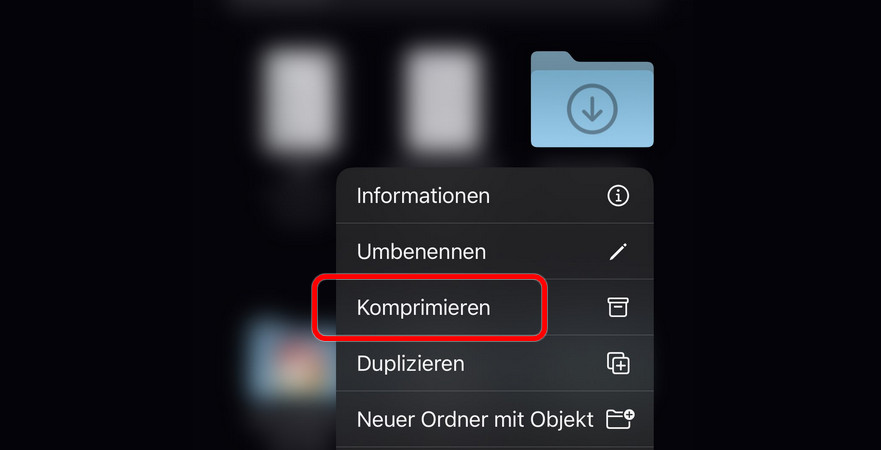
PDF-Dateien in einem Ordner komprimieren
Es ist leicht und effizient, PDFs in der Dateien-App in ZIP-Dateien zu komprimieren. Und Sie können mehrere PDFs schnell auf mobilen Geräten zu verpacken und zu versenden. Diese Methode erfüllt die meisten Anforderungen mühelos.
Online PDF-Konverter, um PDF in ZIP online kostenlos umzuwandeln
Unter den vielen kostenlosen online PDF-Konverter habe ich mehrere gängige Optionen ausführlich getestet und festgestellt, dass ezyZip und Online-Convert die benutzerfreundlichsten Alternativen sind. Diese Tools sind zuverlässig bei der Umwandlung von PDFs in ZIP-Dateien, aber die Geschwindigkeit ist eher langsam. Das Hochladen einer 100 MB großen Datei kann über eine Minute dauern.
Nicht alle Online-Konvertierungstools erfüllen die Erwartungen der Nutzer. Zum Beispiel komprimiert OnlineConvertFree jede hochgeladene PDF-Datei einzeln in ein ZIP-Archiv. Das erhöht den Aufwand und widerspricht dem Ziel, mehrere Dateien in einem einzigen ZIP zu bündeln.
Die Nutzung dieser Tools ist sehr einfach. Sie laden die PDF-Dateien hoch, wählen ZIP als Ausgabeformat und klicken auf den Konvertierungs-Button. Danach können Sie die ZIP-Datei herunterladen. Viele dieser Tools bieten zudem auch eine Funktion zum Konvertieren von ZIP in PDF an.
Häufig gestellte Fragen
Wie funktioniert ZIP Komprimierung?
Die Komprimierung erkennt wiederholte Daten und ersetzt sie durch kürzere Codes. Ohne Lese- oder Schreibrechte kann das Komprimierungstool jedoch die Dateien möglicherweise nicht korrekt verarbeiten.
Was tun, wenn die PDF-Datei zu groß für eine E-Mail ist?
Wenn eine PDF-Datei zu groß für eine E-Mail ist, nutzen Sie den Online PDF-Kompressor von PDFgear. Für eine effizientere Lösung können Sie auch das PDFgear Programm auf Desktop verwenden, das die gleichzeitige Kompression mehrerer Dateien ermöglicht.
Warum werden die gezippten PDF-Dokumenten nicht kleiner?
PDF-Dateien enthalten oft bereits komprimierte Inhalte, wodurch die zusätzliche ZIP-Kompression kaum zu weiteren Größenreduktionen führt. In solchen Fällen ist es ratsam, zunächst die PDF-Dateien mit einem spezialisierten PDF-Kompressor wie PDFgear zu verkleinern. PDFgear ermöglicht es, mehrere PDF-Dateien gleichzeitig zu komprimieren, ohne Einschränkungen bei Anzahl oder Größe der Dateien.
Zum Schluss
Wenn Sie PDF in ZIP umwandeln möchten, bietet dieser Artikel verschiedene Lösungen an. Ich decke die Methoden für Windows, Mac und iPhone ab und gebe Tipps zur Nutzung verschiedener Online-Tools. Zusätzlich zeige ich, wie Sie PDFgear verwenden können, um die Größe von PDF-Dateien direkt zu komprimieren und so Übertragungsbeschränkungen zu umgehen.
