Verschiedene Stempel erstellen und in PDFs einfügen (Anleitung mit PDFgear)

Überblick:
Im Artikel erfahren Sie, wie Sie mit PDFgear Stempel erstellen und in PDFs einfügen können. Egal, ob es sich um benutzerdefinierte Stempel oder Datumstempel handelt, finden Sie in diesem Artikel Lösungen.
Inhaltsverzeichnis

Stempel für PDF erstellen
Die Bearbeitung von PDF-Dateien ist zu einem unverzichtbaren Bestandteil des täglichen Arbeitsablaufs geworden. In diesem Prozess ist es oft erforderlich, spezifische Stempel zu verwenden, um den Status der Dateiüberprüfung, Genehmigungsmeinungen und den Bearbeitungsfortschritt anzuzeigen. Daher ist es wichtig, einen Stempel zu erstellen und ihn in das PDF-Dokument einzufügen.
In diesem Artikel werde ich drei Anleitungen vorstellen, die verschiedene Methoden zur Erstellung von PDF-Stempeln abdecken, sowohl online als auch auf dem Desktop. Wählen Sie die Methode aus, die Ihren Anforderungen und Arbeitsabläufen am besten entspricht.
Benutzerdefinierte Stempel auf Windows/Mac erstellen und verwalten
PDFgear ist ein kostenloser PDF-Editor, der für Windows und Mac verfügbar ist. Es enthält viele
Stempelvorlagen, die es den Benutzern ermöglichen, die Stempel schnell auf PDFs einzufügen und dadurch die Datenverarbeitung effizient zu machen. Neben den vorgefertigten Stempeln ermöglicht PDFgear den Benutzern auch das Hinzufügen eigener benutzerdefinierte Stempel, die dauerhaft in der Symbolleiste gespeichert werden können, um sie jederzeit zu verwenden.
Schritt 1. PDFgear starten
Nachdem Sie PDFgear heruntergeladen und installiert haben, öffnen Sie das Programm und klicken Sie auf Datei öffnen, um die PDF-Datei zu laden.
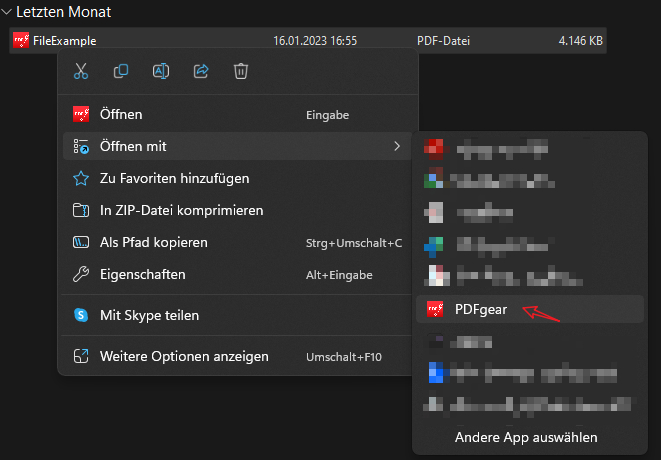
Laden Sie Ihr PDF hoch
Schritt 2. Vorhandene Stempel schnell anwenden
Unter dem Menüpunkt Bearbeiten wählen Sie Stempel und dann Stempelpalette. Dort finden Sie eine Auswahl vorgefertigter Stempel, die Sie direkt auf die PDF-Datei anwenden können.
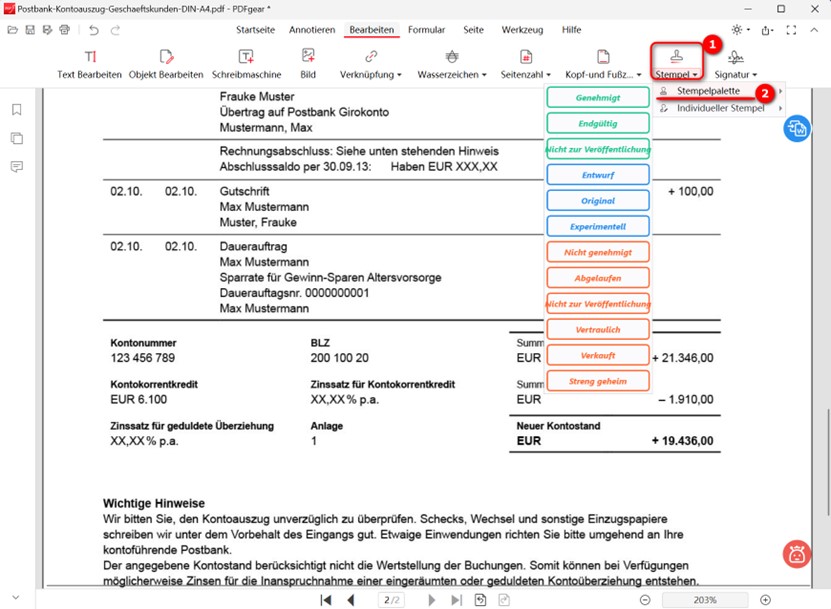
Einen Stempel auswählen
Schritt 3. Den Stempel bearbeiten
Wenn Sie einen Stempel anpassen möchten, klicken Sie doppelt darauf, um das Bearbeitungsfenster zu öffnen, wo Sie den Text und die Farbe ändern können. Nachdem Sie Ihre Auswahl getroffen oder Anpassungen vorgenommen haben, bestätigen Sie die Änderungen, und sie werden automatisch gespeichert.
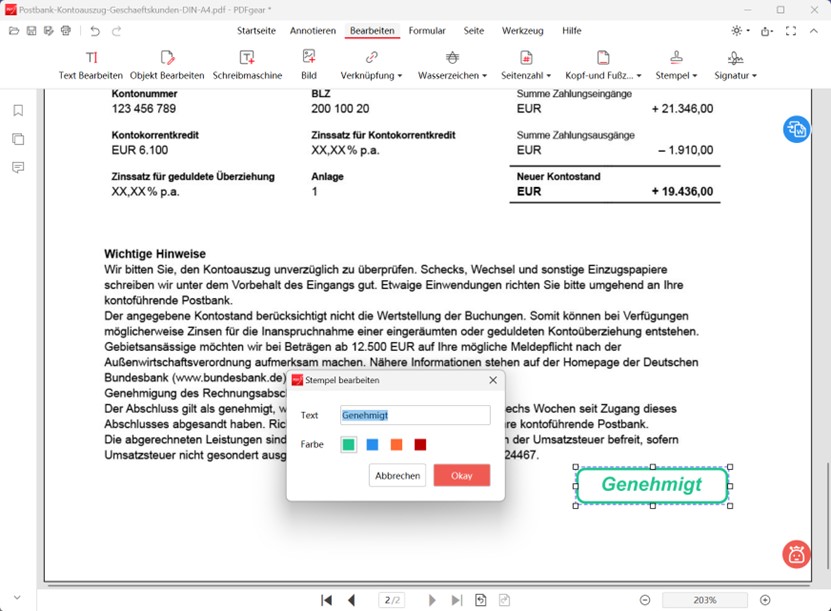
Stempel-Eigenschaften anpassen
Schritt 4. Benutzerdefinierte Stempel erstellen
Wenn Sie Ihr persönliches Bild als Stempel hochladen möchten, klicken Sie auf den individuellen Stempel.
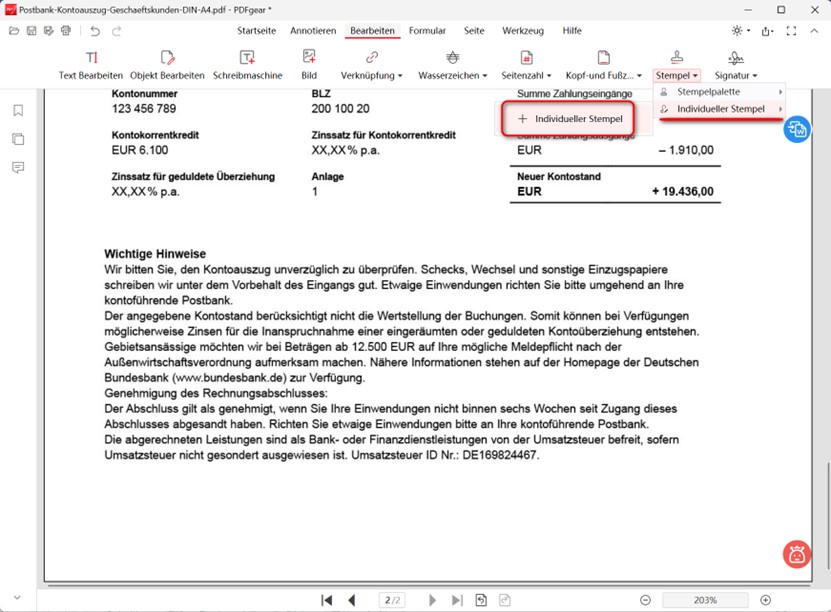
Individuellen Stempel auswählen
In dem daraufhin erscheinenden Popup-Fenster klicken Sie auf Bild einfügen, um Ihr Bild hochzuladen. Nach Abschluss wird es automatisch zum PDF hinzugefügt, und Sie können Größe und Position anpassen.
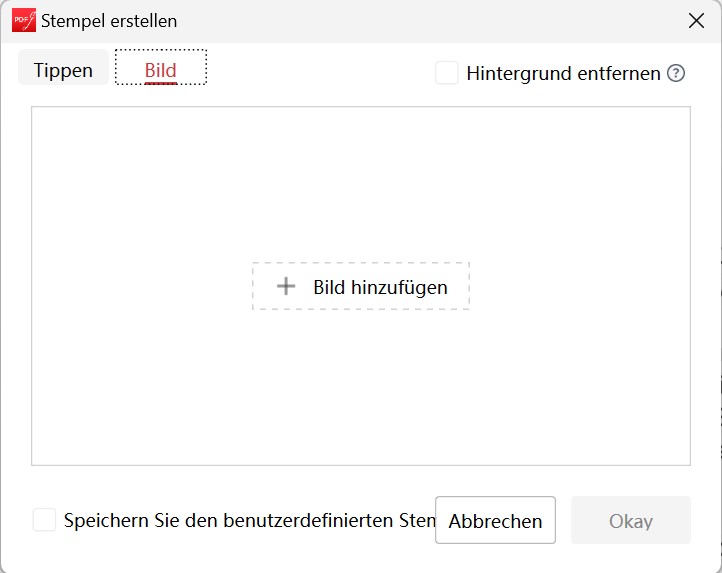
Bild hochladen
Alle hochgeladenen Bilder werden unter Signatur gespeichert, um sie später jederzeit einfügen zu können.
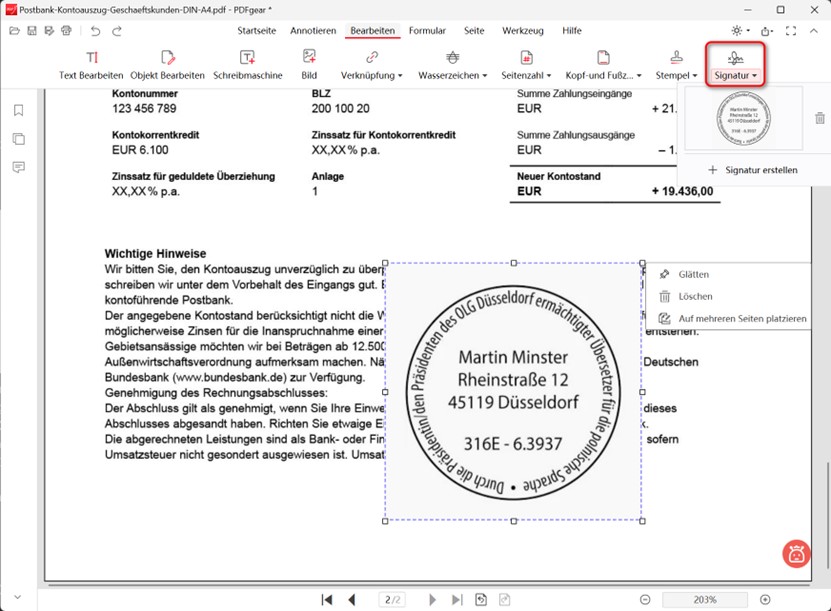
Bilder unter Signatur speichern
Mit PDFgear können Sie ganz einfach Stempel zu Ihren PDF-Dateien einfügen. Zusätzlich können Sie auch PDFs signieren und mehrere Arten von Wasserzeichen einfügen und speichern, um sie jederzeit wiederzuverwenden. Diese Funktionen machen die Bearbeitung von PDF-Dateien nicht nur bequem und schnell, sondern erfüllen auch verschiedene Anforderungen wie das Überprüfen und vieles mehr.
Datumsstempel zu PDF für alle Seiten hinzufügen
Manchmal ist es notwendig, die Rückverfolgbarkeit zu erhöhen, indem man Datum in PDFs hinzufügt. Als nächstes erkläre ich Ihnen zwei Methoden, wie Sie mit PDFgear Datumsstempel auf allen Seiten eines PDFs einfügen können.
Methode 1. Datumsstempel im Kopf- und Fußbereich einfügen
Wenn Sie allen Seiten eines PDFs einheitlich einen festen Datumsstempel einfügen möchten, ist es eine ausgezeichnete Lösung, diesen im Kopf- oder Fußbereich zu platzieren. Dadurch wird nicht nur der Inhalt des Dokuments nicht gestört, sondern es ist auch keine zusätzliche Anpassung erforderlich, was die Standardisierung und Konsistenz des Dateiverarbeitungsprozesses verbessert.
Schritt 1. Zu den Kopf- und Fußzeilen navigieren
Nachdem Sie das PDF mit PDFgear geöffnet haben, klicken Sie auf Bearbeiten und wählen Sie Kopf- und Fußzeile. Dadurch wird ein Bearbeitungsfenster geöffnet.
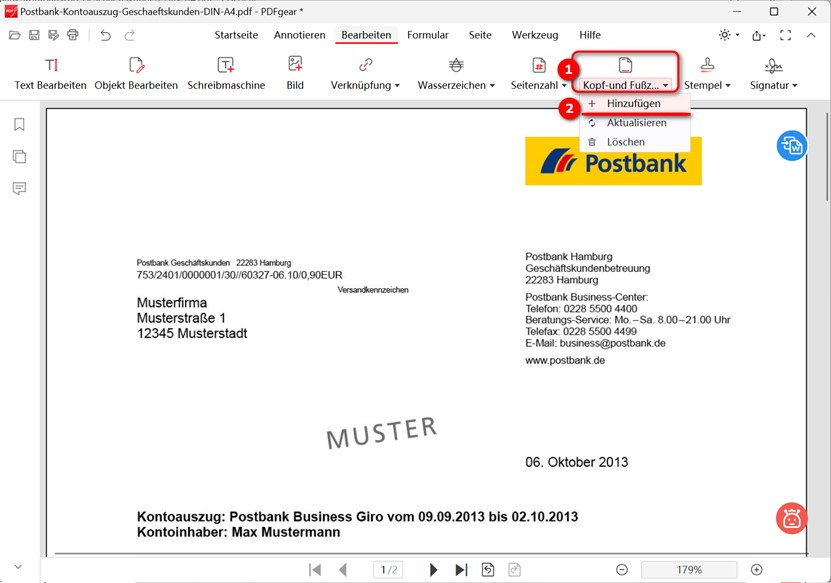
Kopf- und Fußzeile hinzufügen
Schritt 2. Den Datumsstempel einfügen und anpassen
Im Bearbeitungsfenster können Sie in den Abschnitten für die linke, mittlere und rechte Position des Kopf- oder Fußbereichs Ihren Datumsstempel platzieren. Um automatisch das heutige Datum hinzuzufügen, können Sie auch die Option Datum einfügen auswählen.
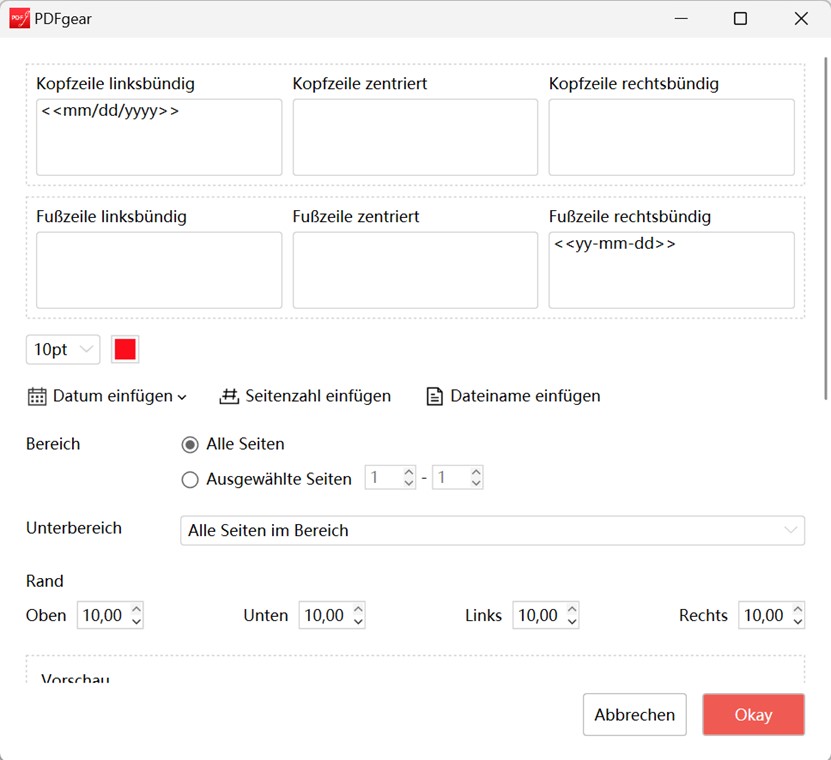
Datumsstempel importieren
Zusätzlich können Sie die Anzeigeseite, die Position und die Schriftgröße und -farbe des Zeitstempels anpassen. Nachdem Sie alle Einstellungen vorgenommen haben, klicken Sie auf Okay, um die Bearbeitung abzuschließen.
Method 2. Wasserzeichen auf jeder Seite eines PDFs einfügen
Wenn die Seitenzahl nicht groß ist und jede Seite einen unterschiedlichen Datumsstempel hat, können Sie individuell auf jeder Seite des PDFs ein Wasserzeichen hinzufügen. Hier sind die detaillierten Schritte.
Schritt 1. Ein Wasserzeichen erstellen
Navigieren Sie zu der Seite, auf der Sie das Wasserzeichen hinzufügen möchten, und klicken Sie auf Wasserzeichen erstellen.
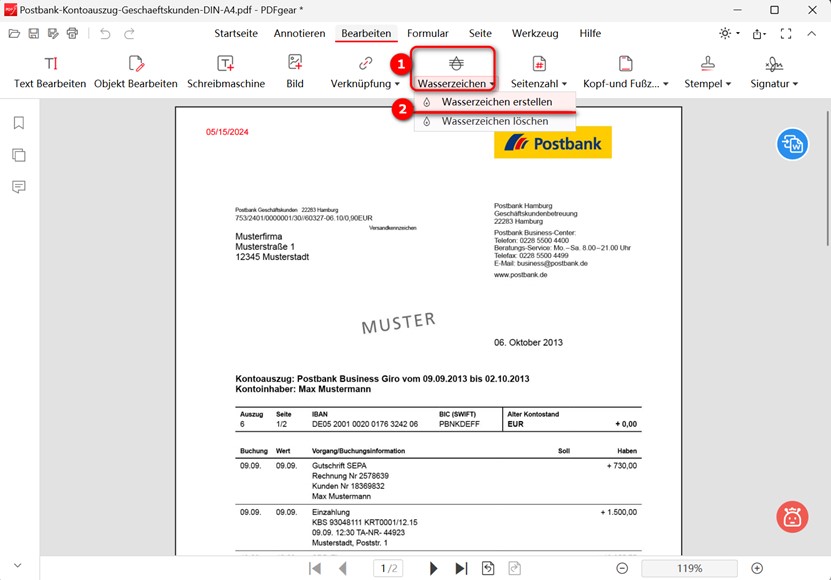
Ein Datumsstempel-Wasserzeichen erstellen
Schritt 2. Wasserzeichen anpassen
In dem Popup-Fenster geben Sie die Zeit ein und passen die Schriftgröße, Farbe, Neigung und Transparenz an. Da die Standardposition des Wasserzeichens in der Mitte der Seite liegt, vergessen Sie nicht, die Ausrichtung anzupassen. Nach der Auswahl des gewünschten Bereichs klicken Sie auf Okay, um das Wasserzeichen anzuwenden.
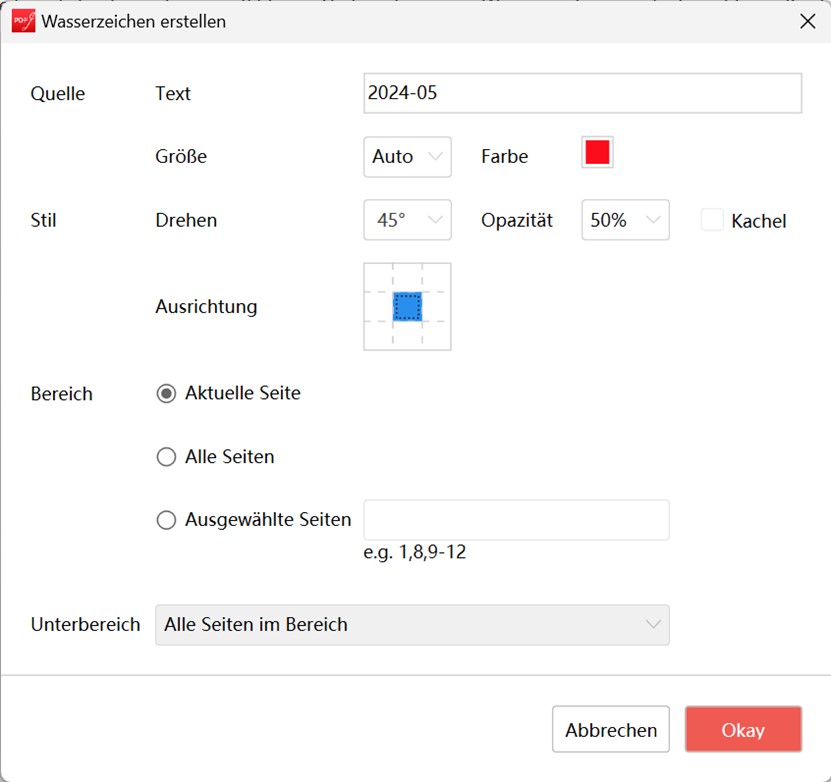
Datumsstempel-Wasserzeichen bearbeiten
Obwohl beide Methoden Datumsstempel in PDFs hinzufügen können, bieten die Einfügung im Kopf- oder Fußbereich deutliche Vorteile hinsichtlich der Darstellung und Effizienz.
Dynamische Stempel online kostenlos erstellen und einfügen
Ein dynamischer Stempel ist eine digitale Grafik, die automatisch Informationen wie das Datum, den Benutzernamen oder andere benutzerdefinierte Daten enthält. Sie sind äußerst hilfreich, um Änderungen in Dokumenten klar und effizient zu markieren.
Wenn Sie dynamische Stempel hinzufügen und zusätzliche Anmerkungen zu den Stempeln machen möchten, können Sie PDFgear Online verwenden. Als Online PDF-Editor von PDFgear können Sie schnell verschiedene dynamische Stempelvorlagen zu PDFs einfügen, ohne Software herunterladen zu müssen. Hier sind die Schritte, um dies zu tun:
Schritt 1. Gehen Sie auf die Website von PDFgear Online und laden Sie Ihr PDF-Dokument hoch.
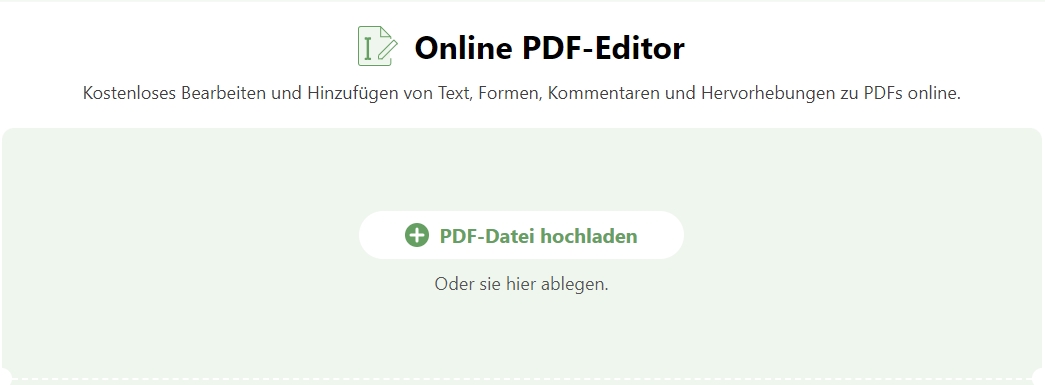
PDF zum Online-Editor hochladen
Schritt 2. Wählen Sie die Option Bearbeiten auf der rechten Seite. Finden Sie das Stempelsymbol und klicken Sie darauf. Ihnen wird eine Liste mit verschiedenen dynamischen Stempelvorlagen angezeigt, die automatisch das Bearbeitungsdatum und den Namen des Benutzers anzeigen.
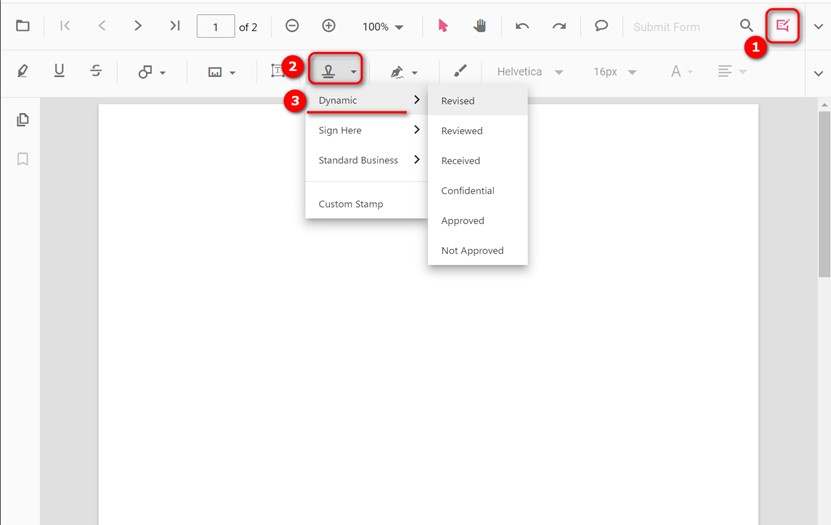
Einen dynamischen Stempel hinzufügen
Schritt 3. Wählen Sie die gewünschte Vorlage und fügen Sie den Stempel an der gewünschten Stelle ein. Durch einfaches Doppelklicken auf den Stempel öffnet sich ein Kommentarfenster, in dem Sie zusätzliche Anmerkungen oder Erläuterungen hinterlassen können.
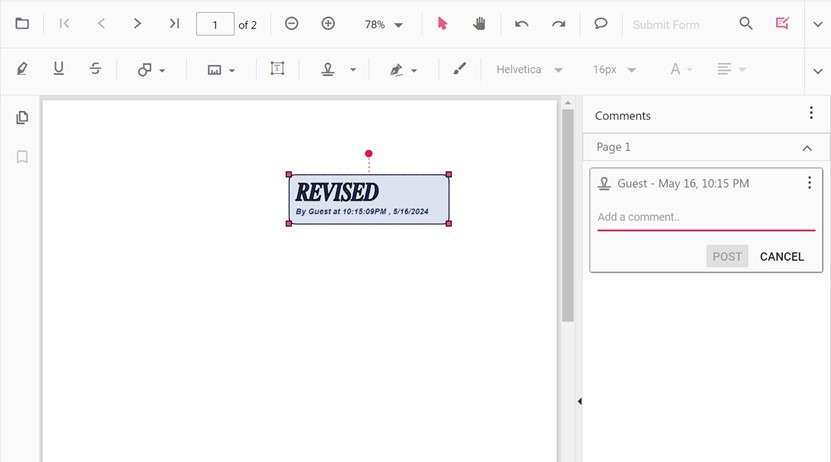
Kommentar einfügen
Wenn Sie schnell den Prüfstatus eines Dokuments feststellen und Zeit sowie Identität kennzeichnen müssen, ist es definitiv klug, PDFgear online zu verwenden. Die Vielzahl an Stempelvorlagen sowie die Möglichkeit zusätzlicher Anmerkungen steigern die Arbeitseffizienz erheblich.
Zum Schluss
Mit PDFgear können Sie benutzerdefinierte und dynamische Stempel einfach erstellen. Und diese können problemlos auf einzelnen Seiten oder im Stapelmodus im Kopf- oder Fußzeilenbereich von Dokumenten platziert werden.
Zusätzlich bietet PDFgear sowohl eine Desktop- als auch eine Online-Version, die für verschiedene Anforderungen geeignet ist. Das macht PDFgear zur idealen Wahl für eine Vielzahl von Anwendungen, sei es für Einzelpersonen oder Unternehmen.
