Wie man PDF in PDF einfügt? Drei kostenlose Methoden

Überblick:
Erfahren Sie in diesem Artikel, wie Sie mit drei kostenlosen Methoden eine PDF in eine andere einfügen können. Mit diesen einfachen Tools können Sie Ihre PDFs mühelos kombinieren und effizient verwalten.
Inhaltsverzeichnis
PDF in PDF einfügen
Bei der Erstellung von Materialien kann es notwendig sein, mehrere relevante PDFs zu einem Hauptdokument zusammenzuführen, um umfassende Informationen bereitzustellen. Beispielsweise können rechtliche Dokumente, Schulungsunterlagen und Fortschrittsberichte zusammengeführt werden.
In diesem Artikel stelle ich Ihnen drei kostenlose Methoden vor, um eine PDF in eine andere einzufügen. Mit diesen Methoden können Sie Informationen einfach organisieren und zusammenführen, wodurch die Vollständigkeit und Benutzerfreundlichkeit Ihrer Dokumente verbessert wird.
PDF als Hyperlink in einer anderen PDF verlinken
Zunächst empfehle ich PDFgear, ein kostenloses PDF-Tool, das mit Windows und Mac kompatibel ist. Es bietet leistungsstarke Bearbeitungsfunktionen, einschließlich Formatkonvertierung und Dateizusammenführung. Außerdem unterstützt PDFgear das Einfügen von Hyperlinks in PDFs, was die Dokumentenbearbeitung flexibler und effizienter macht.
Schritt 1. PDF-Datei öffnen
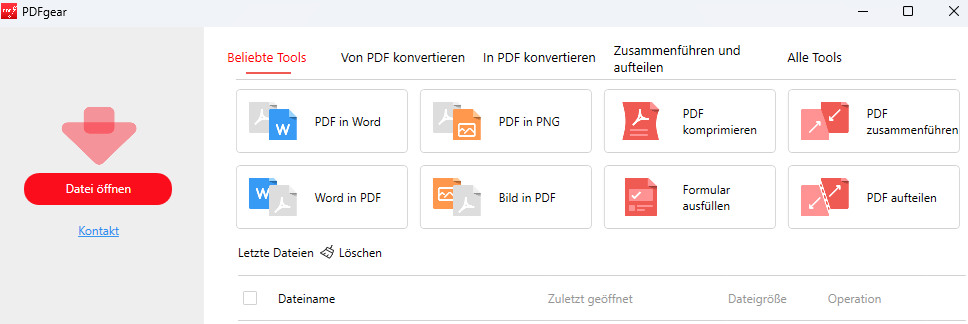
Laden Sie die neueste PDFgear Software herunter und öffnen Sie die PDF-Datei, die Sie bearbeiten möchten.
PDF-Datei in PDFgear öffnen
Schritt 2. In den Verknüpfungsmodus wechseln
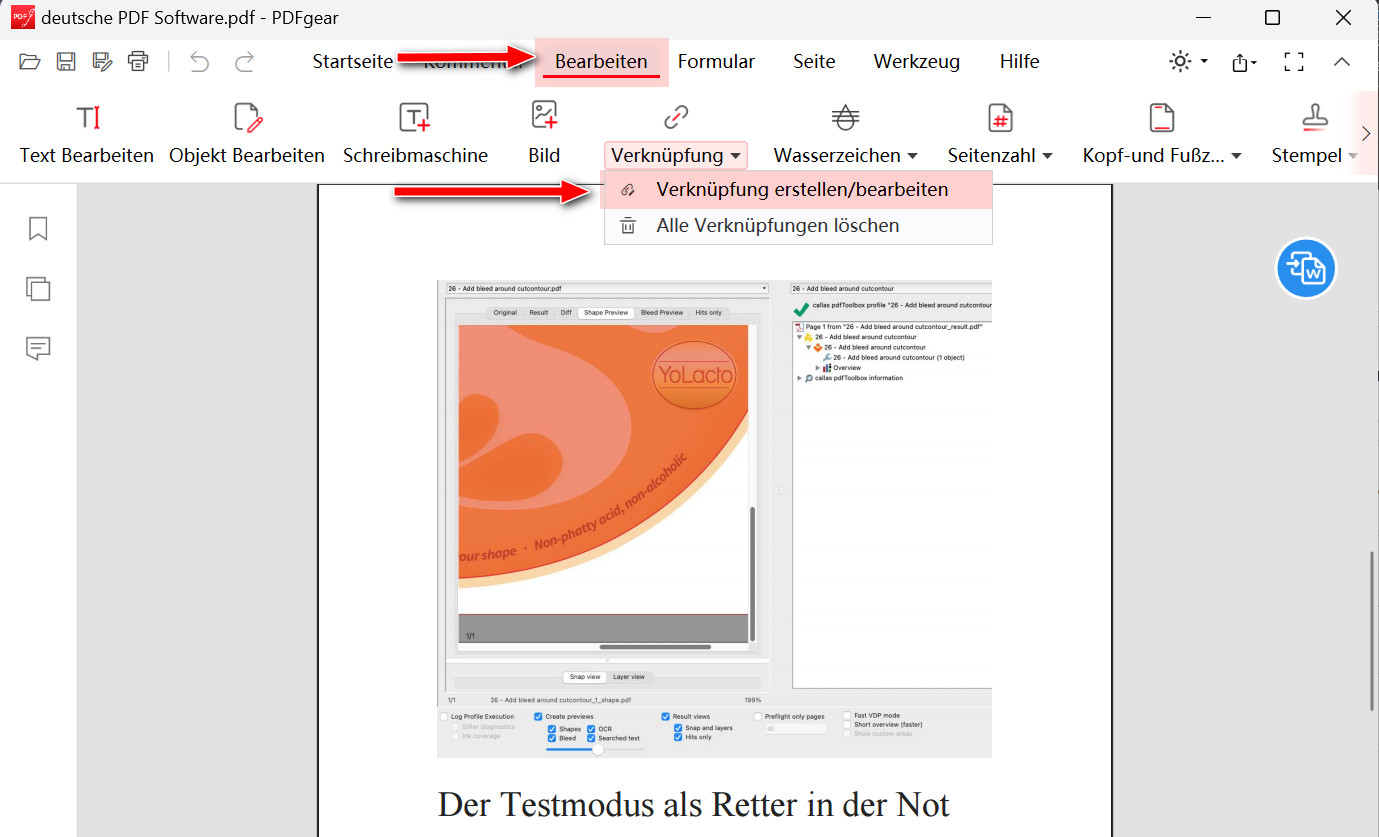
Klicken Sie in der Menüleiste auf Bearbeiten und wählen Sie dann Verknüpfung > Verknüpfung erstellen/bearbeiten. Wählen Sie die Stelle im Dokument aus, an der Sie den Hyperlink hinzufügen möchten.
Verknüpfung erstellen mit PDFgear
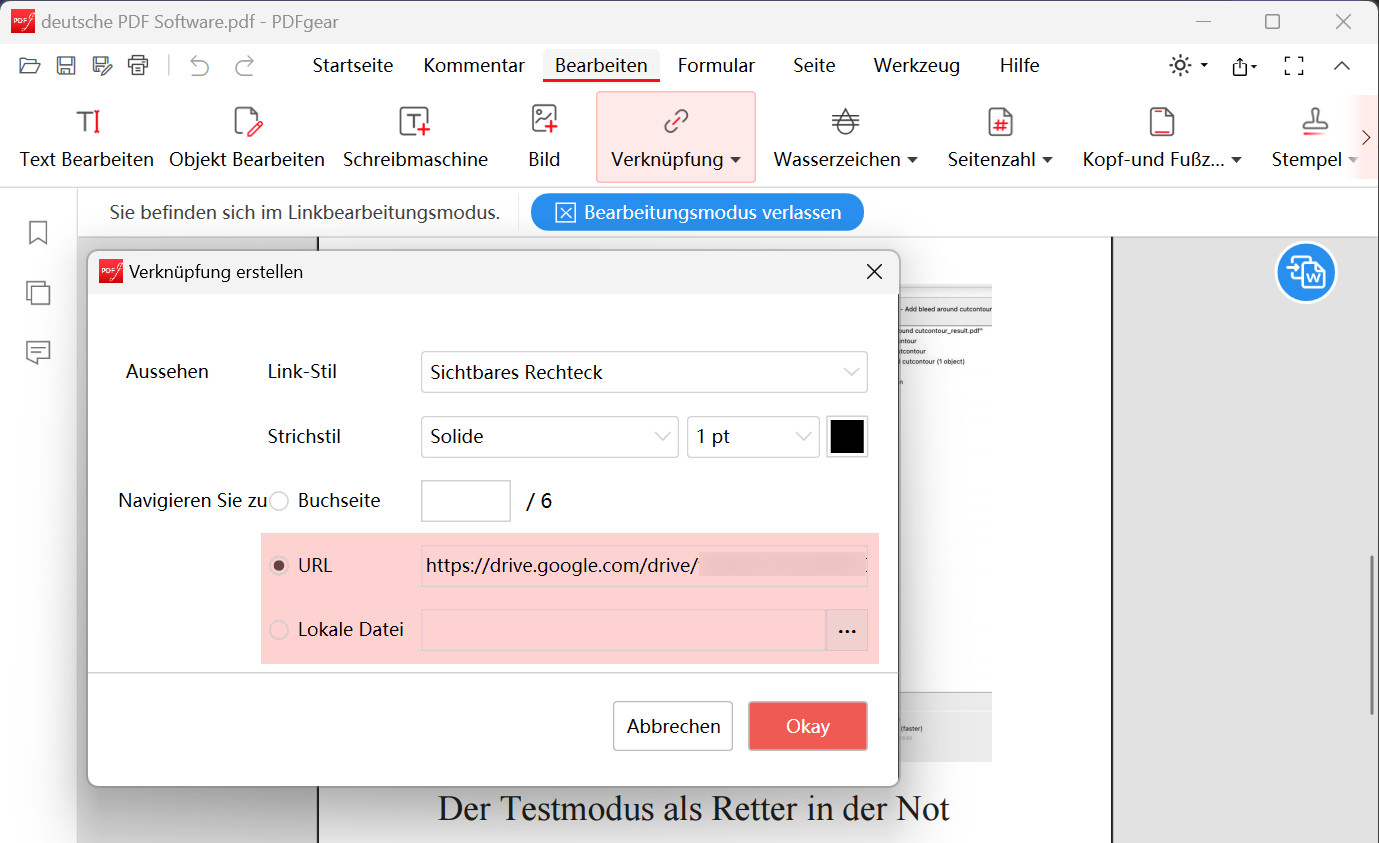
Im Fenster können Sie entweder einen Link in PDF einfügen, um die Adresse der PDF-Datei hinzuzufügen, oder Lokale Datei wählen, um eine lokale Datei hochzuladen. Nachdem Sie die Link-Einstellungen überprüft haben, klicken Sie auf Okay. Mit dieser Methode können Sie auch Videos in die PDF einbinden.
PDF als Hyperlink im PDF verlinken
Als benutzerfreundliches Tool ermöglicht PDFgear das einfache Einfügen oder Verknüpfen anderer Dateien in das PDF-Dokument, wodurch relevante Dokumente effektiv zusammengeführt werden können.
Bonus: Was kann ich noch in PDF einfügen?
Mit der Verknüpfung-Funktion von PDFgear können Sie verschiedene Dateitypen und Ressourcen in Ihre PDF einfügen, einschließlich Multimedia-Dateien wie Videos und Musik sowie Dateien wie Word-, Excel- und PowerPoint-Dokumente. Darüber hinaus können Sie auch auf Online-Dokumente verlinken, wie Google Docs, Google Sheets und Google Slides.
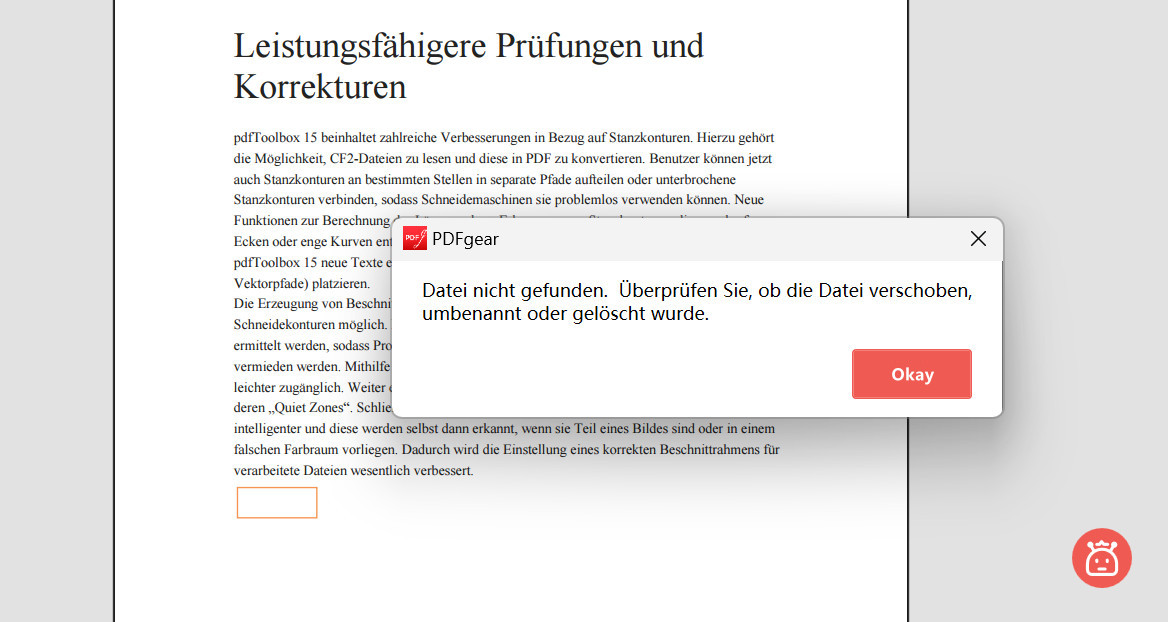
Datei kann nicht geöffnet werden
Beachten Sie jedoch, dass Sie nach dem Einfügen dieser Links den Pfad der verlinkten Dateien nicht ändern sollten. Wenn Sie die PDF-Datei an einen anderen Ort kopieren möchten, empfehle ich, die Links nach dem Kopieren der PDF und der verlinkten Dateien neu zu erstellen, um die Links gültig zu halten und Probleme mit fehlerhaften Links aufgrund von Änderung des Pfads zu vermeiden.
PDF als Anhang in einer andere PDF einfügen
Adobe Acrobat zeigt auch hervorragende Leistungen beim Hinzufügen von PDF-Anhängen. Sie können problemlos eine PDF-Datei in ein anderes PDF-Dokument einfügen und als Anhang verwalten. Zudem unterstützt auch die kostenlose Version von Adobe Acrobat diese Funktion.
Schritt 1. PDF-Datei öffnen, in die Anhänge eingefügt werden sollen
Starten Sie Adobe Acrobat und öffnen Sie die PDF-Datei, in die Sie den Anhang einfügen möchten.
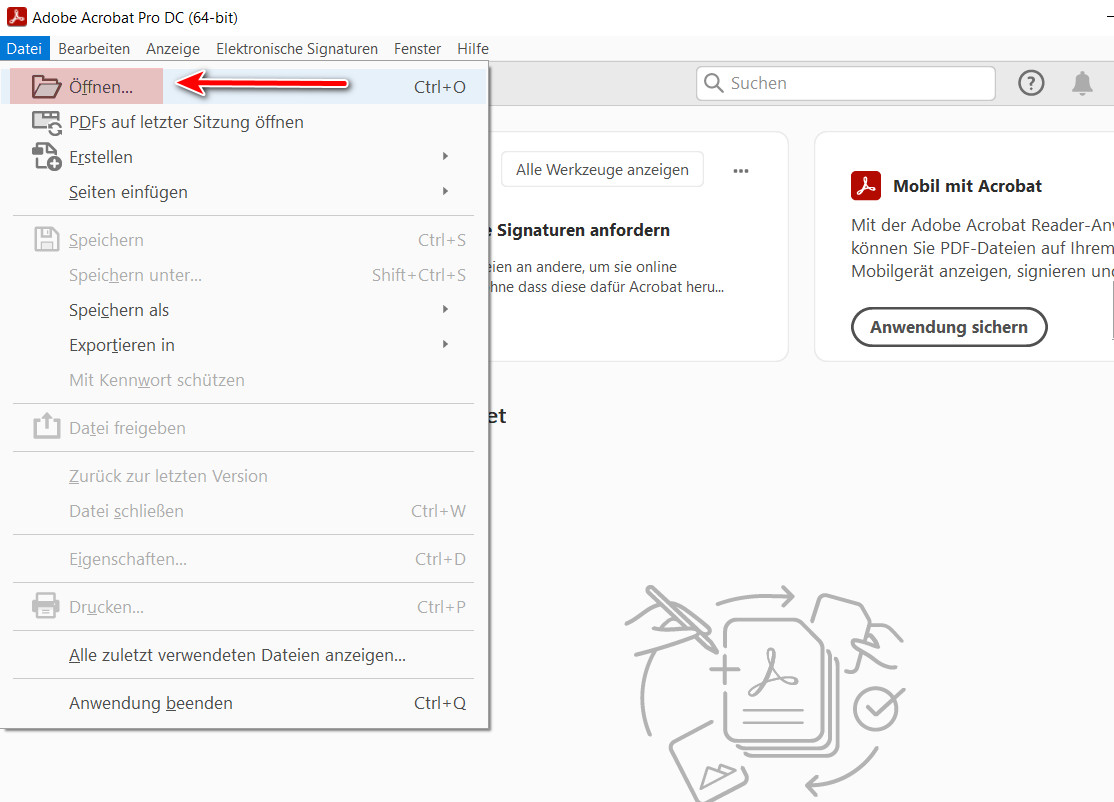
PDF-Datei mit Acrobat öffnen
Schritt 2. In das Anhänge-Werkzeug wechseln
Klicken Sie in der Menüleiste auf die Registerkarte Werkzeuge und wählen Sie das Anhänge-Werkzeug aus. Wenn Sie das Werkzeug nicht finden, können Sie danach in der Suchleiste danach suchen. Im sich öffnenden Dateiauswahl-Dialog finden und wählen Sie die PDF-Datei aus, die Sie als Anhang hinzufügen möchten.
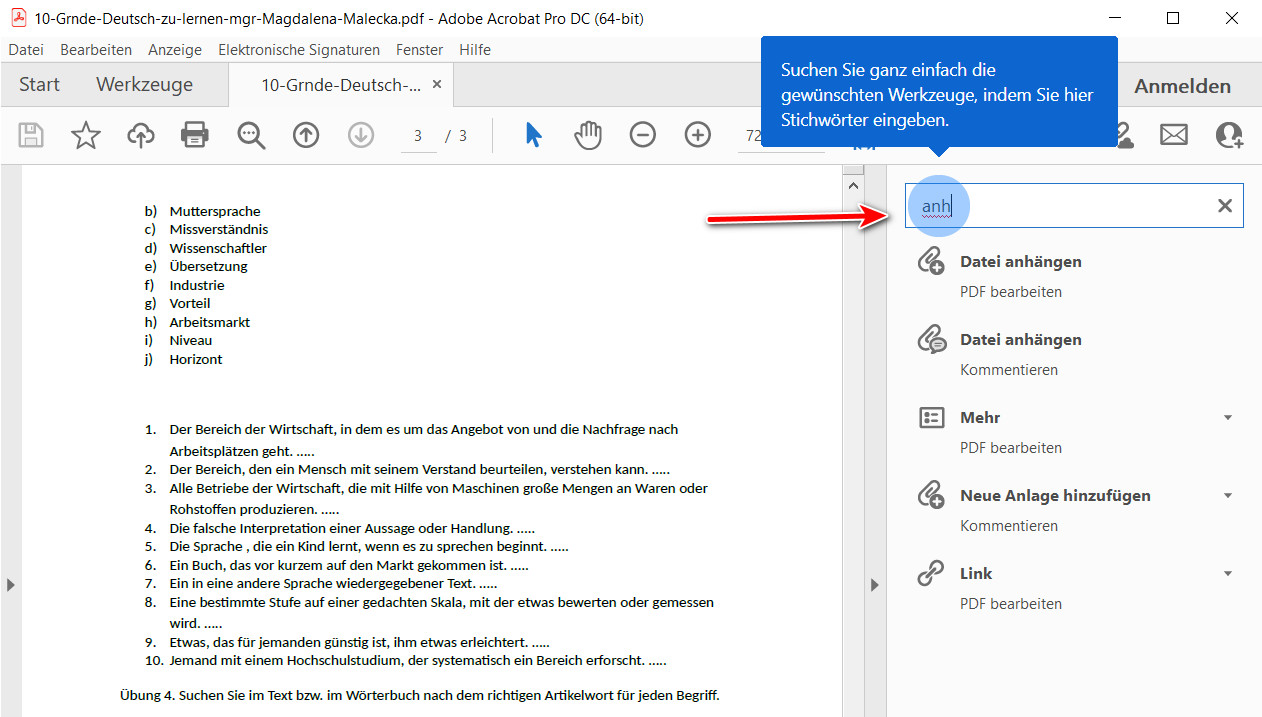
PDF als Anhang in einer PDF einfügen
Der Vorteil, eine PDF als Anhang in eine andere PDF-Datei einzufügen, liegt darin, dass Sie mehrere Dokumente übersichtlich integrieren können. Wenn Sie jedoch zu viele Anhänge hinzufügen, kann dies mehr Systemressourcen beanspruchen und die Ausführungsgeschwindigkeit verlangsamen.
Alle Seiten von einer PDF in eine andere online einfügen
Die effektivste Methode, um alle Seiten einer PDF in eine andere PDF einzufügen, ist das Zusammenführen der beiden PDF-Dateien. Dafür empfehle ich die Verwendung von PDFgear Online. Es ist nicht nur kostenlos, sondern auch leistungsstark und bietet Werkzeuge zum Bearbeiten, Extrahieren von PDF-Seiten sowie zum Konvertieren zwischen PDF und verschiedenen anderen Formaten.
Schritt 1. Alle PDF-Dateien hochladen
Öffnen Sie das Tool PDFs online zusammenführen und wählen Sie PDF-Datei hochladen, um alle PDFs hochzuladen, die Sie zusammenführen möchten.

PDF-Dateien in PDFgear Online hochladen
Schritt 2. PDF-Dateien zusammenführen
Nachdem die Dateien hochgeladen wurden, klicken Sie auf PDFs verbinden und dann auf Herunterladen, um die endgültige Datei herunterzuladen.
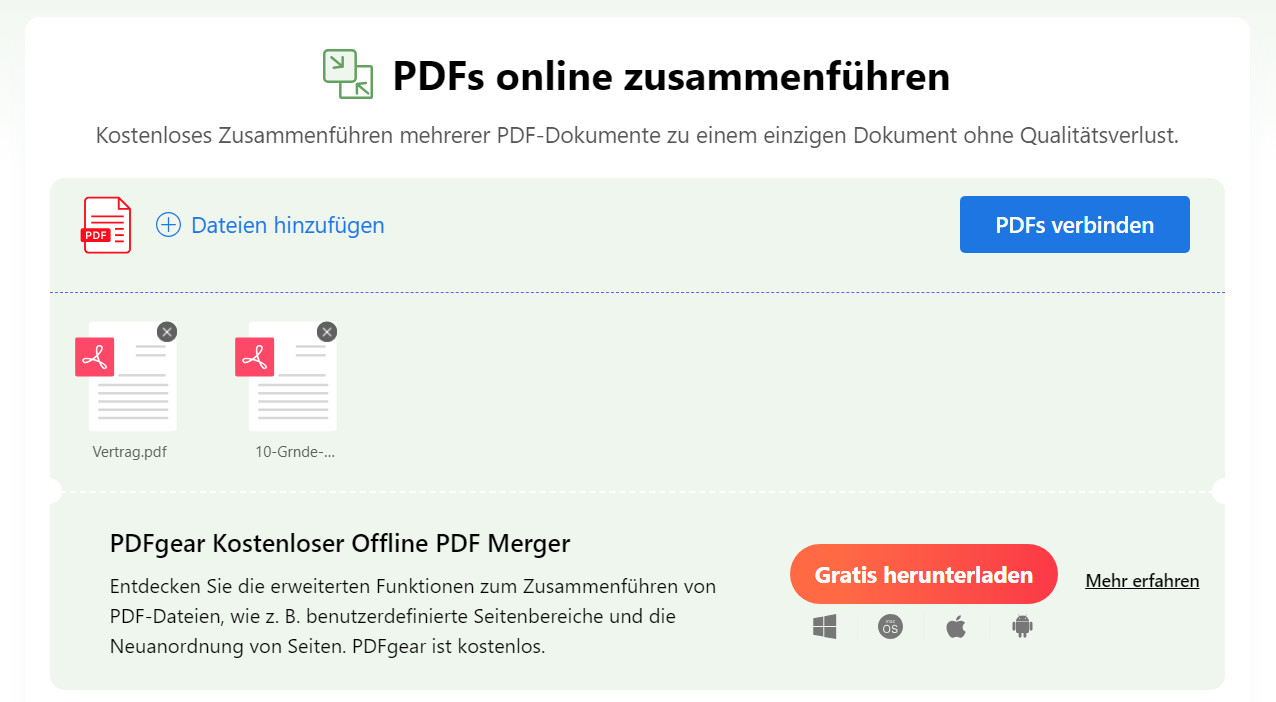
PDFs online zusammenführen
Diese Funktionen von PDFgear Online ermöglichen es Ihnen, Dokumente effizient und bequem zu integrieren und zu verwalten, was PDFgear Online ideal für den täglichen Umgang mit PDFs macht.
Fragen und Antworten
1. Warum funktionieren Hyperlinks in PDF nicht?
Hyperlinks in einer PDF funktionieren oft nicht, weil sie entweder falsch formatiert wurden, der Link auf eine ungültige oder veraltete URL verweist, oder die Software den Hyperlink nicht korrekt unterstützt. Auch das Kopieren oder Verschieben der PDF-Datei kann die Pfade von lokalen Links unterbrechen.
2. Wie füge ich einer PDF mehr Seite hinzu?
Um einer PDF mehr Seiten hinzuzufügen, können Sie das kostenlosen Online-Tool von PDFgear verwenden. Besuchen Sie PDFgear PDF Seiten hinzufügen, laden Sie Ihre PDF-Datei hoch, fügen Sie die gewünschten Seiten hinzu und speichern Sie die aktualisierte Datei. Der Prozess ist einfach und erfordert keine Softwareinstallation.
Zum Schluss
In diesem Artikel habe ich drei kostenlose Methoden vorgestellt, wie Sie mithilfe von Desktop- und Online-Tools eine PDF in eine andere PDF einfügen können. Unter Berücksichtigung der Benutzerfreundlichkeit beim Einfügen von Anhängen und der Korrektheit der Links empfehle ich besonders die Verwendung von PDFgear. Durch das Einfügen der PDF als Hyperlink oder das direkte Zusammenführen der Dateien wird eine einfache Handhabung und die Vollständigkeit der Dokumente gewährleistet.
