PDF als Bild, Link, Symbol/Objekt in Excel einfügen

Überblick:
Zu viele aussagekräftige Abbildungen, Diagramme, Tabellen im PDF und Sie wollen sie in Excel einfügen, um sie zu detaillieren? Vier kostenlose Methoden machen es möglich, egal ob Sie PDF als Bild, Link, Symbol oder Objekt in Excel einbetten möchten.
Inhaltsverzeichnis
PDF in Excel einfuegen
Wenn Sie Excel-Dateien zu erweitern, z. B. Diagrammdaten aus PDF in denen verweisen möchten, müssen Sie PDF zu Excel hinzufügen.
Dieser Artikel erklärt, wie PDF als Bild, Hyperlink, Symbol oder Objekt in Excel in einer Vielzahl von Möglichkeiten, geeignet für die Archivierung, Drucken, Freigabe und andere verschiedene Zwecke eingefügt werden.
PDF als Objekt/Symbol in Excel einfügen
PDF-Dokumente sind für die statische Darstellung und das Drucken ausgelegt, während Excel als Tabellenkalkulationssoftware für die dynamische Bearbeitung und detaillierte Analyse von Zahlen und Daten entwickelt wurde. Wie kann man die Stärken dieser beiden Dokumente kombinieren und nutzen?
1. Öffnen Sie im Excel-Menü den Reiter „Einfügen“ und klicken Sie im Textbereich auf „Objekt“
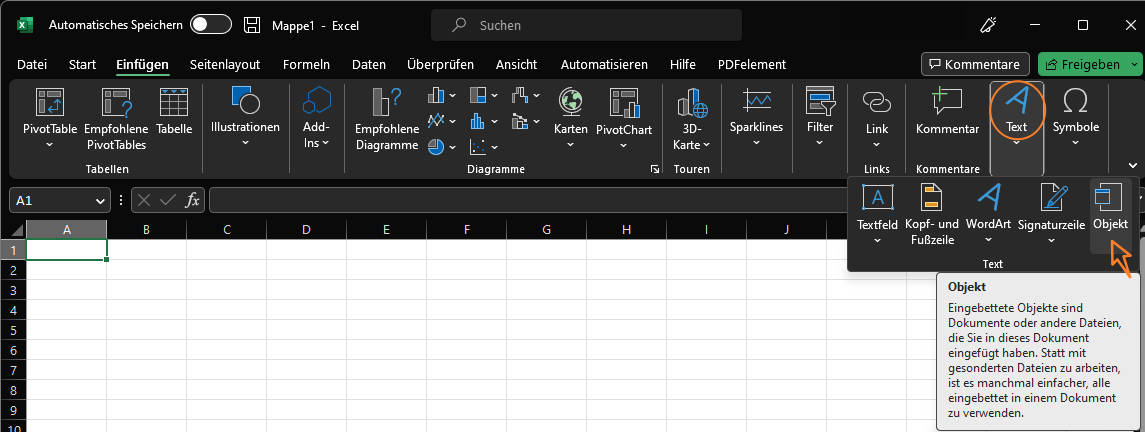
PDF in Excel als Objekt einfügen
2. Wechseln Sie zur Registerkarte „Aus Datei erstellen“. Suchen Sie als Nächstes das einzubettende PDF-Dokument durch.
3. Am unteren Rand des Fensters sind zwei Kontrollkästchen.
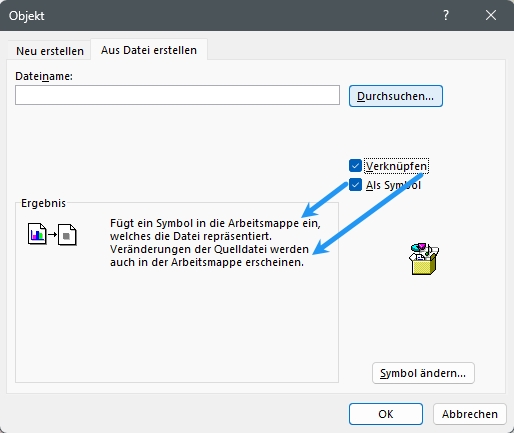
Als Verknüpfen oder/und als Symbol – Wollden Sie beiden?
Die PDF-Datei lässt sich jederzeit mit Excel synchronisieren, indem Sie das Kontrollkästchen „Als Verknüpfung“ aktivieren. So sehen Besucher der Excel-Datei die neueste Version der Referenz.
Außerdem können Sie die PDF-Datei als Symbol einfügen, indem Sie das Kontrollkästchen „Als Symbol“ aktivieren und einen anderen Stil und Namen festlegen.
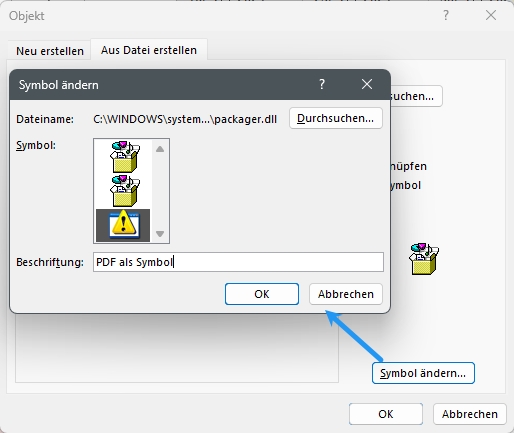
Leider nur 3 Symbole, davon 2 gleiche
4. Im Bild sind die beiden PDF-Dateitypen mit und ohne „Als Symbol“ angekreuzt. Das war’s und das PDF erscheint in Ihrem Excel-Dokument, wo Sie es bearbeiten können.
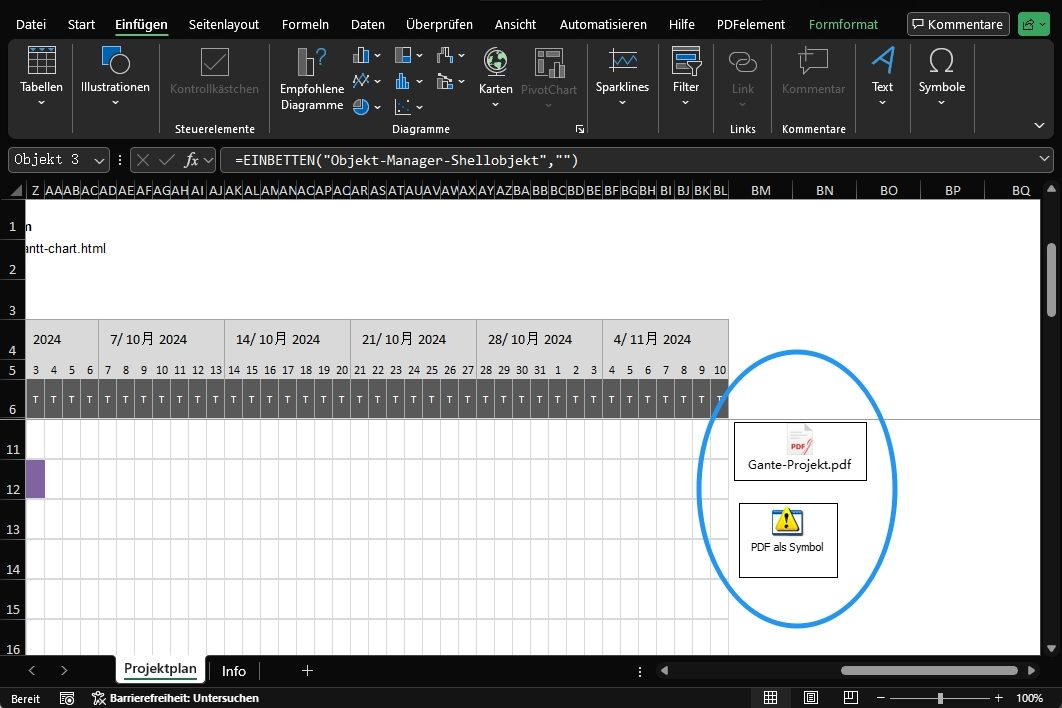
Als Symbol eingebettete PDF-Datei
Diese Methode eignet sich zum Einfügen des gesamten Inhalts eines PDF-Dokuments oder zum Einfügen mehrerer oder mehseitiger PDF-Dokumente.
PDF als Bild in Excel einfügen
Sie möchten nicht die gesamten PDF-Dateien in Excel einfügen, weil Sie nur einen Teil der Diagramme und Tabellen, nicht den restlichen Text benötigen? Kein Problem. Erstellen Sie einfach einen Screenshot des gewünschten Teils der PDF-Datei und fügen Sie diesen in Excel ein:
1. Navigieren Sie zu den gewünschten Inhalt in der PDF-Datei, erstellen Sie einen Screenshot und speichern Sie ihn. Wenn Sie keine Ahnung haben, wie man Bildschirmaufnahmen von PDF-Dokumenten macht, laden Sie PDFgear – PDF-Viewer mit Bildschirmaufnahmer. Damit können Sie PDF Schnappschuss machen und editieren!
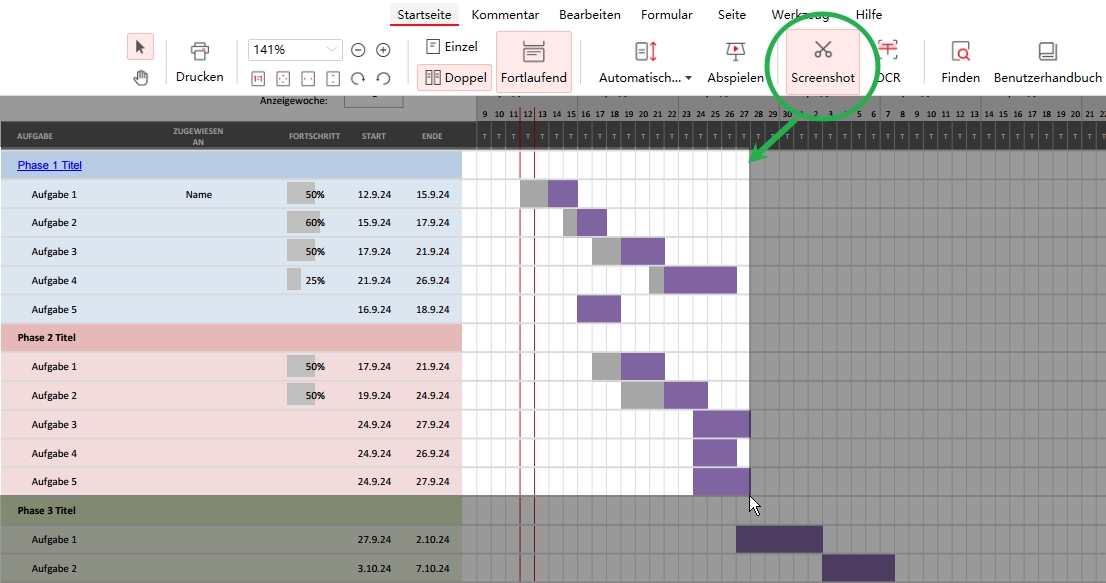
Screenshot von PDF erstellen
2. Öffnen Sie die Excel-Datei, in die Sie ein PDF einfügen möchten. Wechseln Sie zum Reiter „Einfügen“. Wählen Sie „Bilder“ aus und klicken Sie dann auf „Dieses Gerät“
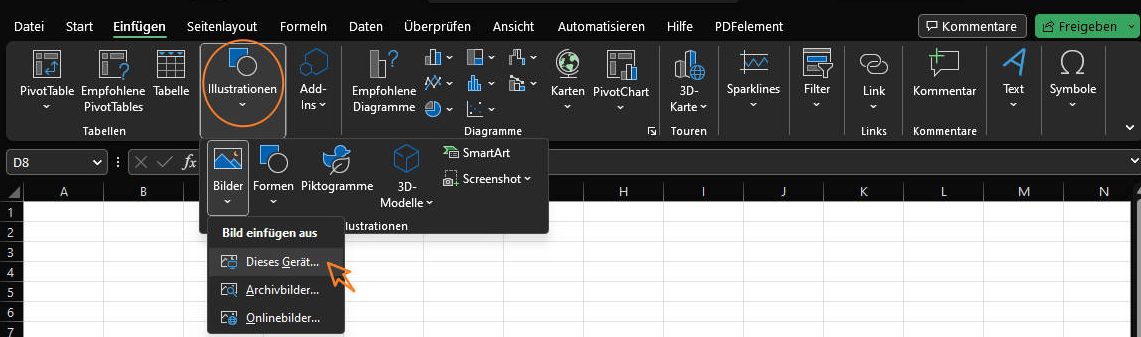
PDF als Bild in Excel einfügen
3. Zum Schluss passen Sie die Position und die Größe der Tabelle an.
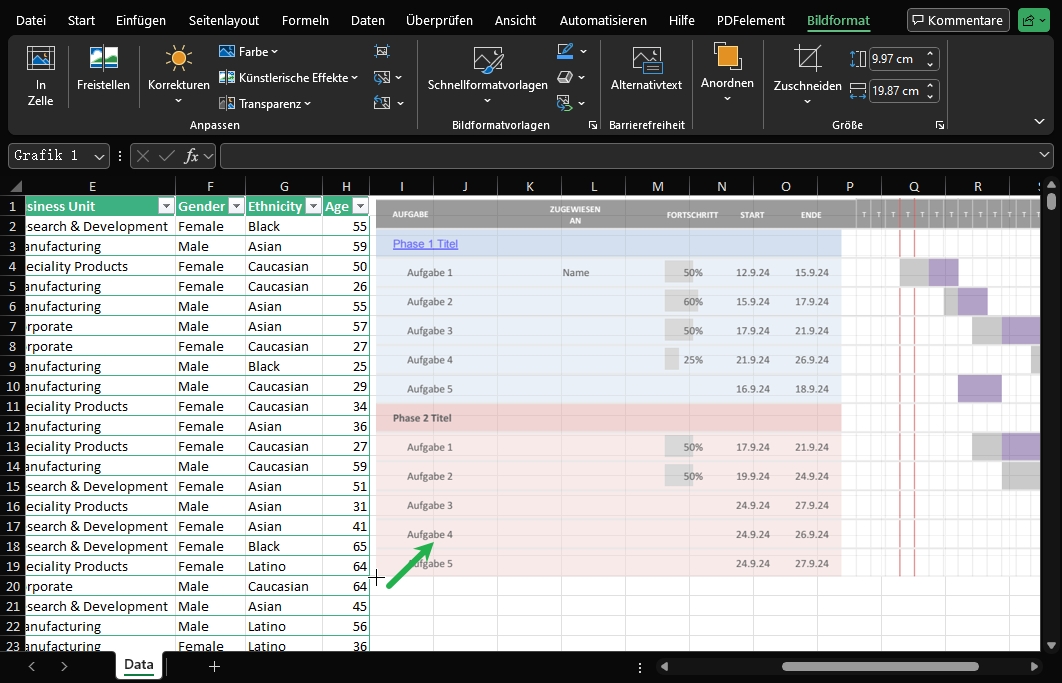
Größe des eingefügten Bildes anpassen
Wichtig zu wissen: Die eingefügte Tabelle sind Bilder, d.h. ihr Inhalt kann nicht geändert werden und interaktive Elemente drin wie Hyperlinks können nicht beibehalten werden.
Ausfüllbare PDF in Excel einfügen und bearbeiten
Sie erstellen ein ausfüllbares Excel-Formular und möchten, dass das aus der PDF-Datei extrahierte und in Excel eingefügte Formular editierbar bleibt? Durch die Konvertierung von PDF in Excel können Sie ausfüllbare Formulare, die bereits in der PDF-Datei erstellt wurden, und deren Layout beibehalten. Lesen Sie weiter, um mehr darüber zu erfahren:
1. Laden Sie PDFgear herunter – einen kostenlosen PDF-zu-Excel-Konverter, mit dem Sie PDF-Dateien in bearbeitbare Excel-Tabellen umwandeln können.
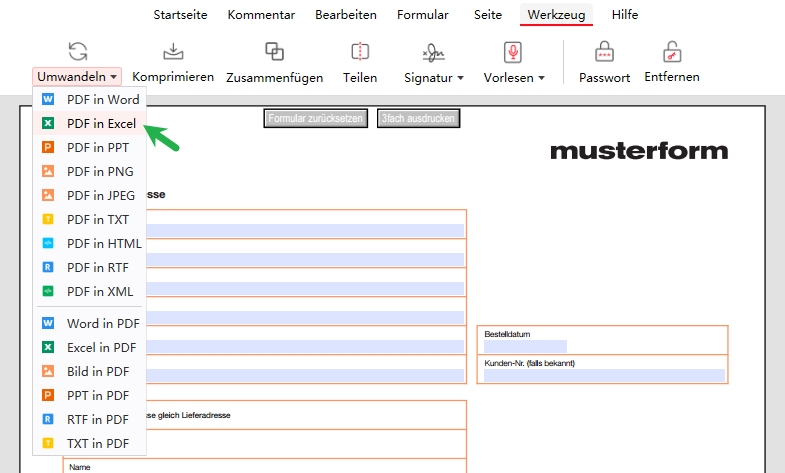
Ausfüllbares Formular in Excel umwandeln
2. Öffnen Sie die von PDF nach Excel konvertierte Datei und überprüfen Sie, ob die Position der einzelnen Felder im Vergleich zum Original-PDF korrekt ist.
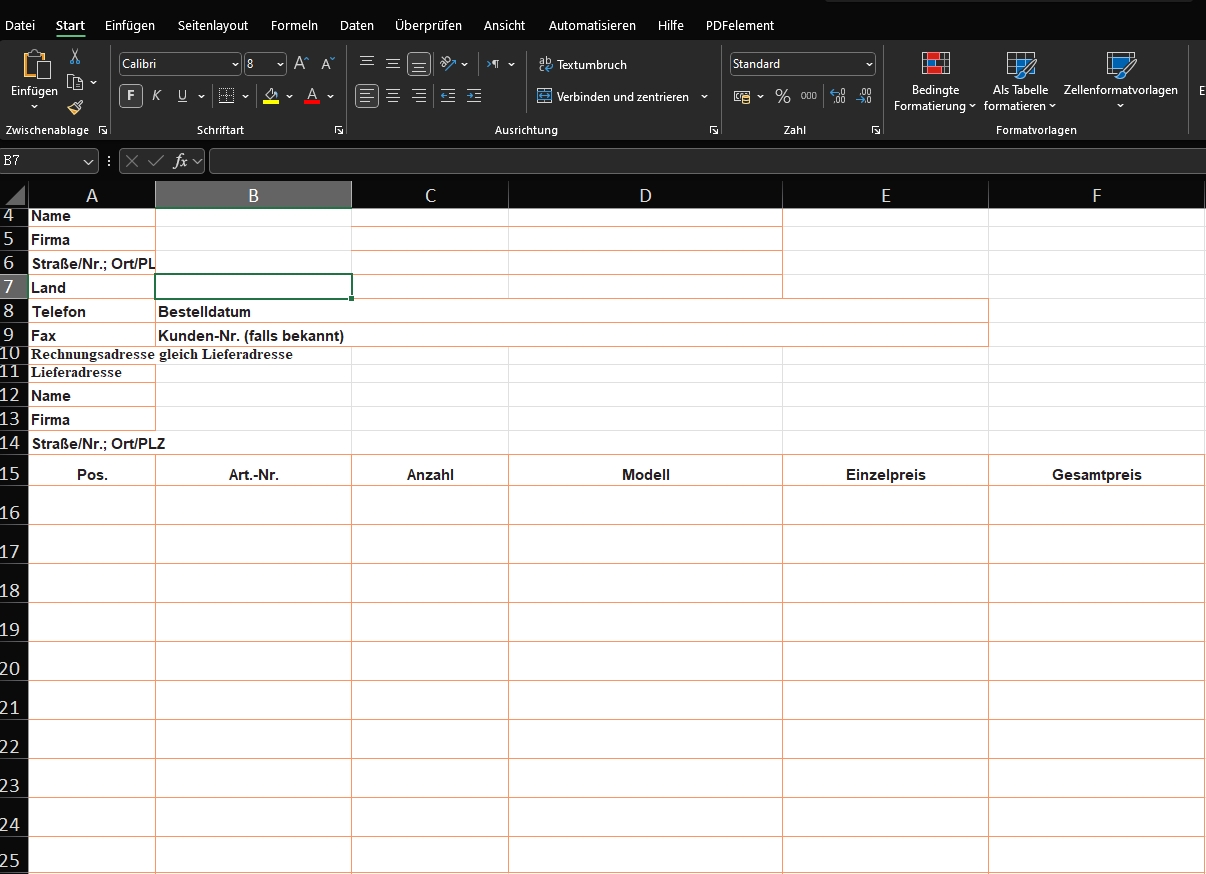
Ausfüllbares Formular in Excel einfügen
3. Kopieren Sie die gewünschten Formularteile und fügen Sie sie in die zu bearbeitende Excel-Zieldatei ein.
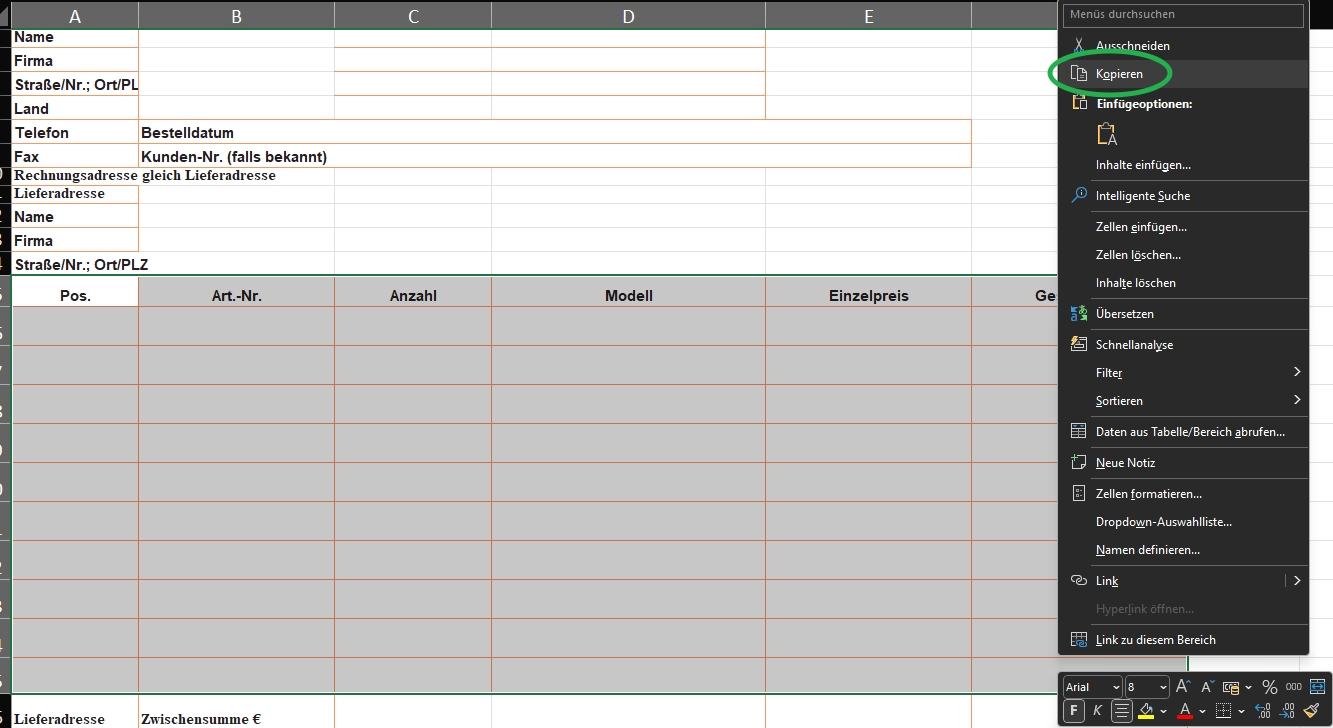
Tabelle aus PDF Kopieren und in Excel einfügen
PDF als Link in Excel einfügen
Wenn Sie die PDF-Datei in Excel nur als Referenzquelle verwenden möchten, die nicht zu viel Platz einnimmt und nicht zu auffällig ist, können Sie die PDF-Datei als Hyperlink/Link in Excel einfügen.
So geht´s:
1. Klicken Sie mit der rechten Maustaste auf die Zelle, an die Sie den Link anhängen möchten, und wählen Sie „Link“. Sie können auch schnell ein Tastaturkombination verwenden – Strg+K unter Windows, Command+K unter Mac OS.

Link in Excel einfügen
2. Suchen Sie die PDF-Datei auf Ihrem Computer und klicken Sie auf OK, um sie zu importieren.
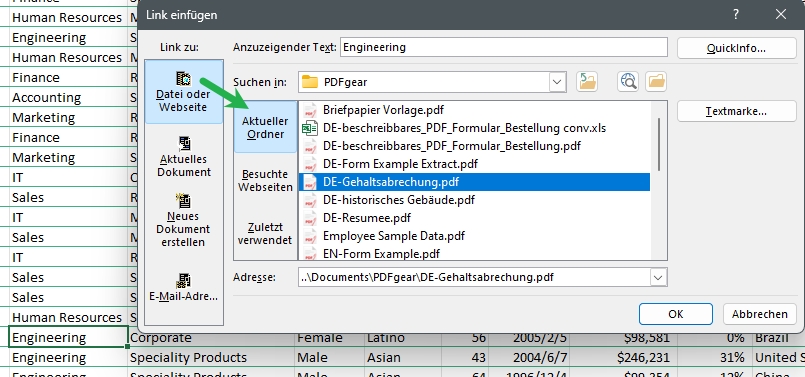
PDF aus Ihrem Gerät in Excel einfügen
3. Alternativ können Sie auch die URL einer Online-PDF-Datei eingeben, z. B. einer PDF-Datei, die Sie in Google Drive, Dropbox oder iCloud gespeichert haben.
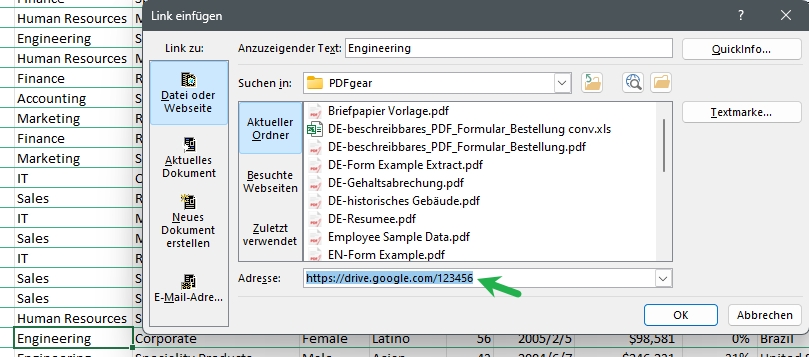
PDF vom Internet in Excel einfügen
Fragen und Antworten
I. Wie kann man Tabelle aus PDF extrahieren und in Excel einfügen?
Alle vier in diesem Artikel beschriebenen Ansätze lassen sich verwirklichen, je nachdem, was Sie erreichen wollen und welche Wirkung Sie erzielen wollen. Wenn leider keiner dieser vier Ansätze für Sie funktioniert, gibt es einen anderen Weg, um PDFdirekt in Excel zu importieren: Gehe auf “Daten” > “Daten abrufen” > “Aus Datei” > “Aus PDF“. Wähle die gewünschte Tabelle aus und lade sie in Excel. Für komplexere PDFs oder größere Datenmengen kann eine OCR-Software hilfreich sein, um den Text zu erkennen und in ein bearbeitbares Format zu konvertieren.
II. Kann ich PDF in Excel per Drag & Drop einfügen?
Leider ist ein einfaches Drag & Drop von PDFs in Excel normalerweise nicht möglich. Die gängigste Methode ist das Einfügen als Objekt oder das Importieren der Daten. Einige externe Tools oder Add-ins bieten möglicherweise erweiterte Funktionen, aber die Standardfunktionalität von Excel unterstützt diese Aktion nicht direkt.
III. Warum PDF in Excel einfügen funktioniert nicht?
Es gibt mehrere Gründe, warum das Einfügen von PDFs in Excel Probleme bereiten kann:
- Dateiformat: Nicht alle PDF-Dateien können problemlos importiert werden, insbesondere wenn sie komplex aufgebaut sind oder gescannte Dokumente enthalten.
- Excel-Version: Ältere Excel-Versionen haben möglicherweise eingeschränkte Funktionen beim Importieren von PDFs.
- PDF-Einstellungen: Die Sicherheitseinstellungen der PDF-Datei können den Zugriff auf den Inhalt einschränken.
