 PDF ausfüllen
 4,9 (8.000+ Bewertungen)
Füllen Sie PDF-Formular online aus und unterschreiben Sie sie kostenlos

 PDF-Datei wählen
Oder sie hier ablegen.


- Es werden keine Dateidaten über das Internet hochgeladen oder übertragen
- Dateien bleiben vollständig im Browser
- Die gesamte Verarbeitung erfolgt direkt im Browser
Erfahren Sie mehr darüber, warum PDFgear kostenlos ist. Haben Sie noch Fragen? Kontaktieren Sie uns einfach.

Vertrauenswürdiges Unternehmen
Die Sicherheit Ihrer PDF-Dateien hat bei uns oberste Priorität. PDFgear speichert Ihre Dateien unter keinen Umständen. Die Datei bleibt auf Ihrem Gerät und wird lokal verarbeitet. Weitere Informationen finden Sie in unserer Datenschutzerklärung.

Intelligente Formularfeld-Erkennung
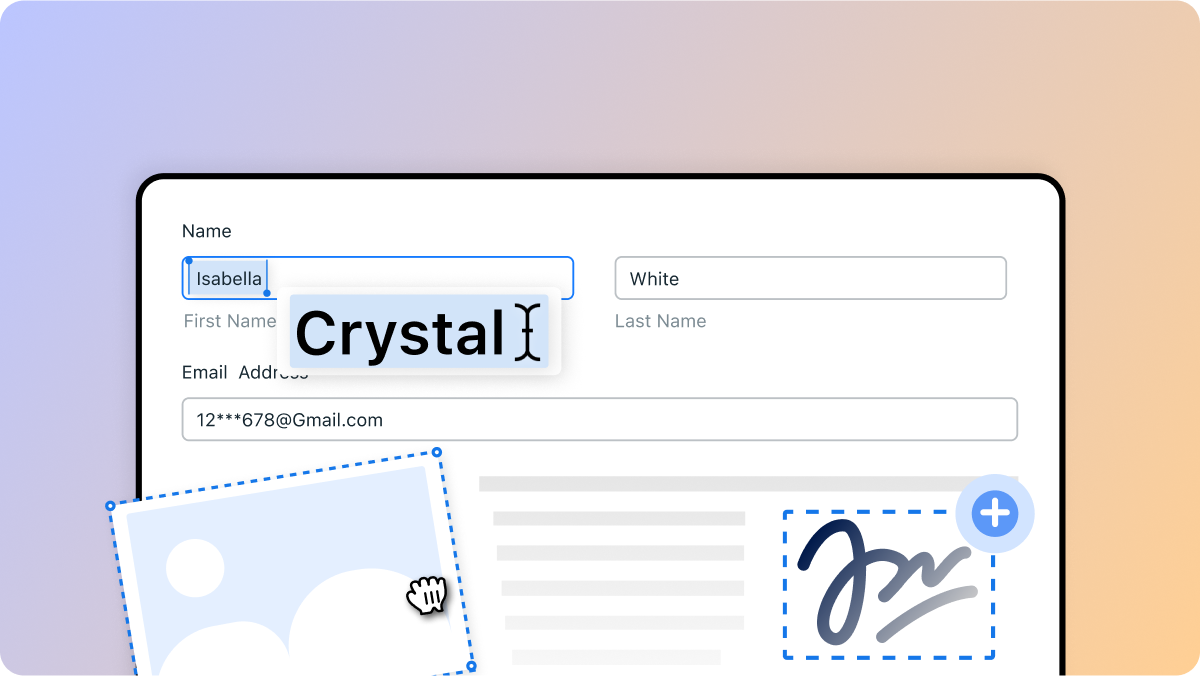
Mit nur einem Klick werden ausfüllbare Felder und Formularsteuerelemente automatisch an den richtigen Stellen in Ihrem PDF-Formular eingefügt, sodass Sie die erforderlichen Informationen bequem eintragen können.

Vielfältige Formularsteuerelemente
Nutzen oder fügen Sie verschiedene PDF-Formularelemente ein, wie Textfelder, Passwörter, Checkboxen, Optionsfelder, Dropdown-Menüs oder Listenfelder – ideal zum Erstellen ausfüllbarer PDF-Formulare.

PDF-Formulare unterschreiben
Nach dem Ausfüllen des PDF-Formulars unterschreiben Sie es mit Ihrer Signatur oder Ihren Initialen, um es vor dem Absenden zu verifizieren.

Verschiedene Anmerkungstools
Verwenden Sie Hervorheben, Durchstreichen und Unterstreichen, um Text in einer PDF zu markieren. Oder fügen Sie vollständig anpassbare Anmerkungen, Kommentare, Bilder, Formen, Freitext, Freihandzeichnungen usw. ein.

Kostenlos und plattformübergreifend
PDFgear ist ein vollständig kostenloser Online-Dienst zum Ausfüllen von PDF-Formularen, der auf Windows, Mac, Linux, Android, iOS, Chromebook usw. funktioniert. Keine Registrierung, keine Einschränkungen.
Alternative Lösung: Kostenlose Software zum Ausfüllen von PDF-Formularen
PDFgear bietet sowohl ein kostenloses Online- als auch Offline-PDF-Formular-Tool an.
| Funktionen | PDFgear-Software | Online-PDF-Formularausfüller |
|---|---|---|
| Barrierefreiheit | Installation erforderlich | Webbrowser-basiert |
| Dateigrößenlimit | Kein Limit | 100 MB |
| Leistung | Schnellste | Schneller ¹ |
| Internet-Anforderung | Funktioniert ohne Internet | Internet erforderlich |
| Funktionalität | All-in-one PDF-Lösung zum Bearbeiten, Konvertieren, Signieren, Aufteilen, Zusammenführen, Komprimieren usw. | Drucken und Herunterladen werden unterstützt |
| Benutzerfreundlichkeit | Fortgeschritten und voll ausgestattet | Einfach und benutzerfreundlich |
| Datenverarbeitung | Dateien werden auf dem lokalen Gerät verarbeitet | Dateien werden lokal im Browser verarbeitet |
| Ideal für | Power-User, die erweiterte Funktionen und Offline-Zugriff benötigen | Nutzer, die ein schnelles und einfaches Ausfüllen von PDF-Formularen online suchen |
1. Schneller: Erfordert das Laden der Seite; Geschwindigkeit hängt von Internetverbindung und Geräteleistung ab.
So Füllen Sie PDF-Formulare Online Aus
1. PDF-Datei auswählen
Klicken Sie auf die Schaltfläche „PDF-Datei wählen“, um Ihr PDF-Formular im PDFgear Online Form Filler zu öffnen.
2. PDF-Formular ausfüllen
Klicken Sie oben rechts auf die Schaltfläche „Add or Edit annotations“, um Ihre Daten einzugeben. Klicken Sie außerdem auf „Add and Edit Form Fields“, um weitere ausfüllbare Felder hinzuzufügen.
3. PDF-Formular herunterladen
Klicken Sie auf die Schaltfläche zum Herunterladen, um das Formular zu speichern. Oder klicken Sie auf das Symbol „Print file“, um das PDF im nicht-ausfüllbaren Format zu drucken.

Ihre Fragen werden beantwortet
Ist PDFgear wirklich kostenlos?
Ja. Die Online-Tools von PDFgear sind völlig kostenlos, es gibt keine kostenpflichtigen Funktionen oder Premium-Versionen. Außerdem müssen Sie kein Konto erstellen und keine E-Mail angeben.
Was sind Formularfelder?
Formularfelder sind Bereiche in einem PDF-Formular, in denen Sie Informationen eingeben oder auswählen können. Dazu gehören Textfelder, Kontrollkästchen, Optionsfelder, Dropdown-Menüs und mehr.
Wie kann ich eine PDF-Datei in ein ausfüllbares Formular umwandeln?
Um eine PDF-Datei direkt in ein ausfüllbares Formular zu verwandeln, benötigen Sie in der Regel eine spezielle PDF-Software wie Adobe Acrobat Pro, die recht teuer ist. Alternativ können Sie den kostenlosen PDFgear Formular Ausfüller verwenden, um manuell ausfüllbare Textfelder einzufügen und so ein Formular zu erstellen.
Kann ich ein teilweise ausgefülltes PDF-Formular speichern?
Ja, Sie können ein teilweise ausgefülltes PDF-Formular speichern, indem Sie es auf Ihr Gerät herunterladen. Wenn Sie die Datei später erneut mit PDFgear öffnen, können Sie die restlichen Felder weiter ausfüllen.
Was kann ich tun, wenn sich ein PDF-Formular nicht ausfüllen lässt?
Wenn ein PDF-Formular sich nicht ausfüllen lässt, handelt es sich wahrscheinlich nicht um ein ausfüllbares Formular oder um eine nicht bearbeitbare PDF-Datei (z. B. ein Scan). Sie können online nach einer ausfüllbaren Version suchen oder mit PDFgear manuell Formularfelder einfügen.
Kann ich ein ausgefülltes PDF-Formular drucken?
Ja, mit PDFgear können Sie eine Kopie des ausgefüllten PDF-Formulars drucken, indem Sie auf die Schaltfläche „Drucken“ klicken und Ihren Drucker auswählen. So erhalten Sie eine gedruckte Version des Formulars mit Ihren Eingaben, die nicht weiter bearbeitet werden kann.
Weitere Tipps zu PDF-Formularen
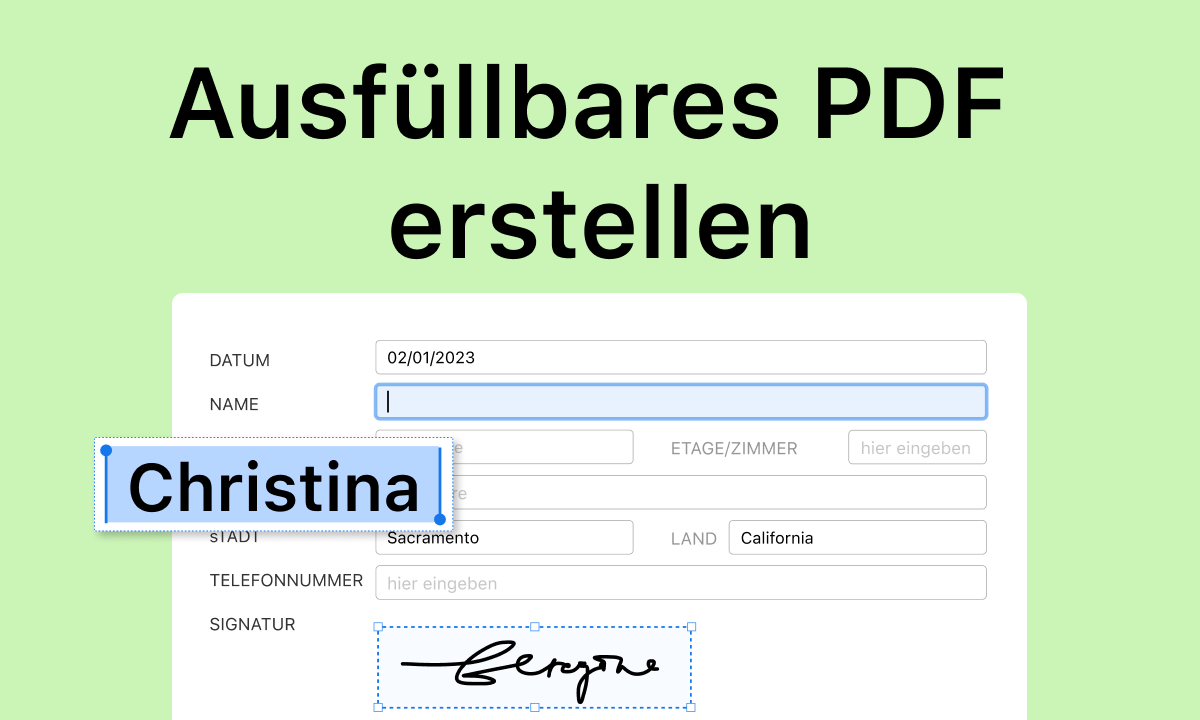 Wie man ein ausfüllbares PDF ohne Adobe Acrobat erstellt
Möchten Sie ausfüllbares PDF-Formular erstellen? Hier zeigen wir Ihnen dazu 3 Methoden, mit PDFgear Online, Word und Excel.
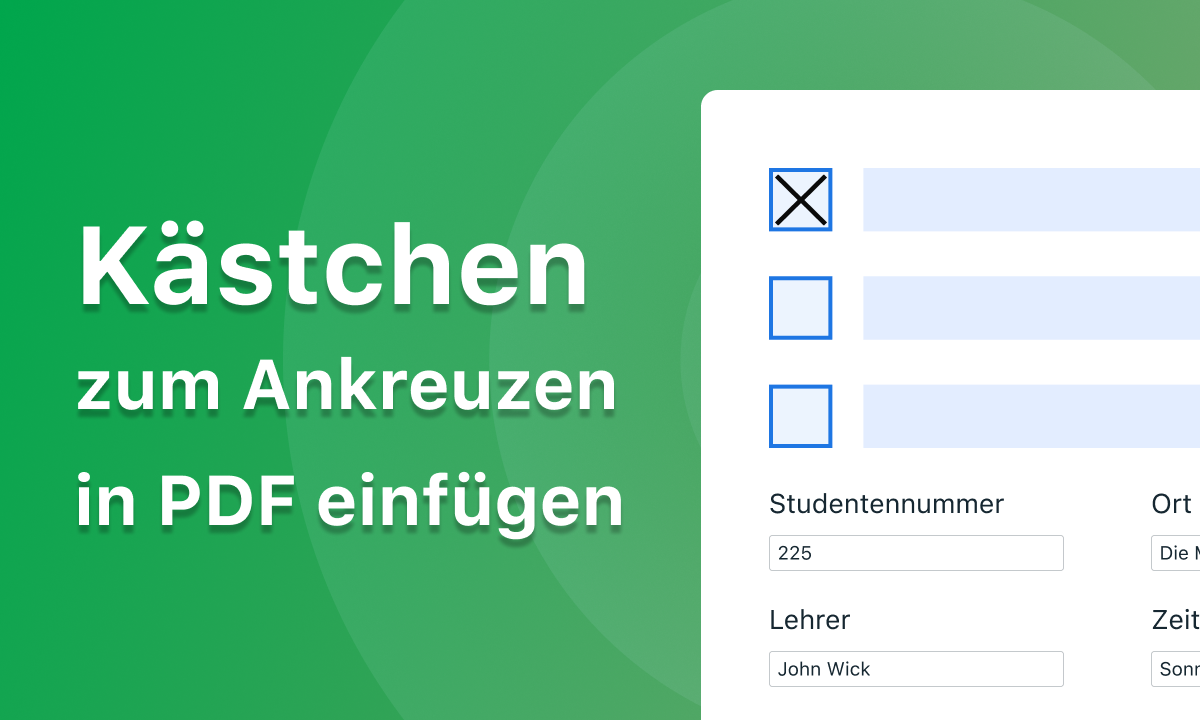 Wie man Kontrollkästchen in einem PDF in 3 einfachen Methoden einfügt
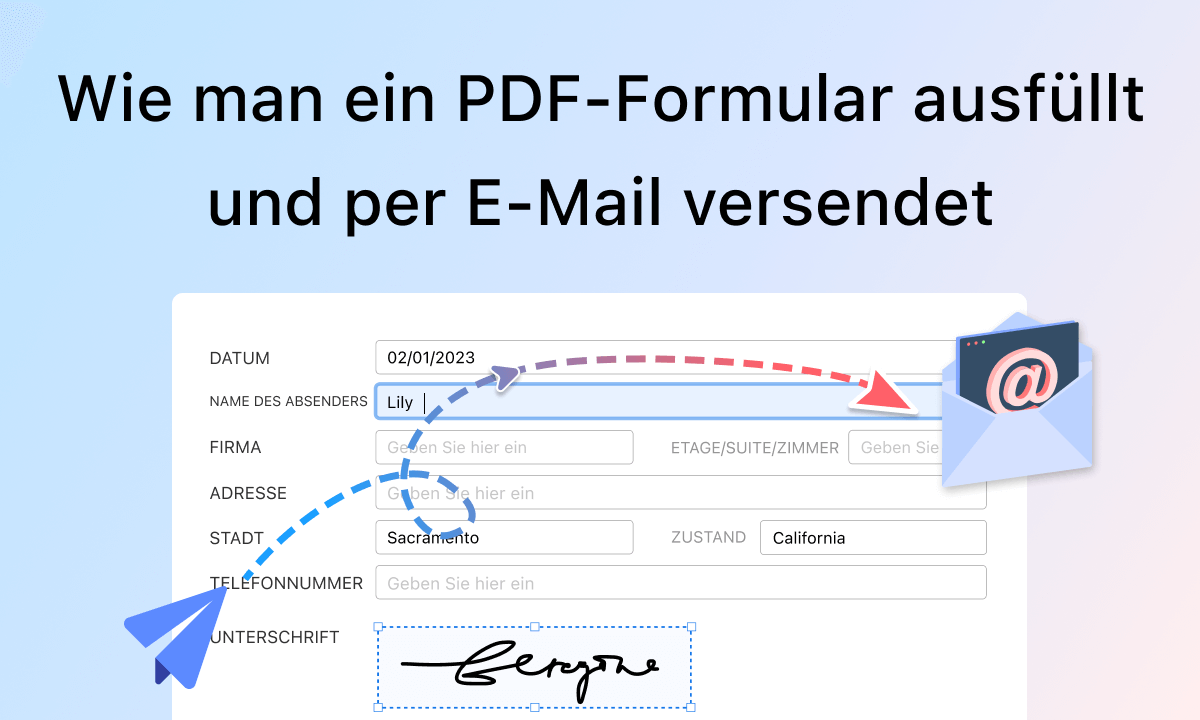 PDF-Formulare ausfüllen und per E-Mail versenden
PDFs offline am Computer und Mobilgerät ausfüllen und unterschreiben
Jetzt PDFgear Software & App testen.