So lesen Sie PDF-Dateien im dunklen Modus mit kostenlosen Methoden

Überblick:
Das Lesen von PDFs im dunklen Modus hat viele Vorteile, wird jedoch nicht von allen PDF-Readern unterstützt. Erfahren Sie, wie Sie PDFs am besten im dunklen Modus anzeigen können.
Inhaltsverzeichnis
So lesen Sie PDFs im dunklen Modus
Das Lesen von PDF-Dateien im Dunkelmodus ist eine beliebte Wahl, da es die Augenbelastung verringert, den Schlaf verbessert, Akku spart und das Lesen in Umgebungen mit geringer Beleuchtung ermöglicht.
Es erfordert jedoch ein dediziertes PDF-Lesewerkzeug mit Unterstützung für den Dunkelmodus, und Sie sollten immer eines wählen, das ein komfortables Leseerlebnis bietet. Auf dieser Seite entdecken Sie mehrere kostenlose Methoden, um PDFs im Dunkelmodus anzusehen.
👉 Um Zeit zu sparen, holen Sie sich sofort PDFgear, den besten kostenlosen PDF-Reader mit einem bequemen Dunkelmodus.
PDF kostenlos im Dunkelmodus lesen
PDFgear ist eine vielseitige PDF-Lesesoftware, bekannt für ihre benutzerfreundliche Schnittstelle und eine Vielzahl nützlicher Funktionen, zu denen auch die Möglichkeit gehört, PDFs im Dunkelmodus zu lesen, was ein besonders angenehmes Leseerlebnis bietet.
PDFgear bietet auch einige praktische PDF-Lesefunktionen wie Miniaturansicht, automatisches Scrollen, Diashow, Lesezeichen und KI-unterstützte PDF-Lesung.
Lesen Sie PDFs mit anpassbaren Farbschemata und Hintergründen einschließlich Dunkel- & Nachtmodi.
Darüber hinaus ermöglicht Ihnen PDFgear als leistungsstarkes PDF-Bearbeitungswerkzeug auch, bestehenden Text in PDF zu bearbeiten, PDF in bearbeitbare Formate zu konvertieren und sogar Bilder in PDF hervorzuheben.
Da die PDFgear-Software kostenlos ist und sowohl auf Windows als auch auf Mac funktioniert, empfehlen wir Ihnen, es auszuprobieren.
Schritt 1. Starten Sie PDFgear auf Ihrem Computer und klicken Sie auf Datei öffnen, um das PDF zu öffnen, das Sie lesen möchten.
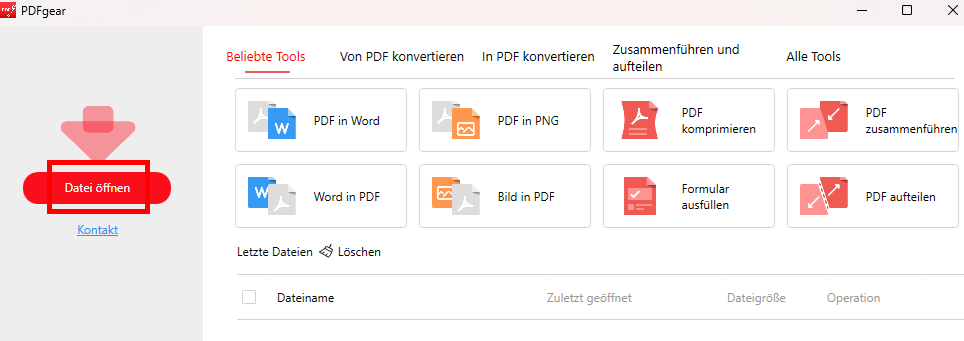
PDF-Datei auf Gerät öffnen
Schritt 2. Klicken Sie auf den Sonnenlicht-Knopf in der oberen rechten Ecke und wählen Sie das Dunkel-Thema aus.
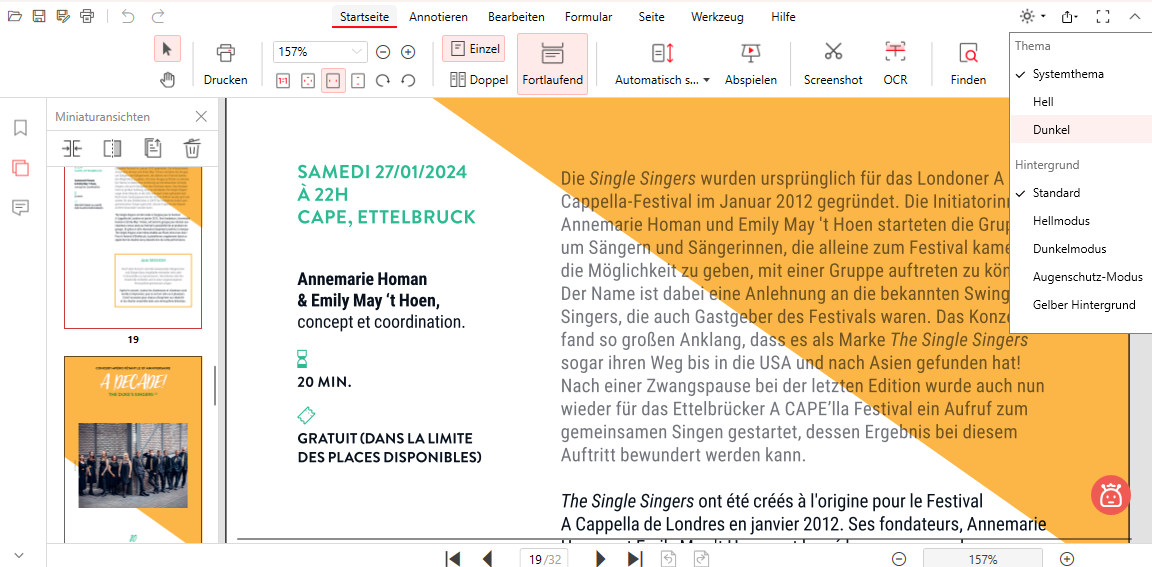
Dunkel-Thema in PDFgear aktivieren
Schritt 3. Das war’s! Jetzt können Sie Ihr PDF im Dunkelmodus lesen! Wie Sie sehen können, können Sie außerdem den Hintergrund nach Bedarf auf Tagmodus, Nachtmodus, Augenschutzmodus oder gelben Hintergrund ändern.
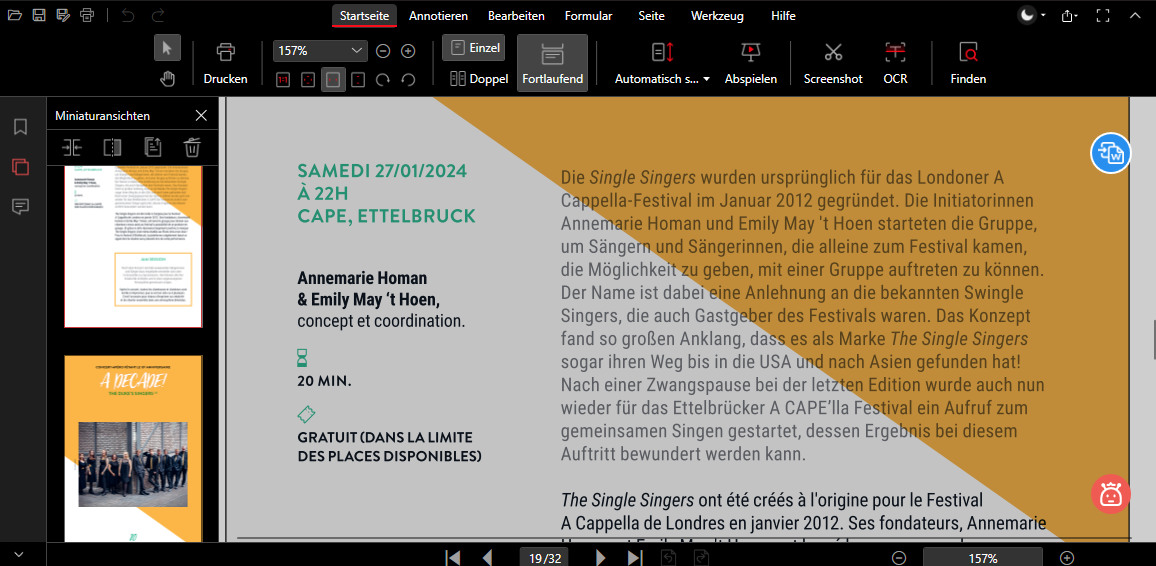
PDF im Dunkelmodus lesen
PDF im Dunkelmodus auf Mobilgeräten lesen
Wenn Sie auch eine Lösung suchen, um PDF-Dokumente auf mobilen Geräten wie iPhones und iPads im Dunkelmodus zu lesen, steht Ihnen auch PDFgear zur Verfügung.
PDFgear bietet ebenfalls eine kostenlose PDF-Lese- & Bearbeitungs-App für Mobilgeräte, die es Ihnen ermöglicht, PDF-Dokumente in einem anpassbaren Farbschema auf iOS zu lesen und anzusehen.
Kostenlos PDF-Dateien auf Mobiltelefonen im Dunkelmodus ansehen und bearbeiten.
In der Zwischenzeit ermöglicht Ihnen die PDFgear Mobile App auch, PDFs auf dem iPhone zu bearbeiten, PDFs zu markieren und auf PDFs zu zeichnen.
Um zu beginnen, laden Sie die PDFgear App aus dem App Store herunter.
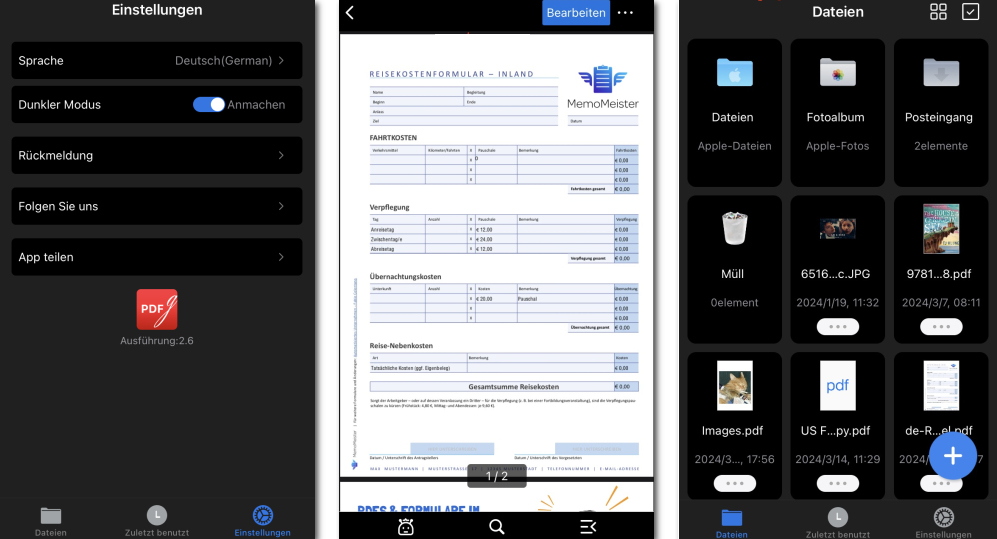
PDFgear App Dunkelmodus
Schritt 1. Öffnen Sie die PDFgear-App auf Ihrem Gerät.
Schritt 2. Gehen Sie zum Einstellungstab und schalten Sie den Dunkelmodus ein.
Schritt 3. Gehen Sie zum Register “Dateien” und öffnen Sie das PDF, das Sie lesen müssen, und Sie können es im Dunkelmodus lesen!
PDF im Dunkelmodus in Chrome lesen
Obwohl der Chrome-Webbrowser den Dunkelmodus für das Lesen von PDFs nicht nativ unterstützt, ist dies mit browserbasierten Chrome-Erweiterungen möglich.
Die Chrome-Browsererweiterung DarkPDF ermöglicht es Ihnen, PDFs in Chrome bequem im Dunkelmodus zu lesen. Sie können PDFs, die entweder aus dem Web oder aus lokalem Speicher stammen, im Dunkelmodus lesen.
Die Benutzeroberfläche von DarkPDF ist einfach und konzentriert sich hauptsächlich auf das Umschalten des Dunkelmodus für PDFs.
Schritt 1. Gehen Sie zum Chrome Web Store und installieren Sie die DarkPDF-Erweiterung in Ihrem Chrome-Browser.
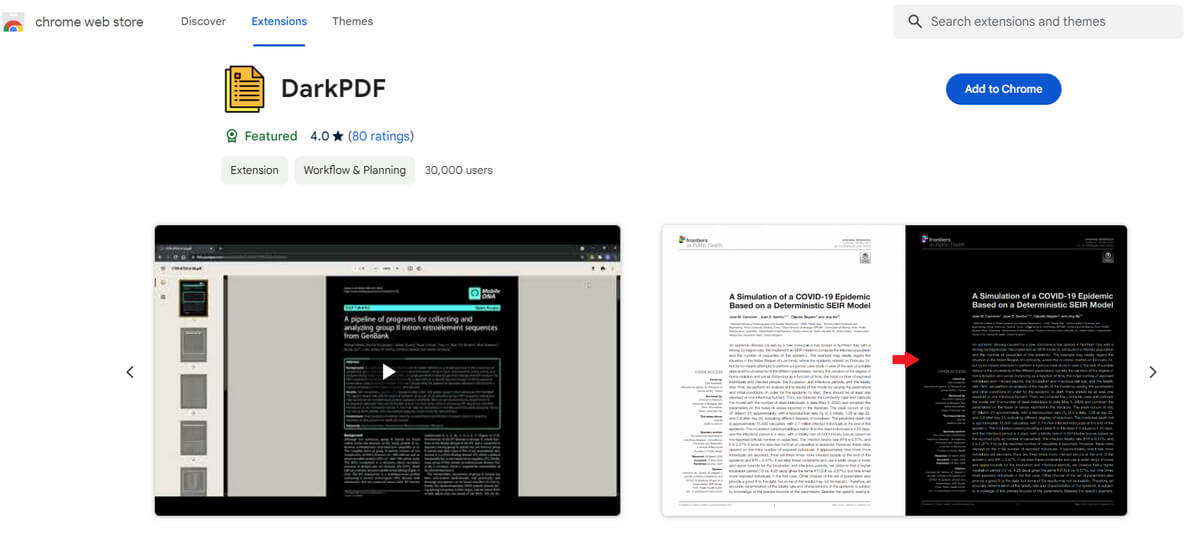
DarkPDF-Erweiterung installieren
Schritt 2. Sobald installiert, öffnen Sie eine PDF-Datei in Chrome. Klicken Sie auf das Icon der DarkPDF-Erweiterung, um den Dunkelmodus für das PDF ein- oder auszuschalten.
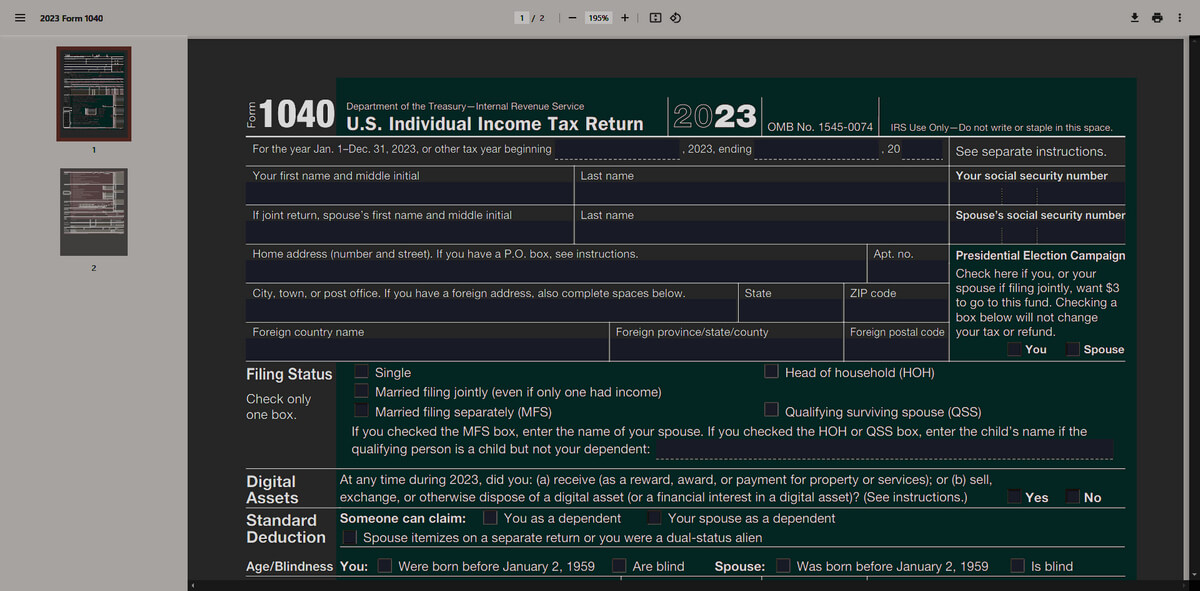
Mit DarkPDF im Dunkelmodus
Schritt 3. Wenn Sie DarkPDF für lokale PDF-Dateien (auf Ihrem Computer gespeichert) verwenden möchten, müssen Sie dies manuell in den Erweiterungseinstellungen zulassen. Gehen Sie zum Tab ‘Erweiterungen’ in Chrome, suchen Sie DarkPDF, klicken Sie auf ‘Details’ und aktivieren Sie ‘Zugriff auf Datei-URLs erlauben’.
Außerdem kann DarkPDF so eingestellt werden, dass automatisch der Dunkelmodus für jedes PDF, das Sie während Ihrer Browsersitzung öffnen, angewendet wird.
PDF im Dunkelmodus in Adobe lesen
Adobe Acrobat Reader ist ein weit verbreiteter und kostenloser PDF-Reader, der verschiedene Funktionen bietet, einschließlich der Möglichkeit, PDFs im Dunkelmodus zu lesen.
Diese Funktion ist besonders vorteilhaft für diejenigen, die Dokumente über längere Zeiträume lesen, insbesondere bei schlechten Lichtverhältnissen, da sie helfen kann, die Augenbelastung zu reduzieren.
Da die Funktion zum Lesen von PDFs im Dunkelmodus in Acrobat Reader kostenlos ist und eine einzigartige Möglichkeit bietet, das Farbschema für das Dokument zu ändern, wird diese Methode ebenfalls empfohlen.
Schritt 1. Gehen Sie zu ‘Ansicht’ > ‘Anzeigethema’ > ‘Dunkelgrau’, um ein dunkles Thema für die Benutzeroberfläche zu aktivieren.
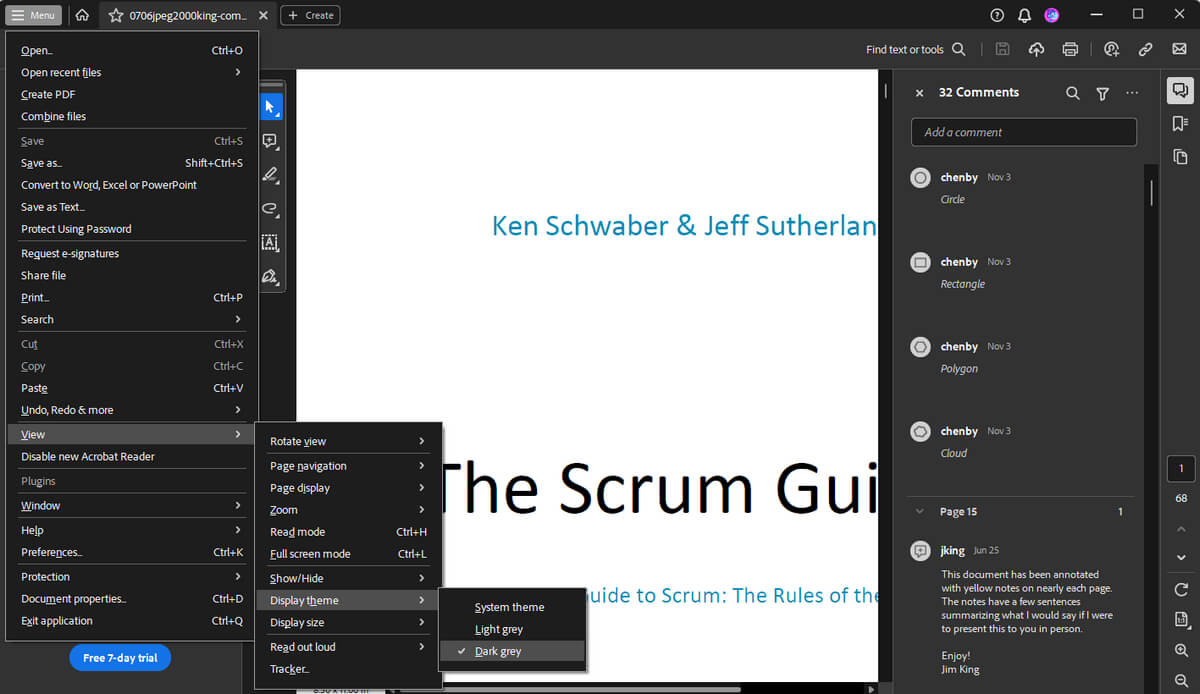
Adobe Reader Dunkelmodus
Schritt 2. Für das Dokument selbst können Sie zu ‘Bearbeiten’ > ‘Voreinstellungen’ > ‘Barrierefreiheit’ gehen und ein benutzerdefiniertes Farbschema mit dunklem Hintergrund und hellem Text einstellen.
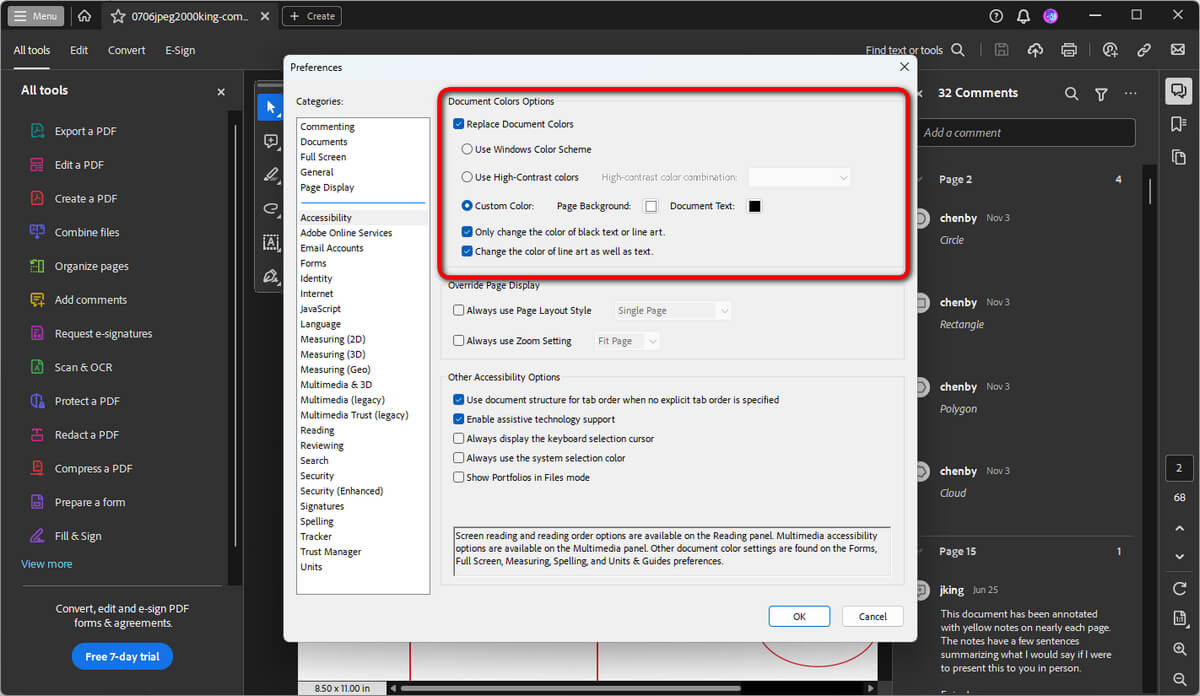
Dokumentfarbe ändern
Weitere Möglichkeiten, PDFs im Dunkelmodus anzusehen
Betriebssystemeinstellungen
- Windows: Verwenden Sie das Vergrößerungswerkzeug. Öffnen Sie die Lupe, gehen Sie zu ‘Einstellungen’ und wählen Sie ‘Farben umkehren.’ Dies kann das Erscheinungsbild von PDFs beeinflussen.
- MacOS: Verwenden Sie die Funktion ‘Farben umkehren’, die in ‘Systemeinstellungen’ > ‘Barrierefreiheit’ > ‘Anzeige’ gefunden werden kann.
Smart Invert Colors
iOS und Android bieten eine Funktion ‘Smart Invert’, die Bildschirmfarben außer für Bilder und andere Medien umkehrt. Diese Funktion finden Sie unter Einstellungen > Barrierefreiheit > Anzeige & Textgröße > Smart Invert.
Drittanbieter-Software
Tools wie ‘Moon+ Reader’ für Android oder ‘GoodReader’ für iOS haben Optionen, um Farben zu invertieren oder einen Dunkelmodus zum Lesen von PDFs bereitzustellen.
Online-Tools
Einige Online-PDF-Betrachter und -Editoren bieten einen Dunkelmodus oder die Möglichkeit, Farben zu invertieren. Seien Sie jedoch vorsichtig mit sensiblen Dokumenten.
PDF-Konvertierung
Konvertieren Sie das PDF in ein von E-Reader-Apps unterstütztes Format, das einen Dunkelmodus hat, wie ePub.
Häufig gestellte Fragen
Wie liest man PDF-Dateien im Dunkelmodus auf Android?
Android verfügt über eine Barrierefreiheitsfunktion, die die Farben auf Ihrem Bildschirm invertiert, was als provisorischer Dunkelmodus verwendet werden kann. Gehen Sie zu den Einstellungen Ihres Geräts. Navigieren Sie zu Barrierefreiheit. (Dies könnte je nach Gerät unter „Erweitert“ oder ähnlichen Kategorien zu finden sein.) Finden und aktivieren Sie Farbumkehrung oder Negative Farben.
Wie liest man PDFs im Dunkelmodus in Microsoft Edge?
Das Lesen von PDFs im Dunkelmodus in Microsoft Edge funktioniert genauso wie in Chrome, Sie benötigen nur ein Microsoft Edge-Addon namens PDF Dark Mode, das wie die Chrome-Erweiterung funktioniert.
Ist das Lesen von PDFs im Dunkelmodus wirklich gut für die Augen?
Das Lesen von PDFs im Dunkelmodus kann unter bestimmten Bedingungen gut für Ihre Augen sein, es ist jedoch wichtig zu verstehen, dass die Vorteile von Person zu Person variieren können und von verschiedenen Faktoren abhängen, wie der potenziellen Reduzierung der Blaulichtexposition und verminderter Blendung.
Funktioniert der Dunkelmodus bei PDF-Readern auch bei Bildern?
Dunkelmodus oder Farbinversion beeinflusst hauptsächlich Text und Hintergründe. Bilder innerhalb des PDFs sind möglicherweise nicht betroffen oder sie erscheinen mit invertierten Farben, abhängig von der Funktionalität der Software.
Kann ich ein PDF im Dunkelmodus speichern, sodass es auf allen Geräten dunkel erscheint?
Ein PDF im Dunkelmodus zu speichern ist typischerweise nicht möglich, da der Dunkelmodus eine Ansichtspräferenz und keine Dokumenteigenschaft ist. Das Erscheinungsbild hängt von den Einstellungen des Betrachters und der verwendeten Software ab.
Spart die Verwendung des Dunkelmodus Akkulaufzeit?
Auf Geräten mit OLED- oder AMOLED-Bildschirmen kann die Verwendung des Dunkelmodus die Akkulaufzeit sparen, da diese Bildschirme weniger Strom verbrauchen, um dunkle Farben anzuzeigen. Allerdings könnte der Effekt auf Geräten mit LCD-Bildschirmen minimal sein.
