Wie man PDFs unter Windows 10/11 bearbeitet [4 einfache Methoden]

Überblick:
Mühsames PDF-Bearbeiten ade! Entdecken Sie die 4 besten kostenlosen und kostenpflichtigen Tools, um Ihre PDFs schnell und effizient zu bearbeiten.
Inhaltsverzeichnis
PDF bearbeiten auf Windows10/11
PDFs sind auf den meisten Geräten leicht anzusehen, aber das Bearbeiten kann schwierig sein, da sie zum Ansehen gedacht sind. Das Bearbeiten eines PDFs kann herausfordernder sein als das Bearbeiten eines Microsoft Office-Dokuments.
Keine Sorge, wir haben alles für Sie vorbereitet. Ob Sie Text und Bilder hinzufügen, löschen oder ändern möchten, Sie können die folgenden Methoden verwenden.
Ein kostenloses PDF-Bearbeitungsprogramm unter Windows
PDFgear ist einer der besten kostenlosen PDF-Editoren, mit dem Benutzer Text in PDF-Dateien einfach umschreiben und formatieren können, einschließlich der Änderung von Schriftart und Textfarbe. PDFgear wurde für neuere Windows-PC (mit Windows 10 oder Windows 11) entwickelt und verfügt über eine benutzerfreundliche Oberfläche, für die keine E-Mail-Registrierung erforderlich ist.
Anmerkungstools zur Verfügung:
- Text hervorheben, unterstreichen, durchstreichen
- Freihändig mit Stift auf PDF malen
- Text per OCR direkt editieren
- Signatur, Haftnotiz, Bilder einfügen
Schritt 1. Öffnen Sie das PDF mit PDFgear
Zuerst klicken Sie auf den unten stehenden Button, um die PDFgear-Software auf Ihr Windows 10 oder 11 herunterzuladen, und doppelklicken Sie nach der erfolgreichen Installation auf das Software-Symbol, um es zu öffnen.
Öffnen Sie ein PDF-Dokument, das Sie bearbeiten möchten, indem Sie auf den Button “Datei öffnen” klicken. Wenn die Ziel-PDF-Datei passwortgeschützt ist, können Sie den PDF-Passwortschutz in PDFgear entfernen.
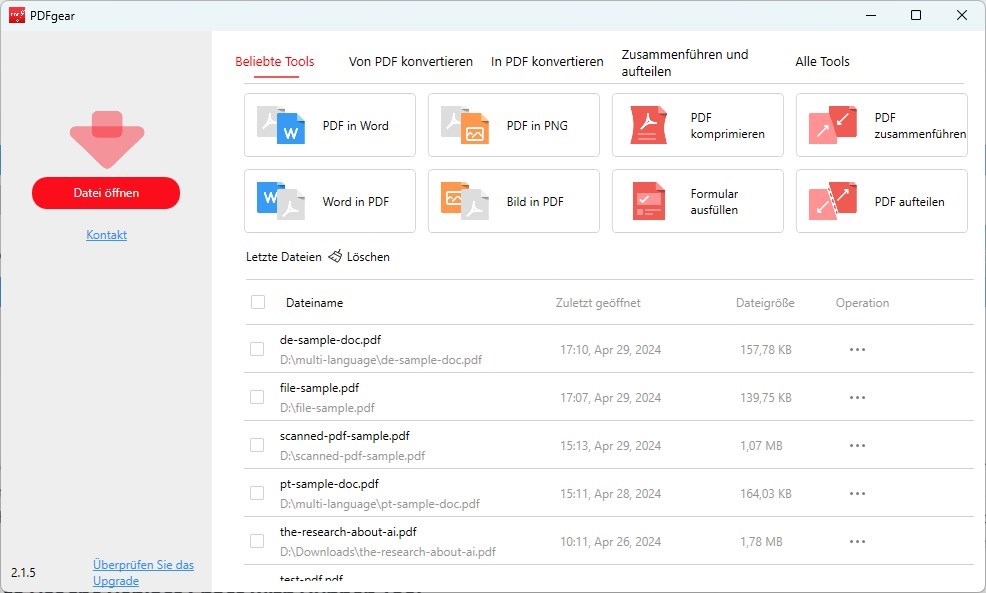
Ein PDF in PDFgear öffnen
Schritt 2. Machen Sie Änderungen am PDF
Klicken Sie auf das Symbol “Text bearbeiten” unter der Registerkarte Bearbeiten in der Werkzeugleiste, dann können Sie Text innerhalb der PDF-Datei ändern, hinzufügen, löschen oder formatieren. PDFgear bietet auch die OCR-Funktion an, die es Ihnen ermöglicht, Text aus einem gescannten PDF-Dokument zu kopieren.
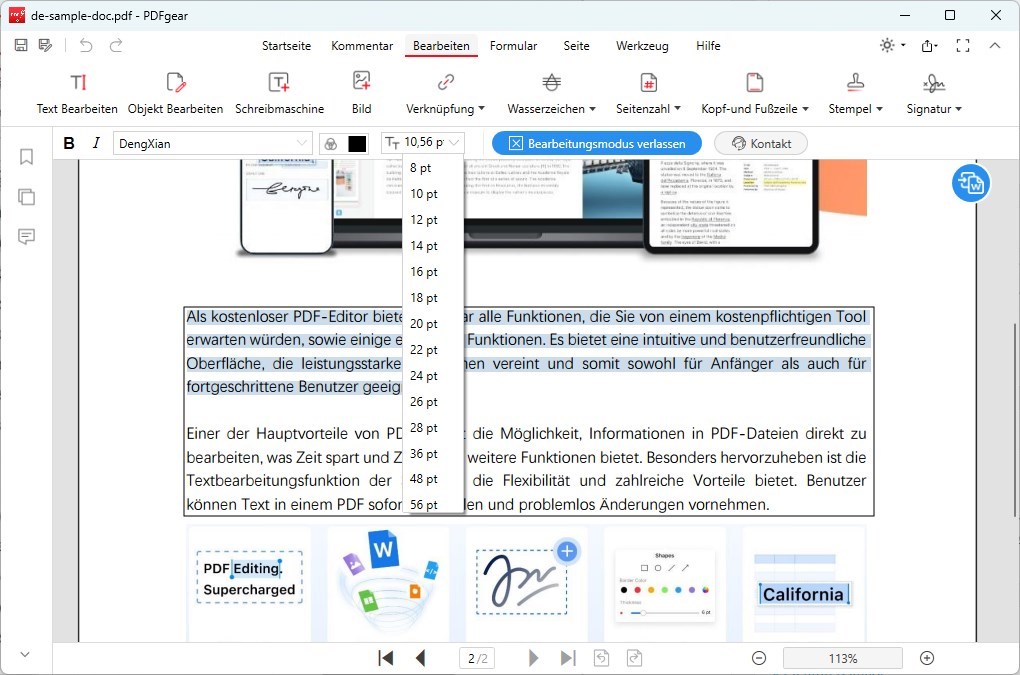
PDF unter Windows mit PDF-Editor bearbeiten
Unter der Registerkarte Kommentar können Sie den Text im PDF unterstreichen, durchstreichen und hervorheben. Das Hinzufügen von Textfeldern, Kommentaren und Formen auf der PDF-Seite wird ebenfalls unterstützt.
Nachdem Sie das PDF-Dokument nach Ihren Wünschen geändert haben, können Sie ein Wasserzeichen oder eine Unterschrift auf die PDF-Seite einfügen oder ein Passwort verwenden, um Ihr PDF-Dokument zu schützen.
Schritt 3. Speichern Sie die geänderte PDF ab
Klicken Sie auf den Button ‘Speichern unter‘ oben links, benennen Sie Ihre PDF-Datei um und drücken Sie den Speicher-Button, um die Dateien auf Ihren Computer zu exportieren.
Die PDFgear-Software ist derzeit völlig kostenlos und wird keine aufdringlichen Wasserzeichen auf Ihren exportierten PDF-Dateien platzieren.
PDF online kostenlos auf Windows bearbeiten
Mit dem Online-PDF-Editor von PDFgear können Sie Text und Bilder bearbeiten sowie Seiten hinzufügen oder löschen. Er bietet eine benutzerfreundliche Oberfläche, die die Navigation und Bearbeitung erleichtert.
Kein Download, keine Registrierung, kostenlos, kein Wasserzeichen. Dieser Online-PDF-Editor hat auch keine Beschränkungen bezüglich der Anzahl Ihrer hochgeladenen PDF-Dateien; Sie können ihn verwenden, um so viele PDF-Dokumente zu bearbeiten, wie Sie benötigen.
Schritt 1. Laden Sie eine Datei in den Online-PDF-Editor hoch
Starten Sie einen Webbrowser wie Chrome, Firefox oder Microsoft Edge auf Ihrem Windows 10-Computer.
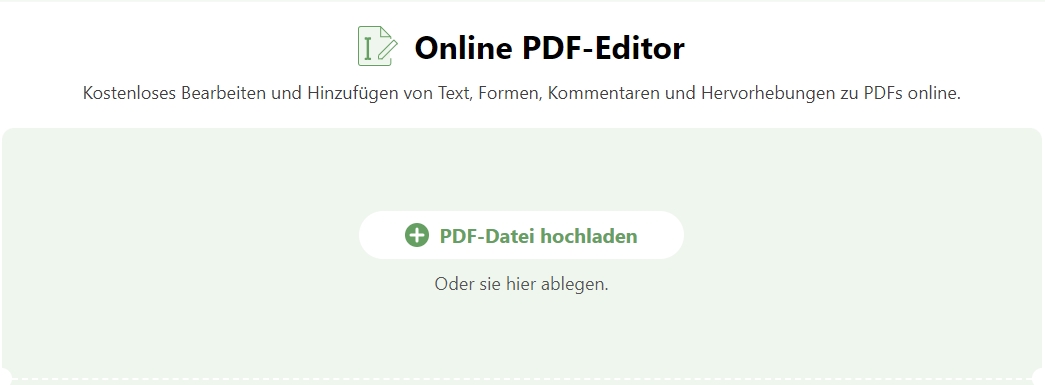
PDF zum Online-Editor hochladen
Besuchen Sie die Website des PDFgear Online-PDF-Editors und laden Sie das zu bearbeitende PDF hoch, indem Sie auf den Button „Dateien auswählen“ klicken.
Schritt 2. Bearbeiten Sie das PDF
Sobald das PDF hochgeladen ist, zeigt der Online-Editor von PDFgear den Inhalt des PDFs an. Sie können nun seine Bearbeitungswerkzeuge verwenden, um Änderungen am Text vorzunehmen, Bilder hinzuzufügen, zu kommentieren, hervorzuheben und andere Bearbeitungsaufgaben durchzuführen.
Schritt 3. Speichern Sie das bearbeitete PDF
Nachdem Sie die Änderungen vorgenommen haben, klicken Sie auf den Button „Speichern“ oder „Herunterladen“, um das bearbeitete PDF auf Ihrem Computer zu speichern.
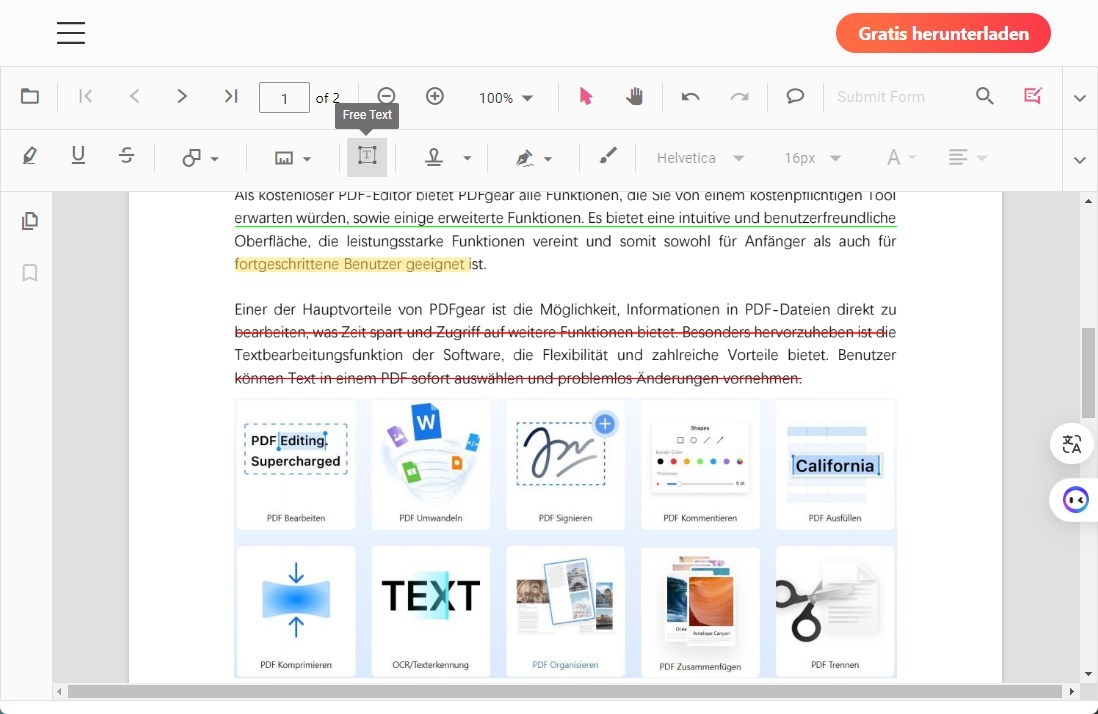
PDF mit Stift online bearbeiten
PDF in Windows-Microsoft-Word editieren
Wenn Ihr PDF-Dokument hauptsächlich aus reinem Text besteht oder wenn es Ihnen nichts ausmacht, das PDF-Format zu verlieren, können Sie Microsoft Word verwenden, um Änderungen am PDF-Dokument vorzunehmen.
Diese Methode funktioniert nur, wenn Sie das Microsoft 365 Suite vorinstalliert und aktiviert auf Ihrem Windows haben. Bitte folgen Sie der untenstehenden Anleitung, um ein PDF in Microsoft Word zu bearbeiten.
Schritt 1. Laden Sie das PDF in Microsoft Word hoch
Öffnen Sie die Microsoft Word-Anwendung auf Ihrem Computer und wählen Sie Öffnen > Durchsuchen. Finden Sie Ihr PDF und wählen Sie es aus, um es in Word zu öffnen. Oder ziehen Sie einfach das PDF auf die Microsoft Word-Seite.
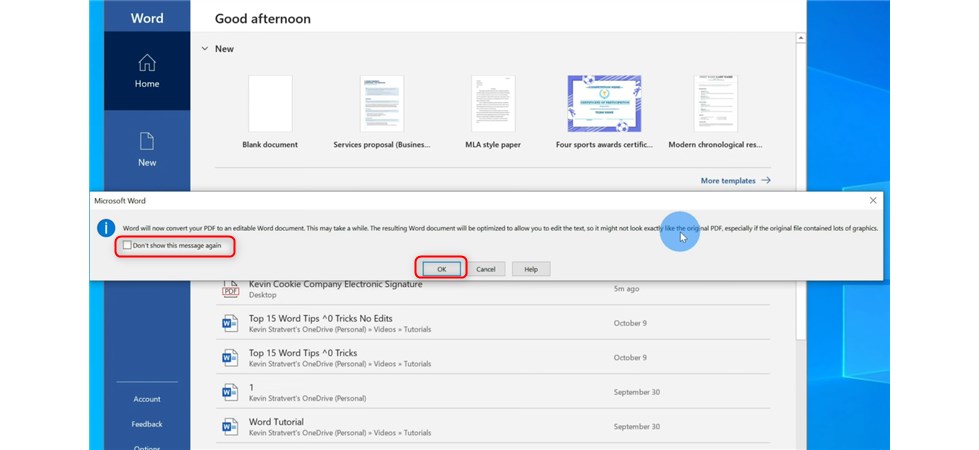
Das PDF-Dokument in MS Word öffnen
Bevor Ihr PDF geöffnet wird, zeigt Word eine Warnung an, dass Sie möglicherweise einige der ursprünglichen Formatierungen des PDFs verlieren. Wenn Sie damit einverstanden sind, klicken Sie auf OK.
Schritt 2. Bearbeiten Sie das PDF in Word
Nun sehen Sie eine bearbeitbare Version des PDFs im Word-Fenster. Klicken Sie oben im Fenster auf ‘Bearbeitung aktivieren’, und dann auf ‘OK’, um mit der Bearbeitung zu beginnen.
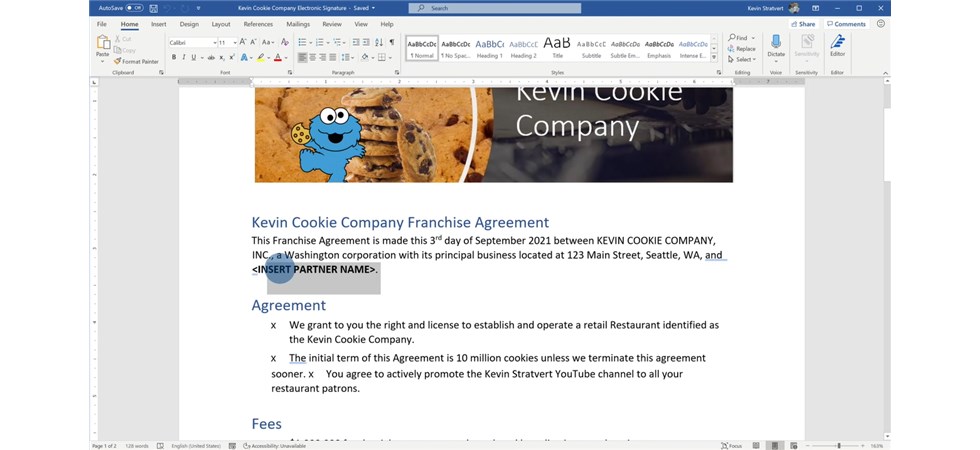
Das PDF in MS Word bearbeiten
Um Text zu ändern oder zu bearbeiten, wählen Sie den vorhandenen Text aus und führen Sie die gewünschte Aufgabe durch. Fühlen Sie sich frei, alle gewünschten Änderungen vorzunehmen.
Schritt 3. Speichern Sie das bearbeitete PDF
Nachdem Sie Änderungen vorgenommen haben, speichern Sie die Datei als PDF. Klicken Sie oben links auf ‘Datei’. Wählen Sie ‘Speichern unter’ > ‘Durchsuchen’ aus dem erscheinenden Bildschirm.
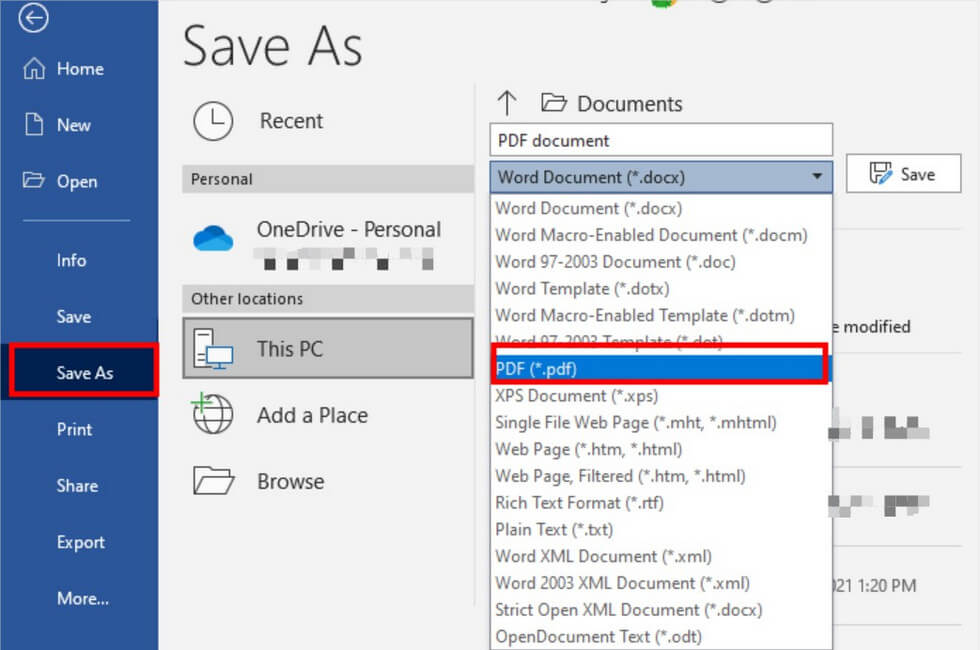
Als PDF aus Microsoft Word exportieren
Wählen Sie im Fenster ‘Speichern unter’ einen Ordner aus. Geben Sie im Feld ‘Dateiname’ einen Namen für das zu bearbeitende PDF ein. Wählen Sie ‘PDF’ aus dem Dropdown-Menü ‘Dateityp speichern unter’. Das bearbeitete PDF ist nun in Ihrem gewählten Ordner verfügbar.
PDF in Microsoft-Edge editieren
Sie wissen vielleicht nicht, dass Microsoft Edge auch Benutzern ermöglicht, einfache Bearbeitungen an PDFs online vorzunehmen. Im Microsoft Edge-Browser können Sie leicht Text hinzufügen, Zeichnungen anfertigen oder PDFs hervorheben.
Hier sind die schrittweisen Anweisungen, wie Sie diese Operation durchführen können.
Schritt 1. Öffnen Sie das PDF mit Microsoft Edge
Zuerst finden Sie Ihr Ziel-PDF im Datei-Explorer auf Windows, dann klicken Sie mit der rechten Maustaste auf Ihr PDF und wählen ‘Öffnen mit’ > ‘Microsoft Edge.’
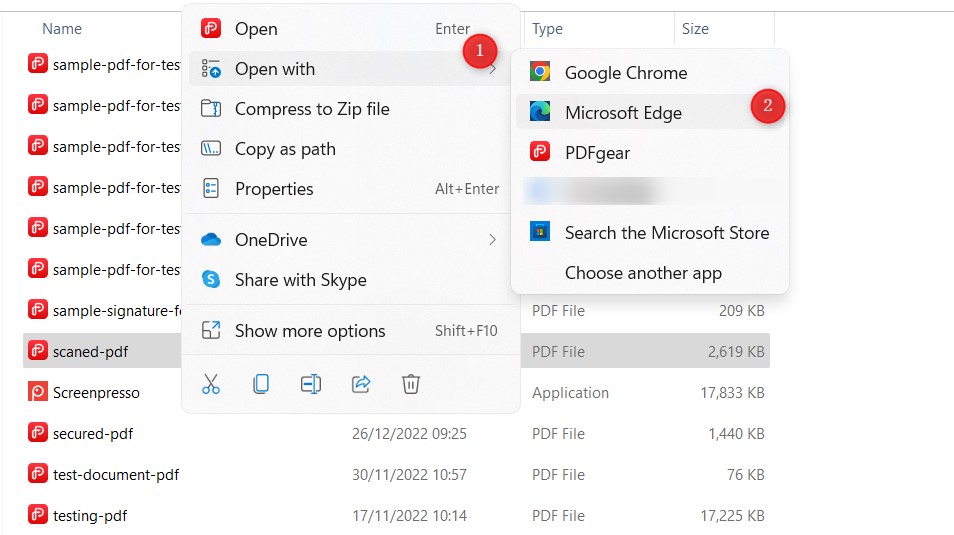
PDF mit Microsoft Edge öffnen
Schritt 2. Bearbeiten Sie das PDF in Microsoft Edge
Wenn Ihr PDF in Edge geöffnet ist, werden einige Bearbeitungsoptionen oben in der PDF-Vorschau angezeigt.
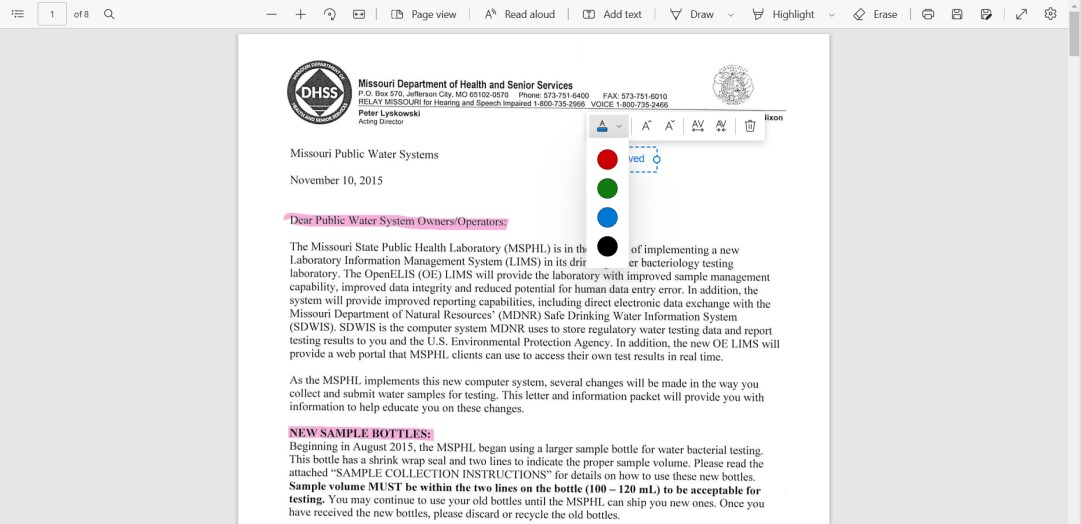
Das PDF in Microsoft Edge bearbeiten
Text hinzufügen: Unterstützt Sie beim Hinzufügen einer neuen Textzeile zum PDF.
Auf PDF zeichnen: Zeichnen Sie Linien verschiedener Farben und Dicke.
PDF hervorheben: Verwenden Sie verschiedene Farben, um Elemente im PDF hervorzuheben.
Löschwerkzeug: Verwenden Sie dieses Löschwerkzeug, um alle vorgenommenen Änderungen am PDF zu löschen.
Schritt 3. Speichern Sie die bearbeitete PDF ab
Nachdem Sie die gewünschten Änderungen am PDF vorgenommen haben, klicken Sie oben rechts auf ‘Speichern’, um die Datei zu speichern. Wenn Sie das bearbeitete PDF als separate Datei speichern möchten, wählen Sie die Option ‘Speichern unter’.
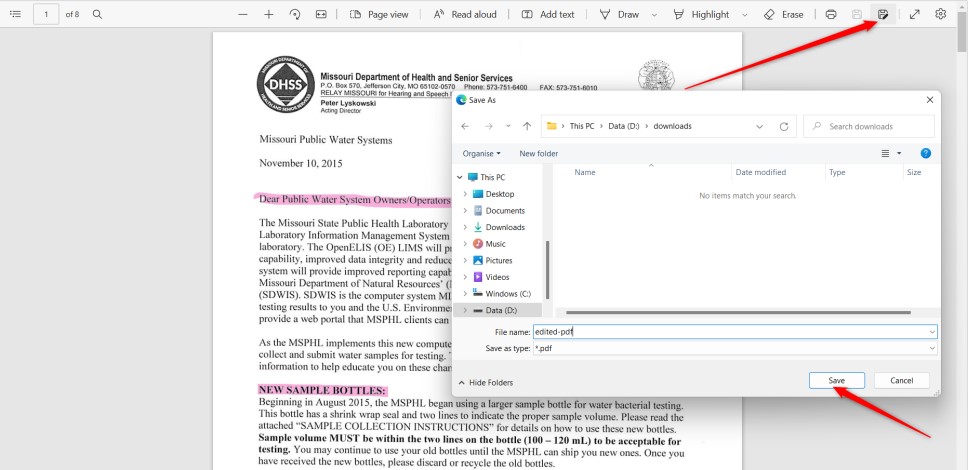
Das PDF in Microsoft Edge speichern
Schlussfolgerung
Unabhängig davon, welche Option Sie wählen, um PDF zu bearbeiten, ist es wichtig, Ihre Optionen zu erkunden und das Werkzeug zu wählen, das am besten zu Ihnen passt. Die oben genannten vier Methoden ermöglichen es Ihnen alle, PDFs auf Windows 10 und 11 leicht zu öffnen und zu bearbeiten, jede mit ihren eigenen Vorteilen. Wenn Sie jedoch fortschrittlichere PDF-Bearbeitungsfunktionen benötigen, benötigen Sie möglicherweise einen speziellen PDF-Editor wie PDFgear.
