3 einfache Wege, um Markierungen aus einem PDF zu entfernen

Überblick:
In diesem Beitrag werden drei einfache Methoden vorgestellt, um Markierungen aus PDFs offline und online zu entfernen.
Inhaltsverzeichnis
Markierungen aus PDF entfernen
Beim Erstellen eines PDFs verwenden Sie möglicherweise Anmerkungswerkzeuge, um das Dokument zu markieren. Vor dem Speichern der endgültigen Version ist es besser, Markierungen, Durchstreichungen und Unterstreichungen im PDF zu entfernen, um das Dokument professionell wirken zu lassen.
Wenn Sie hervorheben aus einzelnen Wörtern oder ganzen Absätzen in einem PDF entfernen möchten, zeigt Ihnen dieser Leitfaden, wie Sie dies mit PDFgear und Adobe Acrobat tun können.
Alle Markierungen aus PDF kostenlos entfernen
PDFgear ist ein kostenloser PDF-Editor, mit dem Sie Markierungen in PDF-Dateien ganz einfach hinzufügen oder löschen können. Es bietet auch eine Batch-Löschfunktion, mit der Sie mehrere Anmerkungen auf einmal entfernen können.
Neben der Hervorhebung ermöglicht Ihnen PDFgear, andere Anmerkungen wie Durchstreichungen, Textkommentare und Unterstreichungen hinzuzufügen, um wichtige Punkte in einem Dokument hervorzuheben.
Laden Sie PDFgear herunter und installieren Sie es, um die erweiterten Funktionen zu nutzen.
Mit PDFgear können Sie kostenlos Hervorheben aus Texten in PDFs auf Windows und Mac entfernen oder hinzufügen.
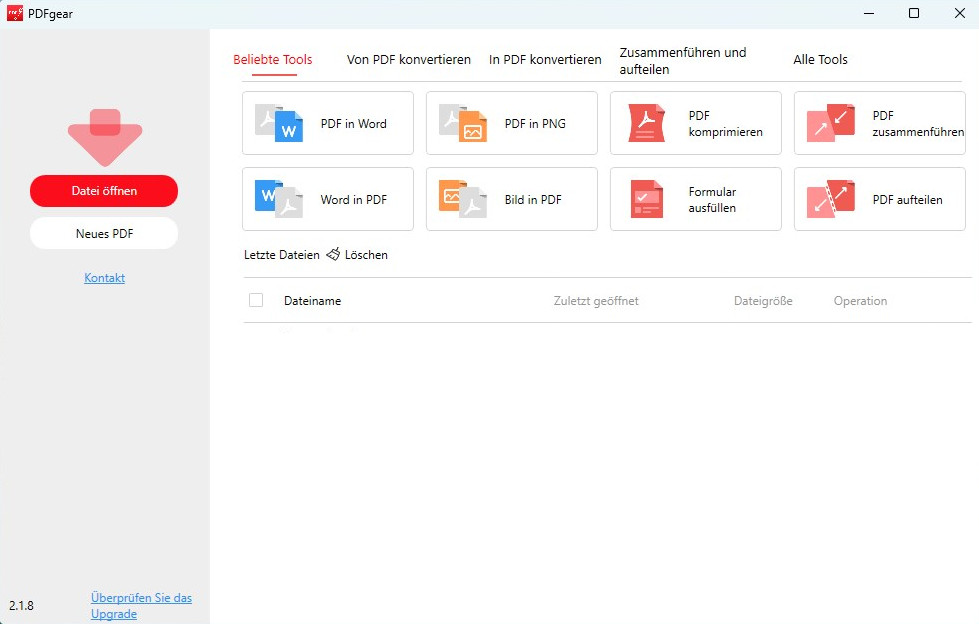
Schritt 1: Starten Sie PDFgear auf Ihrem Mac oder PC. Klicken Sie auf “Datei öffnen“, um das PDF auszuwählen, das Sie bearbeiten möchten.
PDF mit PDFgear öffnen
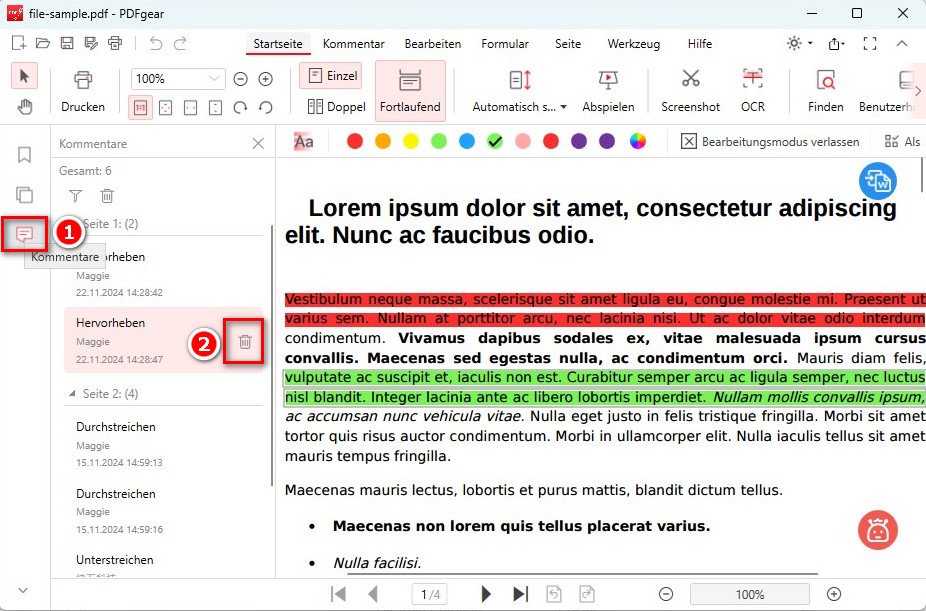
Schritt 2: Suchen Sie die Schaltfläche “Kommentar” in der oberen linken Ecke. Dadurch wird das linke Panel geöffnet, das alle Anmerkungen wie hervorheben, Unterstreichungen und Durchstreichungen anzeigt.
Markierungen aus PDF entfernen
Schritt 3: Um eine Markierung zu löschen, suchen Sie sie und klicken Sie auf das Papierkorbsymbol daneben.
Alle Markierungen aus PDF entfernen
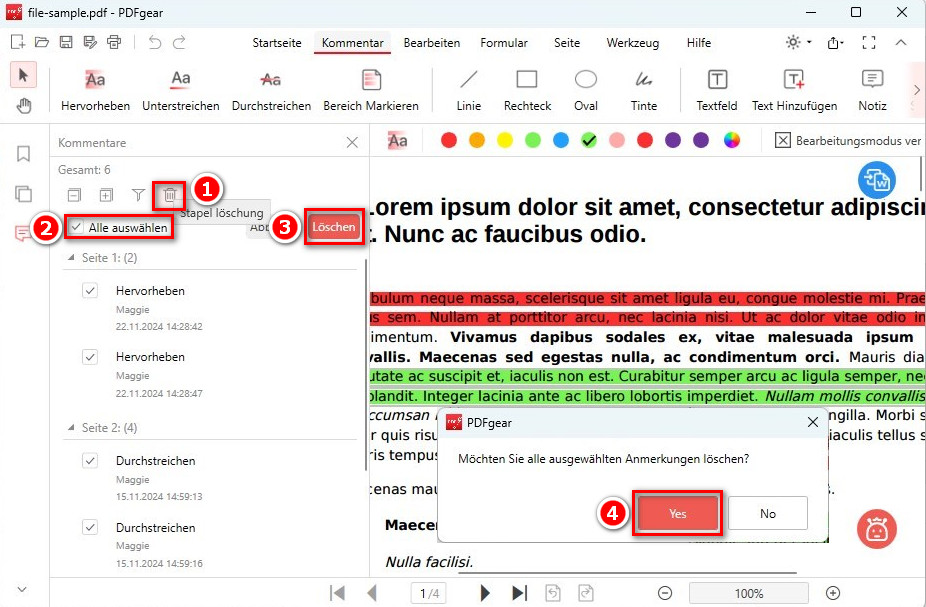
Schritt 4: Wenn Sie mehrere Markierungen auf einmal löschen möchten, klicken Sie auf die Schaltfläche “Batch-Löschen” und wählen Sie alle hervorheben aus, die Sie entfernen möchten.
Hervorheben aus PDF online kostenlos entfernen
Um Markierungen aus einem PDF zu entfernen, ohne Software zu installieren, bietet die Online-Plattform von PDFgear eine schnelle Lösung.
Keine E-Mail-Registrierung erforderlich und ohne Einschränkungen können Sie Hervorheben aus PDF-Texten in nur drei einfachen Schritten entfernen.
Schritt 1: Öffnen Sie Ihren Webbrowser und besuchen Sie den PDFgear Online-PDF-Editor. Klicken Sie auf “PDF-Dateien auswählen”, um das zu bearbeitende PDF zu öffnen.
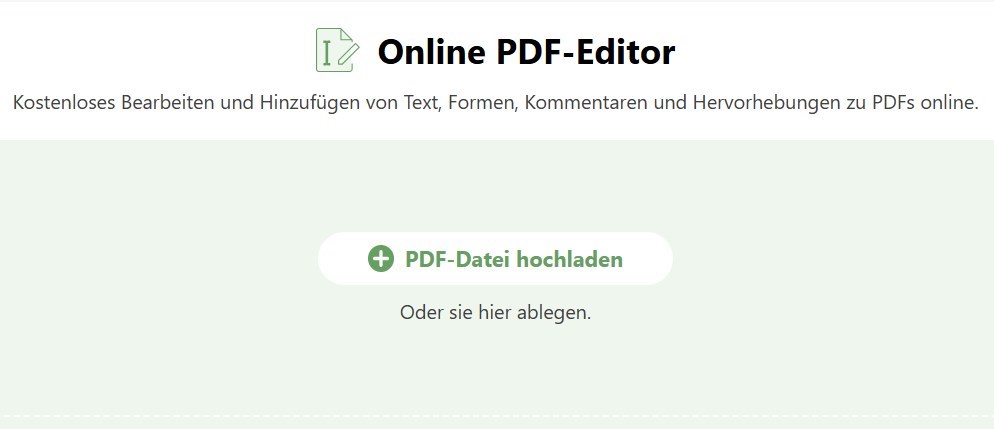
PDF im Online-Editor öffnen
Sobald das PDF geöffnet ist, werden Sie zur PDF-Editor-Seite weitergeleitet.
Schritt 2: Suchen Sie die Schaltfläche “Kommentar-Panel” unter der Registerkarte “Anmerkungen hinzufügen oder bearbeiten” in der oberen rechten Ecke.
Dies öffnet das Kommentarmenü auf der rechten Seite, das alle Anmerkungen im PDF anzeigt.
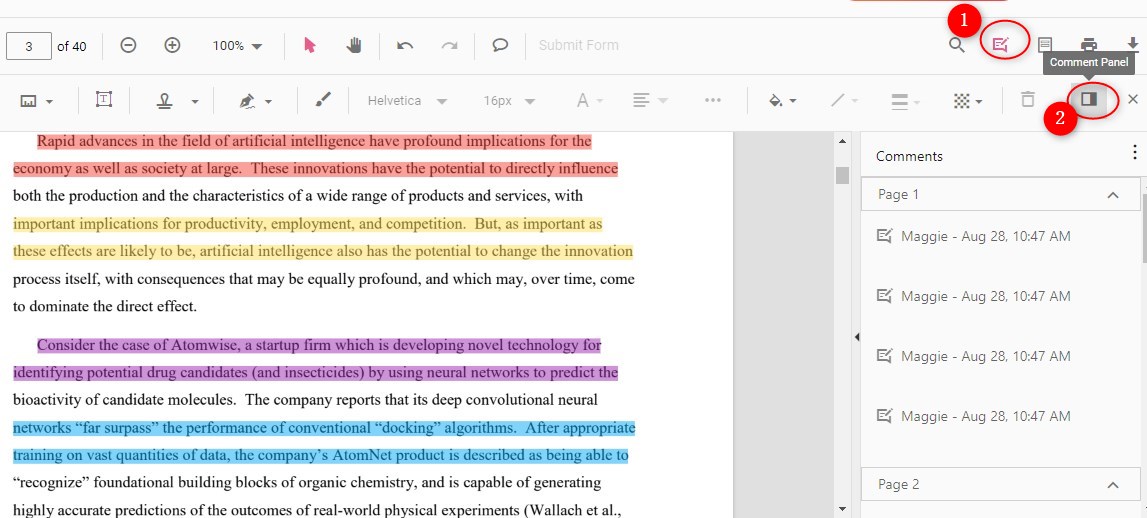
Kommentar-Panel öffnen
Schritt 3: Finden Sie den Kommentar, den Sie entfernen möchten, klicken Sie auf das Drei-Punkte-Symbol in der oberen rechten Ecke und wählen Sie “Löschen” aus dem Dropdown-Menü, um die Markierung, Durchstreichung oder Unterstreichung aus dem PDF zu entfernen.
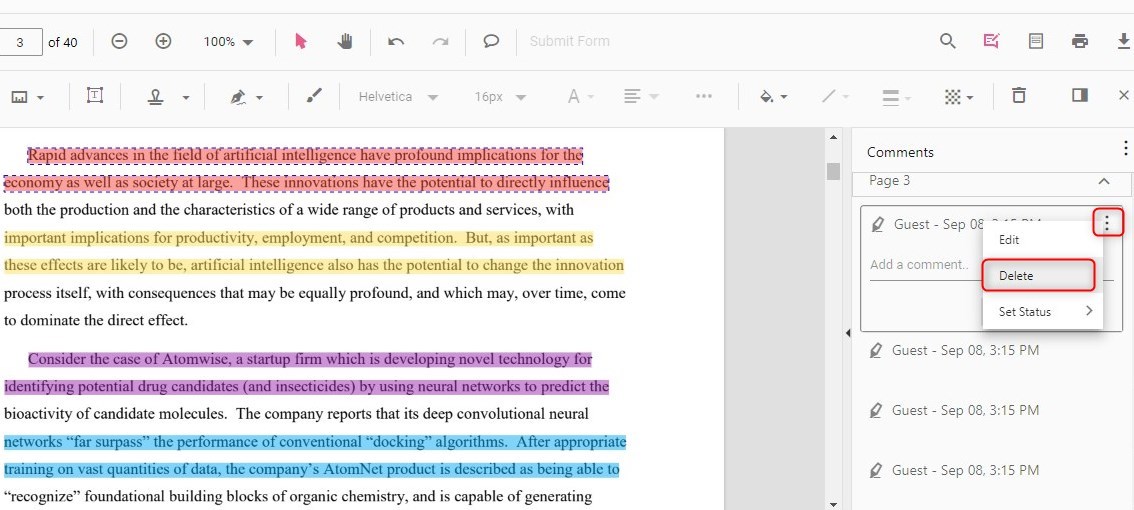
Markierungen online entfernen
Alternativ klicken Sie direkt auf den markierten Bereich und wählen “Löschen”, um ihn zu entfernen.
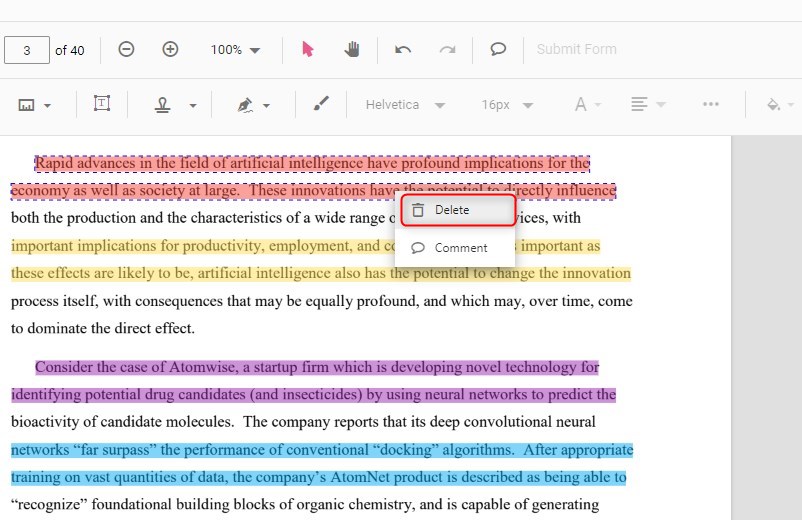
Markierung direkt löschen
Schritt 4: Nachdem Sie die Änderungen vorgenommen haben, klicken Sie auf die Schaltfläche “Herunterladen”, um das aktualisierte PDF auf Ihrem Computer oder Gerät zu speichern.
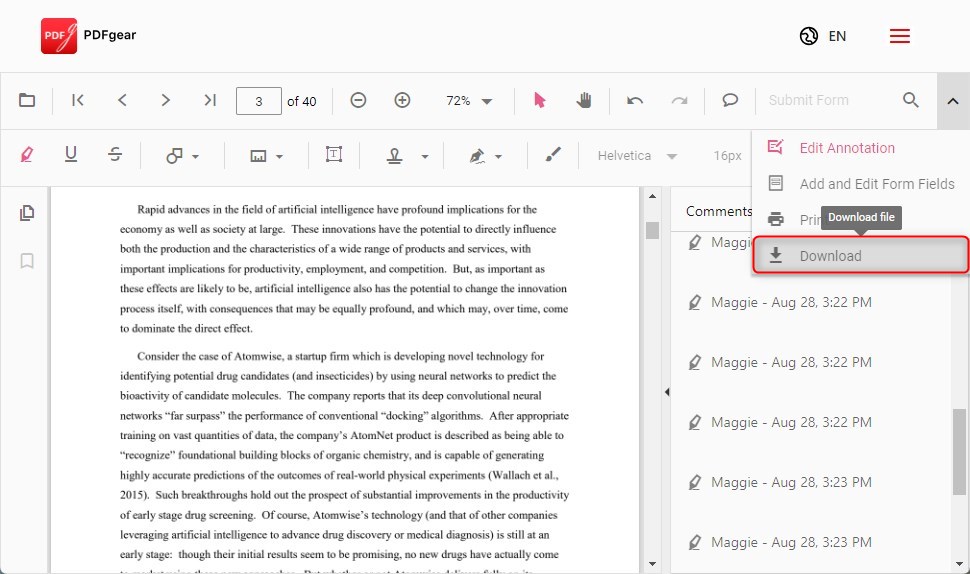
Datei ohne Markierungen herunterladen
Markierungen in Adobe Acrobat entfernen
Adobe Acrobat bietet eine einfache Möglichkeit, PDF-Anmerkungen wie Markierungen oder Unterstreichungen zu bearbeiten, um ein sauberes und professionelles Erscheinungsbild zu gewährleisten. Beachten Sie jedoch, dass ein kostenpflichtiges Abonnement für den vollständigen Zugriff auf alle Bearbeitungsfunktionen erforderlich ist.
Folgen Sie diesen einfachen Schritten, um Hervorheben in Adobe Acrobat zu entfernen:
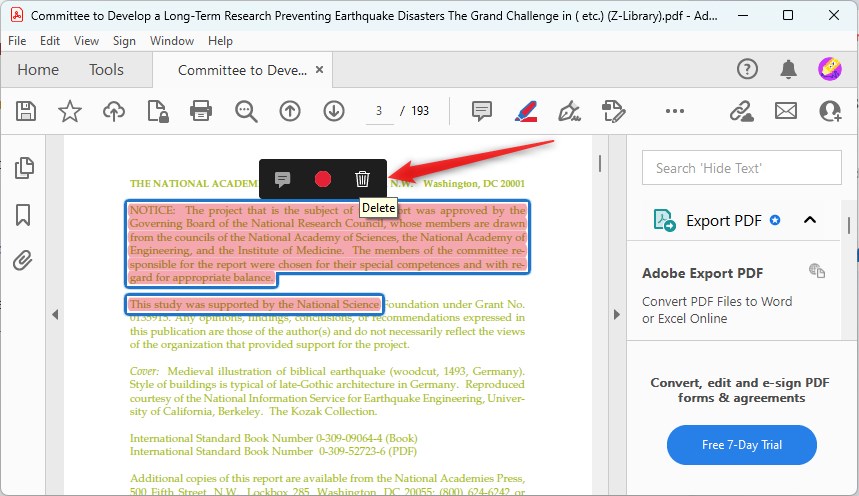
Markierung in Adobe Acrobat löschen
Schritt 1: Starten Sie Adobe Acrobat und laden Sie die Datei mit Markierungen hoch.
Schritt 2: Wählen Sie den markierten Textbereich aus, den Sie löschen möchten. Dieser wird mit einem blauen Umriss hervorgehoben.
Schritt 3: Ein Werkzeugkasten mit drei Symbolen wird angezeigt. Wählen Sie das dritte Symbol (den Papierkorb), um die Hervorheben zu löschen. Sie können auch die gleichen Schritte befolgen, um Unterstreichungen und Durchstreichungen im PDF zu entfernen.
Schritt 4: Speichern und laden Sie das dokument ohne Hervorheben herunter.
Häufig gestellte Fragen
Wie entfernt man markierten Text in PDF mit Vorschau auf dem Mac?
Hier erfahren Sie, wie Sie Markierungen in einem PDF auf dem Mac mit Vorschau entfernen können:
Schritt 1: Klicken Sie mit der rechten Maustaste auf Ihre PDF-Datei, wählen Sie „Öffnen mit“ und dann „Vorschau“.
Schritt 2: Klicken Sie im oberen Menü auf „Darstellung“ und wählen Sie „Markierungen und Notizen“, um alle Hervorheben und Anmerkungen anzuzeigen.
Schritt 3: Klicken Sie auf die Markierung, die Sie löschen möchten, und drücken Sie „Entf“ auf Ihrer Tastatur oder klicken Sie mit der rechten Maustaste und wählen Sie „Markierung entfernen“.
Wie entfernt man Unterstreichungen in PDF kostenlos?
Schritt 1: Laden Sie PDFgear herunter und starten Sie es. Klicken Sie auf „Datei öffnen“, um das PDF mit der zu entfernenden Unterstreichung auszuwählen.
Schritt 2: Klicken Sie auf die Schaltfläche „Kommentar“ in der oberen linken Ecke. Dadurch wird ein Panel geöffnet, das alle Anmerkungen wie Unterstreichungen und Durchstreichungen anzeigt.
Schritt 3: Suchen Sie die Unterstreichung im linken Panel und klicken Sie auf das Papierkorbsymbol daneben.
Schritt 4: Um mehrere Unterstreichungen auf einmal zu löschen, klicken Sie auf „Batch-Löschen“, wählen Sie die Unterstreichungen aus und bestätigen Sie.
Wie entfernt man eine Durchstreichung in PDF?
Verwenden Sie den PDFgear PDF-Editor, um das PDF zu öffnen. Bewegen Sie den Cursor über den Bereich mit der Durchstreichung, wählen Sie den gewünschten Text aus und drücken Sie „Entf“ auf Ihrer Tastatur.
Wie entfernt man alle Kommentare und Hervorheben in einem PDF?
PDFgear bietet eine praktische Batch-Löschfunktion, mit der Sie mehrere Hervorheben oder Kommentare gleichzeitig entfernen können. Hier erfahren Sie, wie das geht:
Schritt 1: Öffnen Sie PDFgear auf Ihrem Mac oder PC. Klicken Sie auf „Datei öffnen“ und wählen Sie das PDF, das Sie bearbeiten möchten.
Schritt 2: Wählen Sie die Schaltfläche „Kommentar“ in der oberen linken Ecke, um das linke Panel zu öffnen, das alle Kommentare und Hervorheben im Dokument anzeigt.
Schritt 3: Klicken Sie auf die Schaltfläche „Batch-Löschen“, wählen Sie alle zu entfernenden Elemente aus, und entfernen Sie so mehrere Hervorheben oder Kommentare gleichzeitig.
