Wie man Bilder in PDFs bearbeitet und hinzufügt
PDF-Bilder bearbeiten
Schritt 1. Öffnen Sie das PDF in PDFgear.
Schritt 2. Klicken Sie auf das Bild im PDF und dann auf das Stiftsymbol, das in der oberen rechten Ecke des Bildes erscheint, um die Bildbearbeitungswerkzeuge zu öffnen.
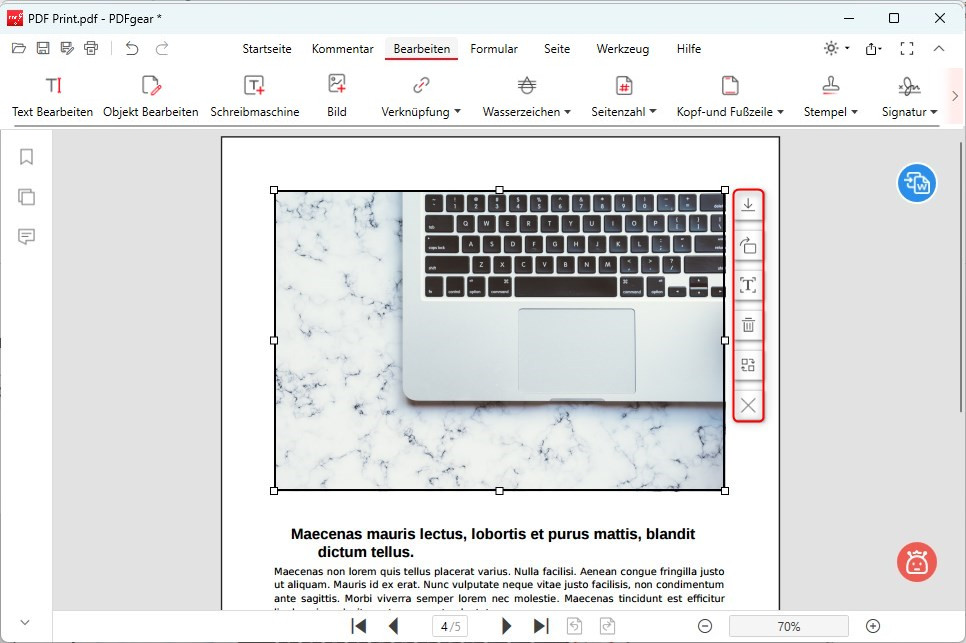
Bild im PDF bearbeiten
Schritt 3. Es werden insgesamt fünf Werkzeuge bereitgestellt: Bild herunterladen, drehen, Texte aus dem Bild extrahieren, Bild löschen und Bild ersetzen. Wählen Sie einfach die benötigte Funktion aus und folgen Sie den Schritten, um sie abzuschließen.
Um die Bilder zu verschieben, klicken Sie einfach darauf und ziehen Sie sie an die gewünschte Stelle.
Bilder zu PDF hinzufügen
Klicken Sie auf Bild hinzufügen im Reiter Bearbeiten und wählen Sie eine Bilddatei aus, um sie zum PDF hinzuzufügen. Klicken Sie dann auf die Stelle, an der Sie das Bild einfügen möchten.
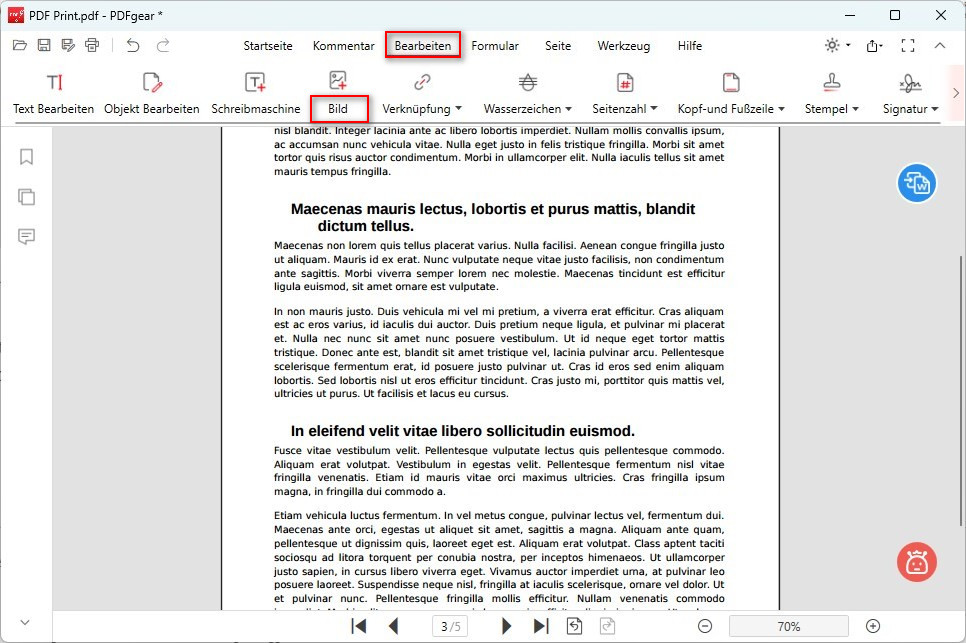
Bilder zu PDF hinzufügen
Unterstützte Bilddateierweiterungen: .bmp, .ico, .gif, .jpeg, .jpg, .png, .tif, .tiff.
Sie können die Größenänderungsgriffe ziehen, um die Größe des Bildes zu ändern, oder das Bild durch Ziehen und Ablegen verschieben.
Um das Bild zu duplizieren oder zu löschen, klicken Sie einfach mit der rechten Maustaste auf das Bild und wählen Sie die gewünschte Option aus.